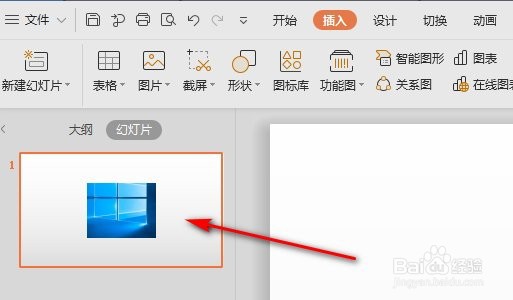
1、电脑打开PPT,然后插入一张图片。
2、插入图片之后,点击工具栏中的动画,然后点击自定义动画。

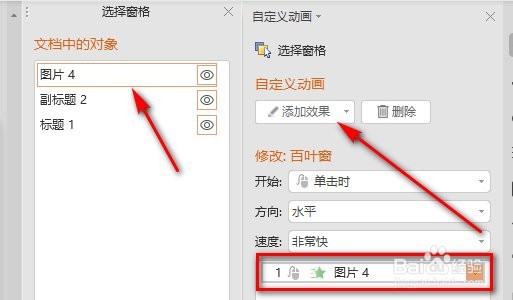
3、点击自定义动画之后,在自定义动画界面,选中图片,然后添加效果。
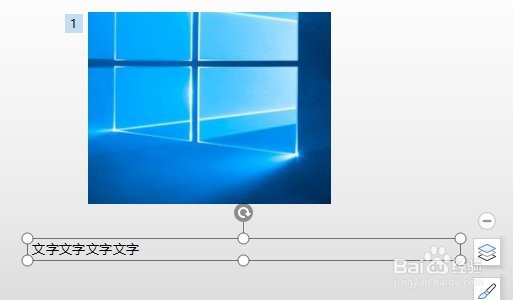
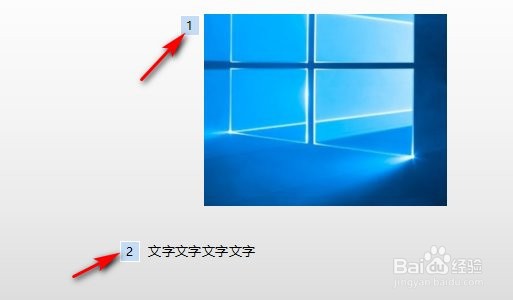
4、设置好图片之后,在PPT页面,输入添加文字。
5、输入文字后,在自定义界面,选中文本框,然后点击添加自定义动画就可以了。
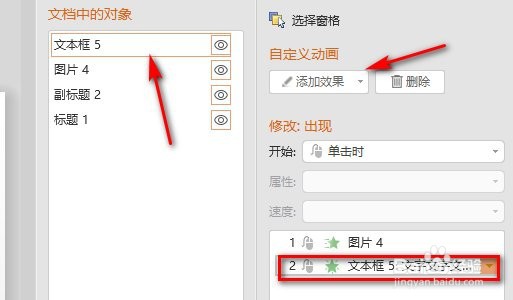
6、文字和文字都添加动画之后,就有了一个先后出现的顺序了。
时间:2026-05-18 23:10:26
1、电脑打开PPT,然后插入一张图片。
2、插入图片之后,点击工具栏中的动画,然后点击自定义动画。
3、点击自定义动画之后,在自定义动画界面,选中图片,然后添加效果。
4、设置好图片之后,在PPT页面,输入添加文字。
5、输入文字后,在自定义界面,选中文本框,然后点击添加自定义动画就可以了。
6、文字和文字都添加动画之后,就有了一个先后出现的顺序了。
