Windows 系统怎样打开查看系统日志

 时间:2026-02-11 21:18:12

1、首先点击电脑开始按钮,如下图

Windows 系统怎样打开查看系统日志

2、在弹出框中选择Windows 管理工具里面的事件查看器,如下图

Windows 系统怎样打开查看系统日志

3、打开软件界面如下图,可以看到软件左侧是选项按钮,右侧是详细信息

Windows 系统怎样打开查看系统日志

4、点击Windows 日志,下方出现应用程序、安全等按钮,点击应用程序按钮,如下图

Windows 系统怎样打开查看系统日志

5、点击应用程序按钮后,软件界面右侧出现详细信息,可以看到应用程序使用过程中出现的不同问题,并用不同形状和颜色进行标记。如下图圆形红色代表应用程序有错误,三角形黄色是警告,原型蓝色是正常记录。

Windows 系统怎样打开查看系统日志

6、点击安全按钮如下图,可以看到系统对用户、进程、服务的审核信息。

Windows 系统怎样打开查看系统日志

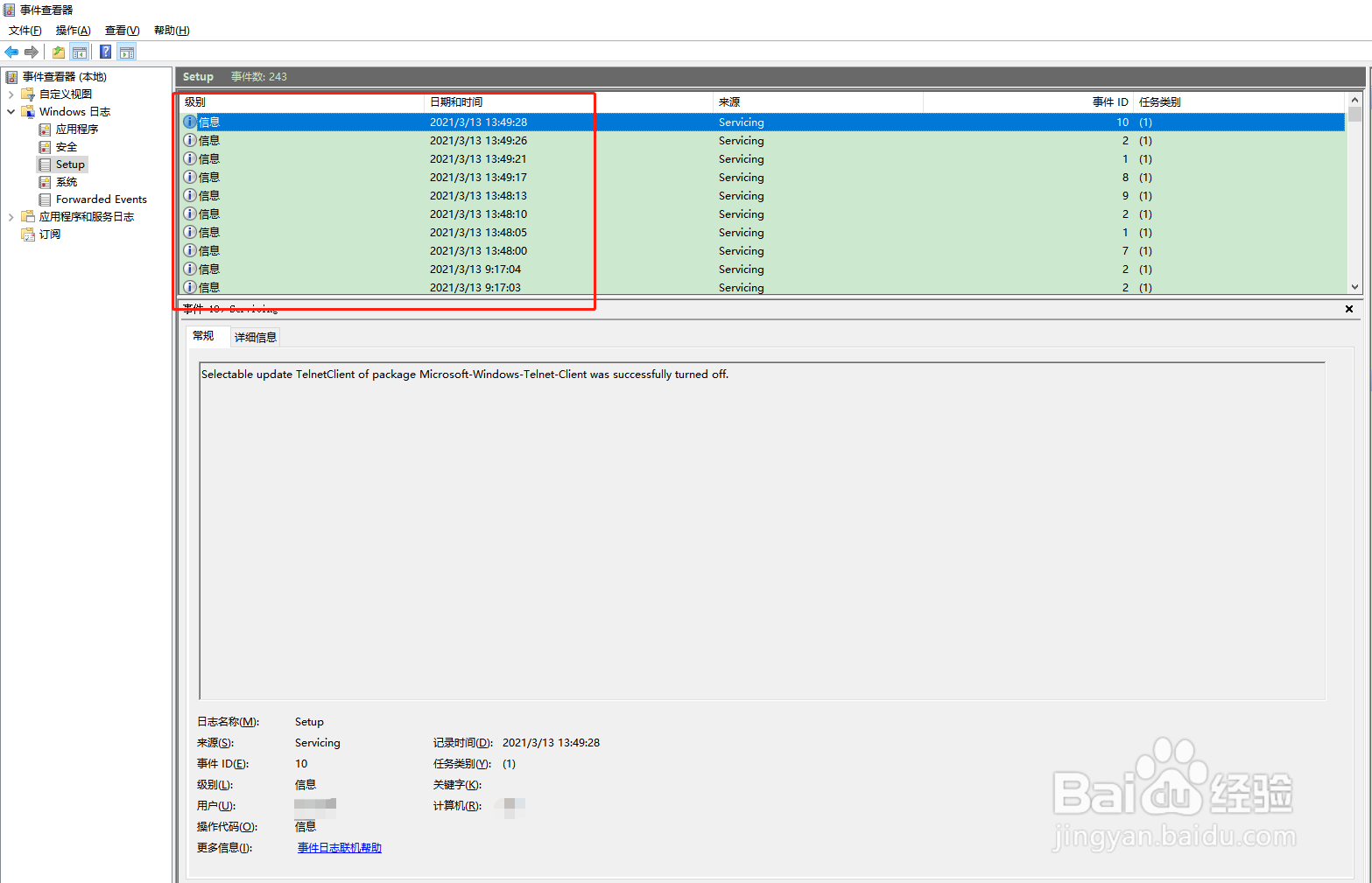
7、点击setup按钮,可以看到系统的安装过程中信息,如下图。

Windows 系统怎样打开查看系统日志

8、点击系统按钮,可以看到系统运行过程中的信息,如下图

Windows 系统怎样打开查看系统日志

9、到此,Windows 系统打开查看系统日志已完成。

  • 怎么启动Win10中AssignedAccessManager服务?
  • pe如何优化整理磁盘碎片
  • Windows server 2012 的本地默认端口禁用方法
  • Windows11怎么将驱动器装入NTFS文件中
  • Server 2003中的终端服务配置程序如何开启?
  • 热门搜索
    扣肉做法 胸围怎么测量才标准 甲鱼的做法 椰子怎么打开 螃蟹的做法大全 酱肉包子馅的做法 柠檬茶的做法 欤怎么读 正宗鱼香肉丝的做法 干煸鱿鱼的做法