ps新建画布怎么导入图片

 时间:2026-02-12 03:36:24

1、第一步:在ps软件中,选择菜单栏中的“文件--新建”选项。

ps新建画布怎么导入图片

2、第二步:在弹出的“新建”对话框中,将画布尺寸设置成自己需要的,并单击“确定”按钮,画布新建完成。

ps新建画布怎么导入图片

ps新建画布怎么导入图片

3、第三步:在菜单栏“文件”中,选择“置入”选项。

ps新建画布怎么导入图片

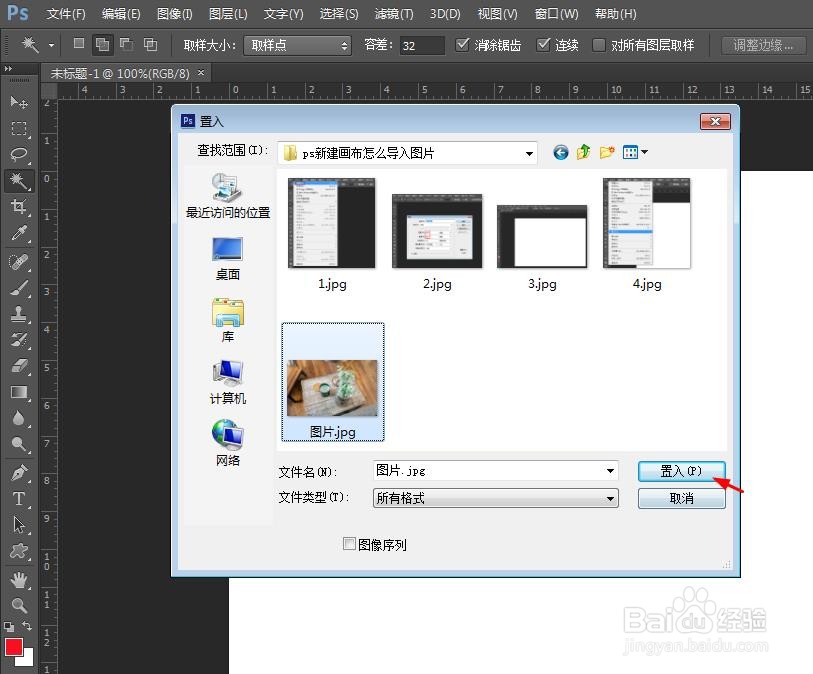
4、第四步:在弹出的“置入”对话框中,选择一张需要放进来的图片,单击“置入”按钮。
ps新建画布怎么导入图片

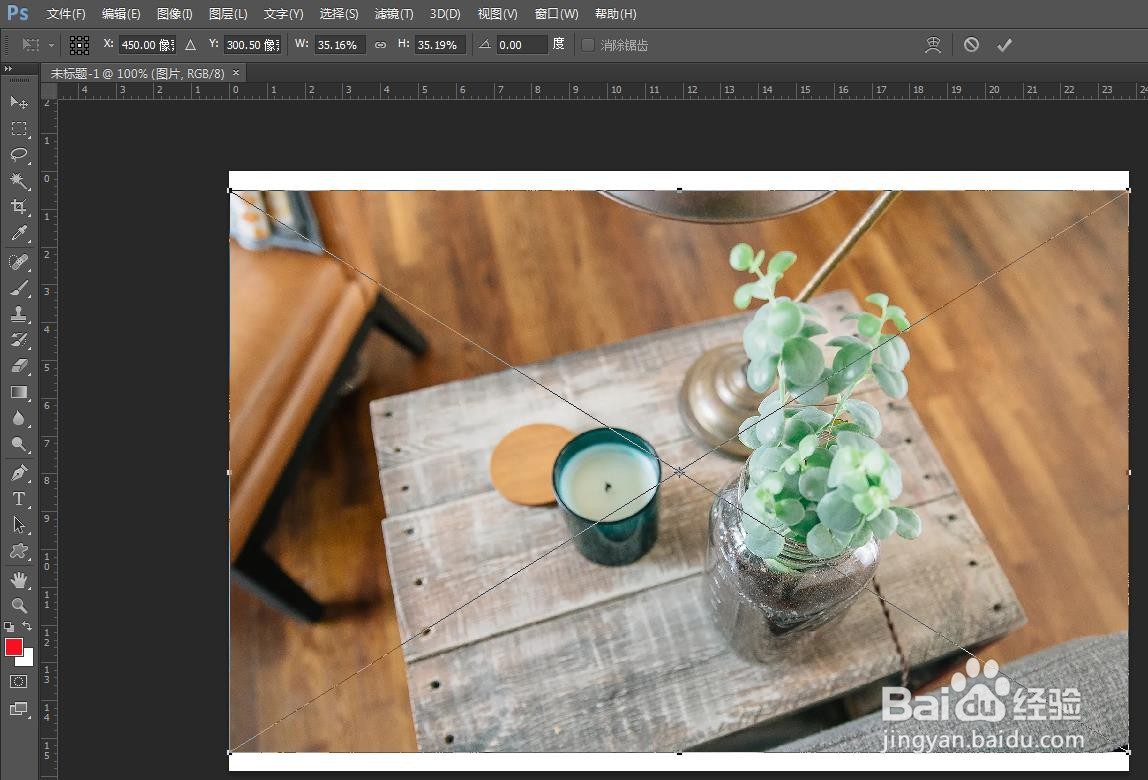
5、第五步:如下图所示,图片被添加到新建的画布中。

ps新建画布怎么导入图片

6、第六步:鼠标左键按住图片四周,将图片调整成需要的大小,并单击上方“√”按钮。

ps新建画布怎么导入图片

7、第七步:操作完成,选择菜单栏“文件”中的“存储”,将图片保存即可。

ps新建画布怎么导入图片

  • ps怎么保存
  • ps如何将一张图片放到另一张图片中
  • ps怎么调字体大小
  • ps如何填充背景色
  • ps如何把两张图片放在一个图层里
  • 热门搜索
    睢字怎么读 香肠的做法大全 小葱拌豆腐的做法 面点的100种做法 饼干的做法 玉米排骨汤的做法 油辣椒的做法 淘宝会员名怎么改 目鱼的做法 蒜香鸡翅的做法