在Excel表格中如何设置不连续填充内容

 时间:2024-10-12 15:49:22

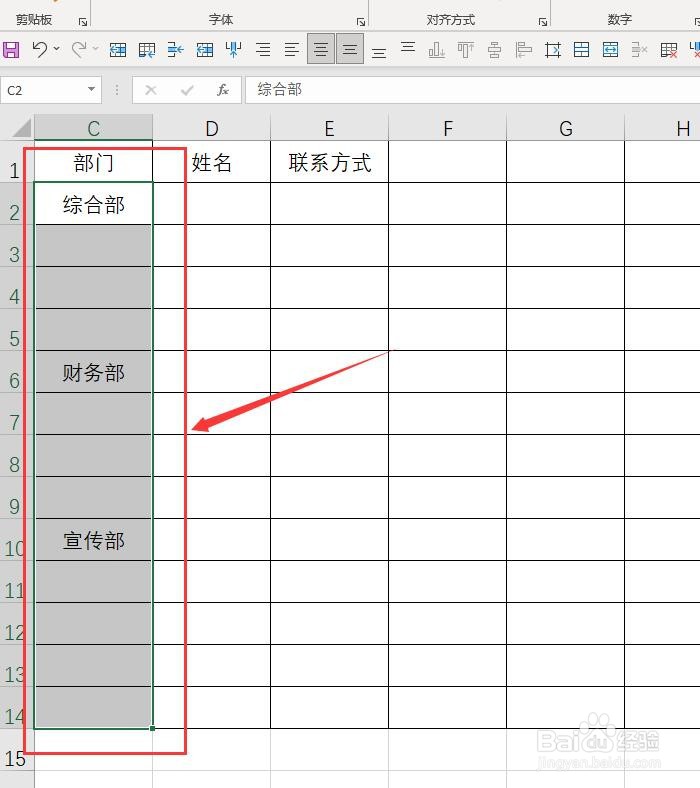
1、首先,打开一份需要设置不连续填充的Excel单元格,并选中需要设置不连续填充的单元格。如图:

在Excel表格中如何设置不连续填充内容

2、接着,在开始菜单栏中找到“编辑和查找”下的“定位条件”,点击进入。如图:

在Excel表格中如何设置不连续填充内容

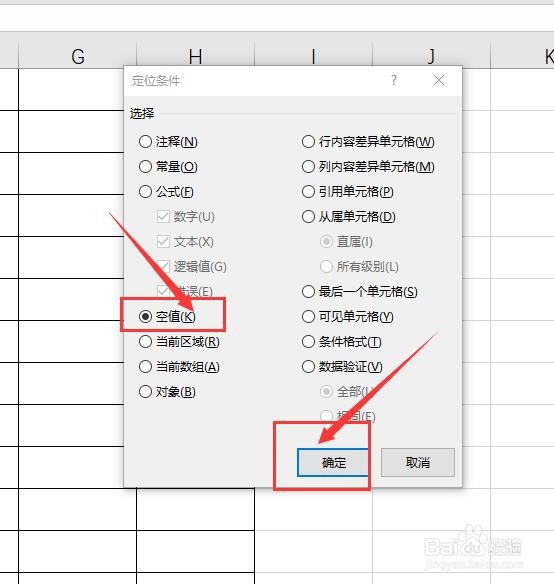
3、接着,在打开的定位条件窗口中,选择“空值”,完成后点击下方的“确定”。如图:

在Excel表格中如何设置不连续填充内容

4、接着,回到单元格中,按住键盘上的“=”加键盘上的“↑”的按键。如图:

在Excel表格中如何设置不连续填充内容

5、接着,按键盘上的“ctrl+Enter”快捷键,即可自动全部填充不连续的内容。如图:

在Excel表格中如何设置不连续填充内容

6、至此,在Excel表格中如何设置不连续填充内容教程分享结束。

  • Excel怎么自动填充文字
  • Excel表格怎么对不同数据进行批量填充
  • excel如何快速填充数据?
  • excel如何自动填写对应数据
  • Excel一次填充多个单元格内容的具体方法
  • 热门搜索
    图层锁定怎么解锁 保圣太阳镜怎么样 汉爱表怎么样 电车之狼r怎么玩 如何快速缓解痛经 建筑工程图纸怎么看 连云港职业技术学院怎么样 新紫砂壶如何开壶 胃酸过多如何调理 两性生活史