PS cs6减去顶层形状的操作方法(photoshop cs6)

 时间:2026-02-14 18:44:30

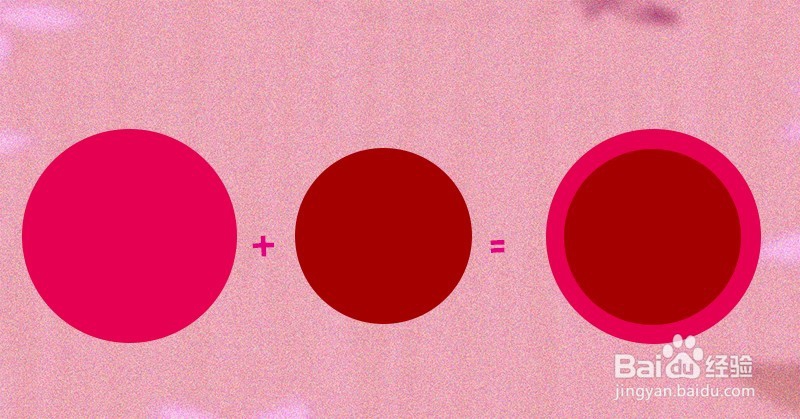
1、1.首先,用钢笔工具画两个形状,按住shift键画两个圆形,分别一大一小,颜色随意。

PS cs6减去顶层形状的操作方法(photoshop cs6)

PS cs6减去顶层形状的操作方法(photoshop cs6)

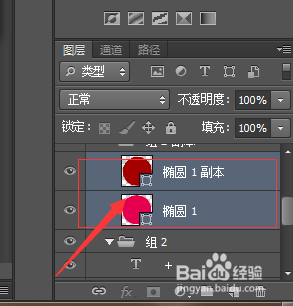
2、2.然后点选画的两个圆的图层。按住shift键同时选择两个图层。如图
PS cs6减去顶层形状的操作方法(photoshop cs6)

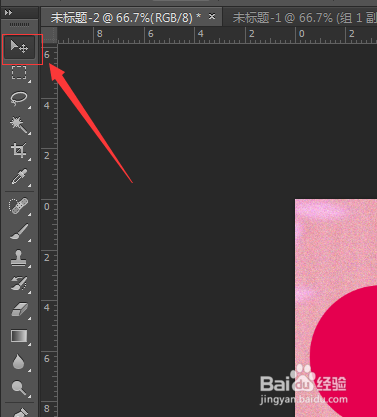
3、3.选择选择工具

PS cs6减去顶层形状的操作方法(photoshop cs6)

4、4.对齐两个圆形

PS cs6减去顶层形状的操作方法(photoshop cs6)

5、5.先按shift同时选择那个圆形的图层。然后按ctrl+E合并图层,合并图层后是右边的那个圆形。

PS cs6减去顶层形状的操作方法(photoshop cs6)

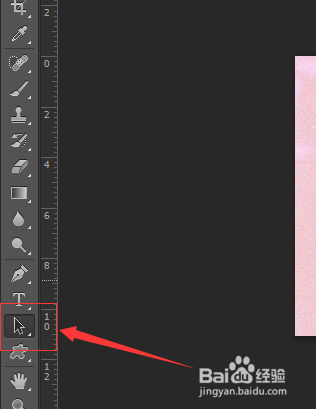
6、6.点击工具栏的路径选择工具

PS cs6减去顶层形状的操作方法(photoshop cs6)

7、7.找到刚合并的圆形。点击,出现一个圆环之后,看是否上面有是个小正方形。如果有那就表示已经在选中状态了。

PS cs6减去顶层形状的操作方法(photoshop cs6)

8、8.点击如图示的排除重叠形状。

PS cs6减去顶层形状的操作方法(photoshop cs6)

9、9.现在那个环就剪切出来了。

PS cs6减去顶层形状的操作方法(photoshop cs6)

  • 怎么在PS中减去顶层形状
  • ps导出透明背景图片格式
  • 怎么在花瓣网下载素材
  • ps减去顶层形状出错怎么操作?
  • ps怎么把线条端点变成圆角
  • 热门搜索
    如何查开户行 电脑网页如何截图 合同编号怎么编 k2路由器 山西旅游网 产后如何恢复 丽江旅游旺季 桥接无线路由器 吉他如何调音 光猫和路由器的区别