1、通过案例来说明历史记录画笔工具的使用。
2、打开PS软件,并打开一张图片,选择历史记录画笔工具。

3、点击 “图像”----“调整”----“色相/饱和度”,设置大小,如图所示,历史记录面板中出现 “色相/饱和度”。
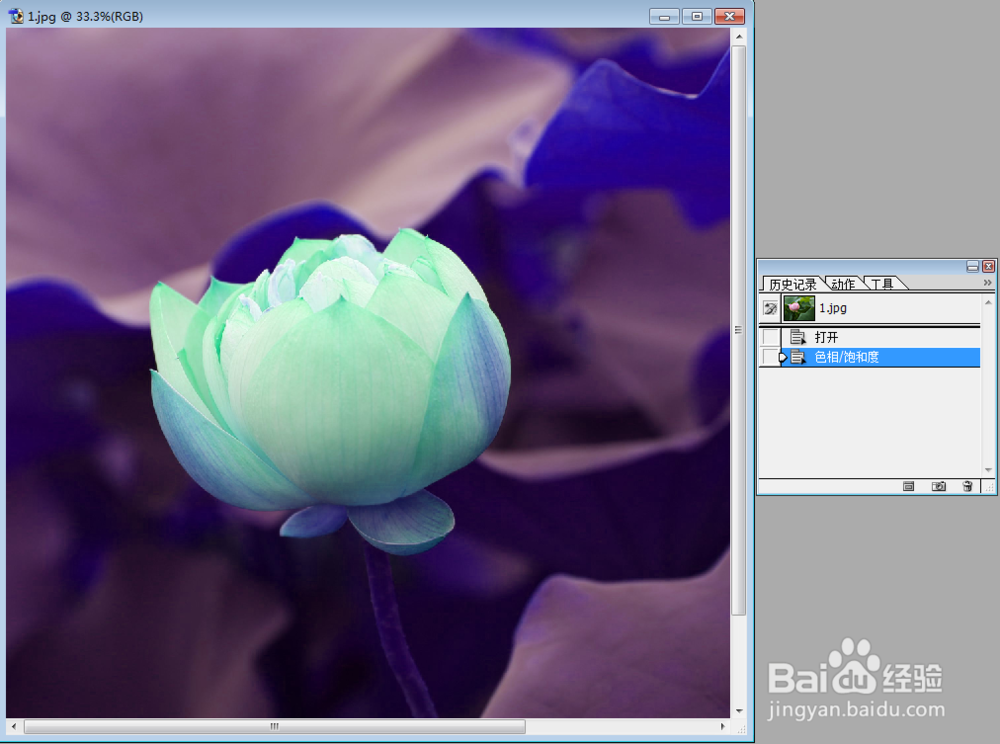
4、点击 “图像”----“调整”----“去色”,如图所示,历史记录面板中出现 “去色”。

5、点击 “滤镜”----“模糊”----“高斯模糊”,如图所示,历史记录面板中出现 “高斯模糊”。

6、将鼠标放置在右侧的“历史记录”面板中的“色相/饱和度”的前方,然后在图像中画,如下图所示。
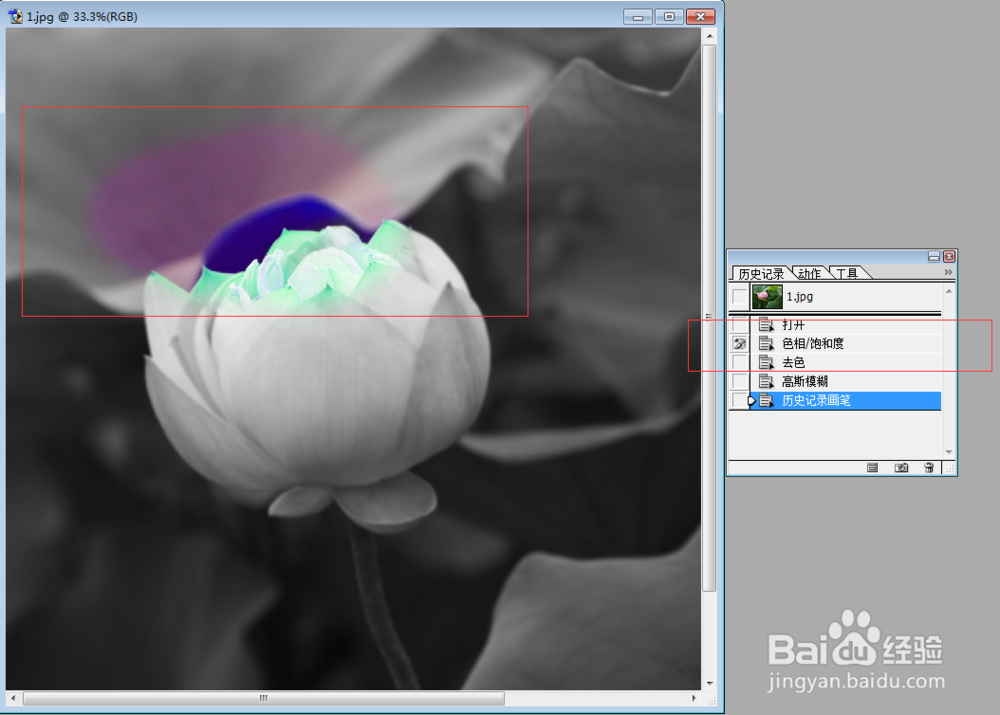
7、则该图片中将显示在此步骤时图像的状态。
其次,将鼠标放置在右侧的“历史记录”面板中的“去色”的前方,然后在图像中画,如下图所示。

8、则该图片中将显示在此步骤时图像的状态。
其次,将鼠标放置在右侧的“历史记录”面板中的“打开”的前方,然后在图像中画,如下图所示。
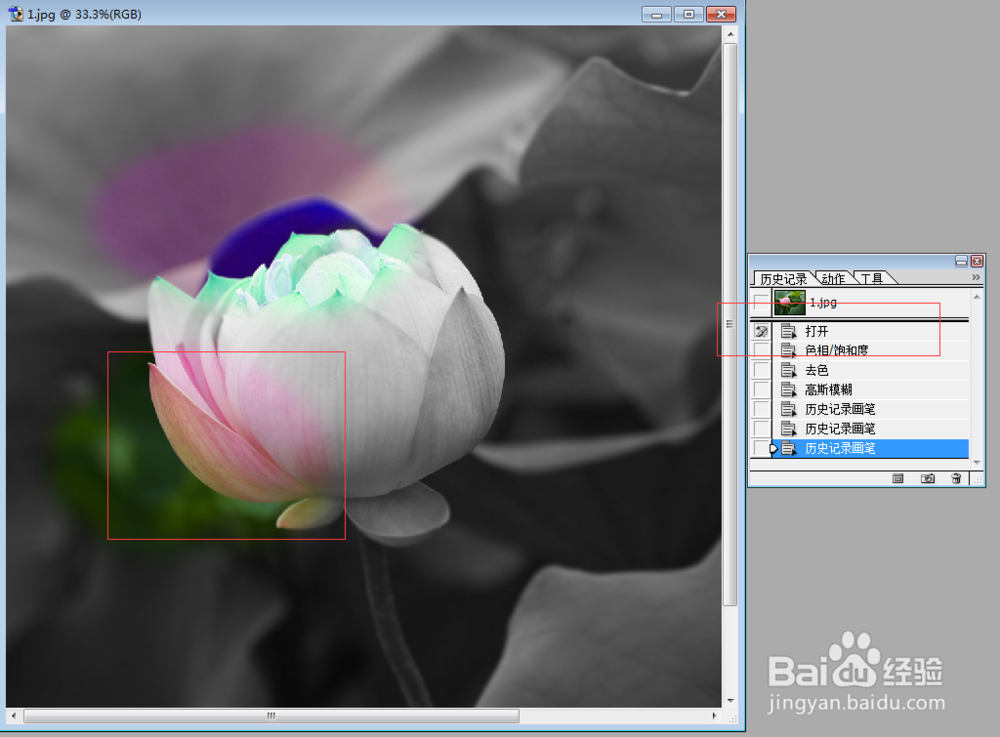
9、接下来的是历史记录艺术画笔工具。
选择历史记录艺术画笔,将画笔工具放置在该图片的最初状态。
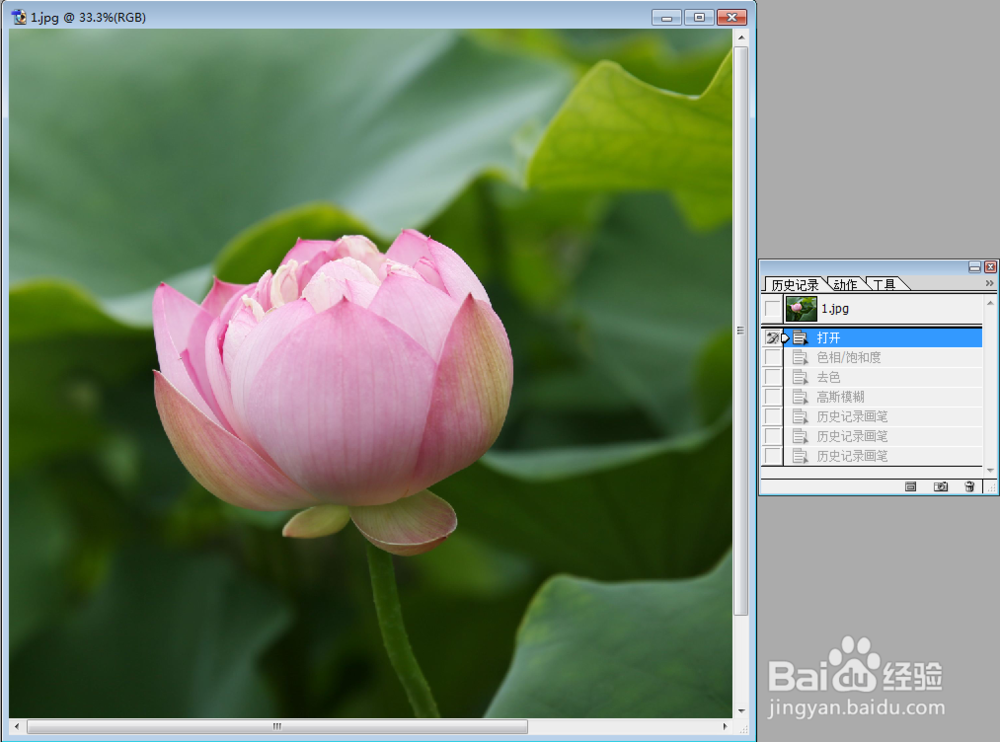
10、用历史记录艺术画笔工具在图片上绘制,则如下图所示,会显示出一种油画效果。

11、综上所述,历史记录画笔工具的使用方法如上。
另外,相比较而言,历史记录艺术画笔工具使用的较少。
