1、打开乐秀编辑器,如图,点击视频编辑

2、如图点击视频文件,选择自己想剪切的视频
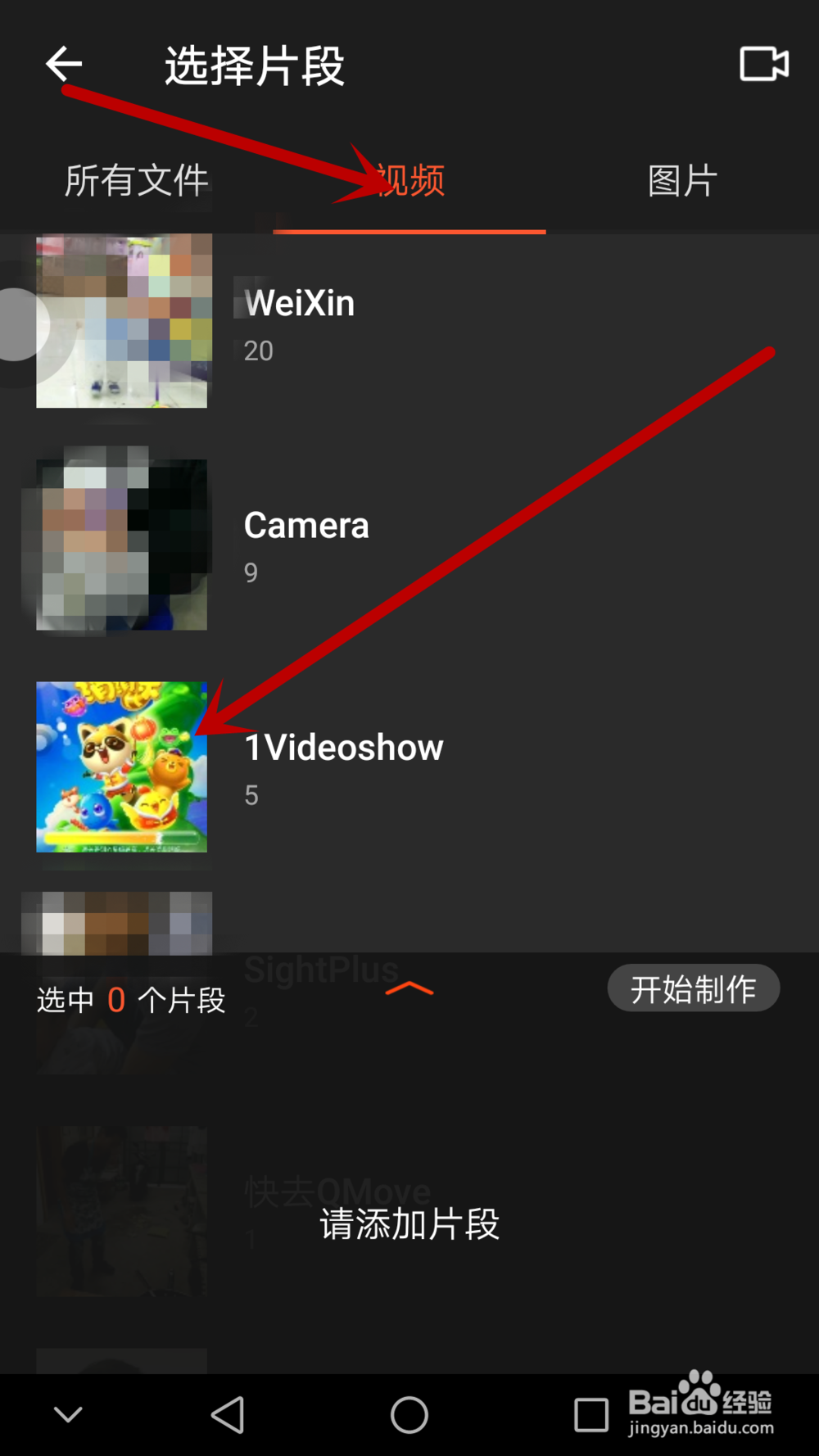
3、选择视频文件后在下方出现选择的视频,点击开始制作

4、出现如图界面,点击编辑进入,
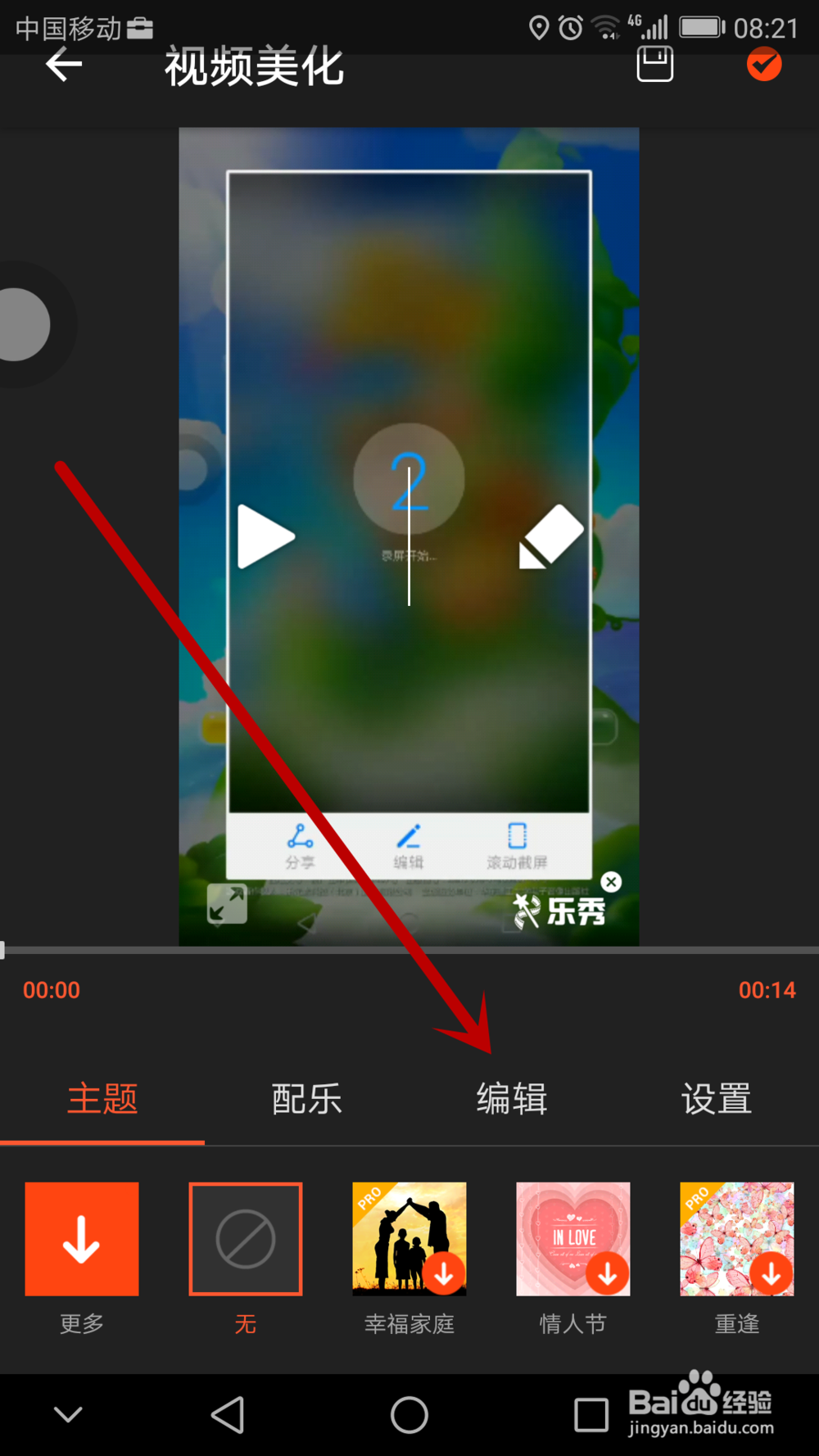
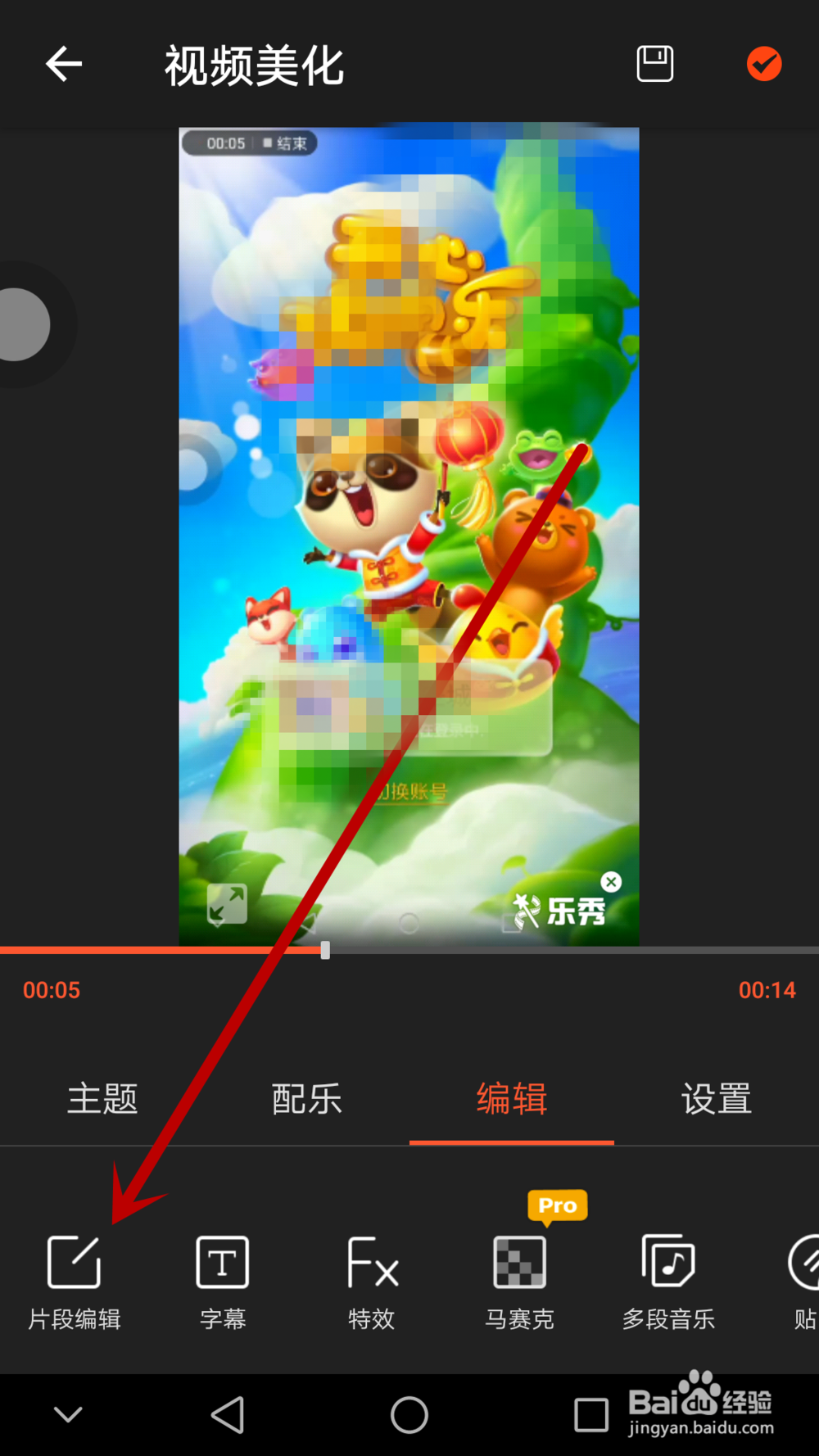
5、找到片段编辑,点击进入
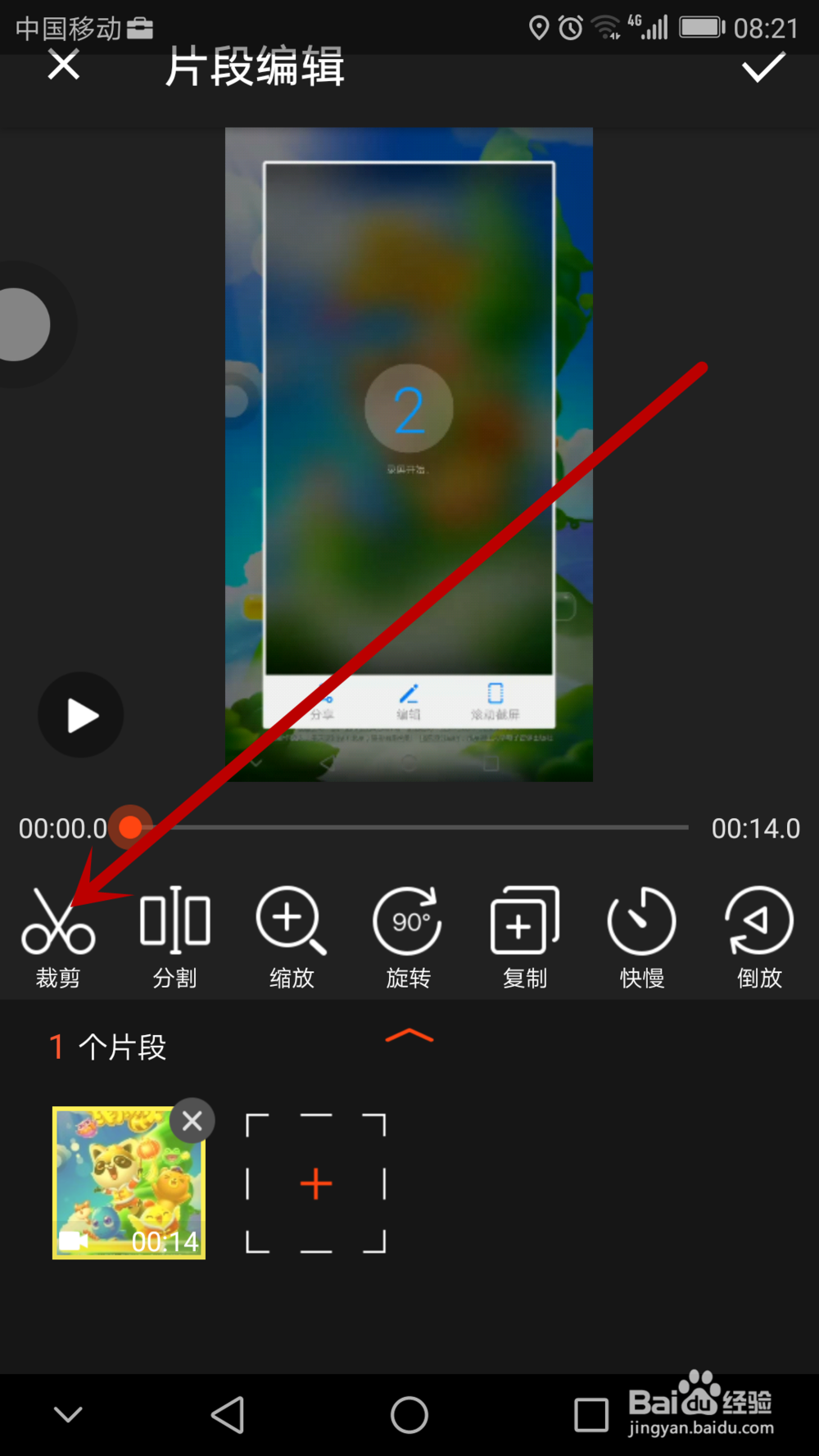
6、找到裁剪,点击进入,
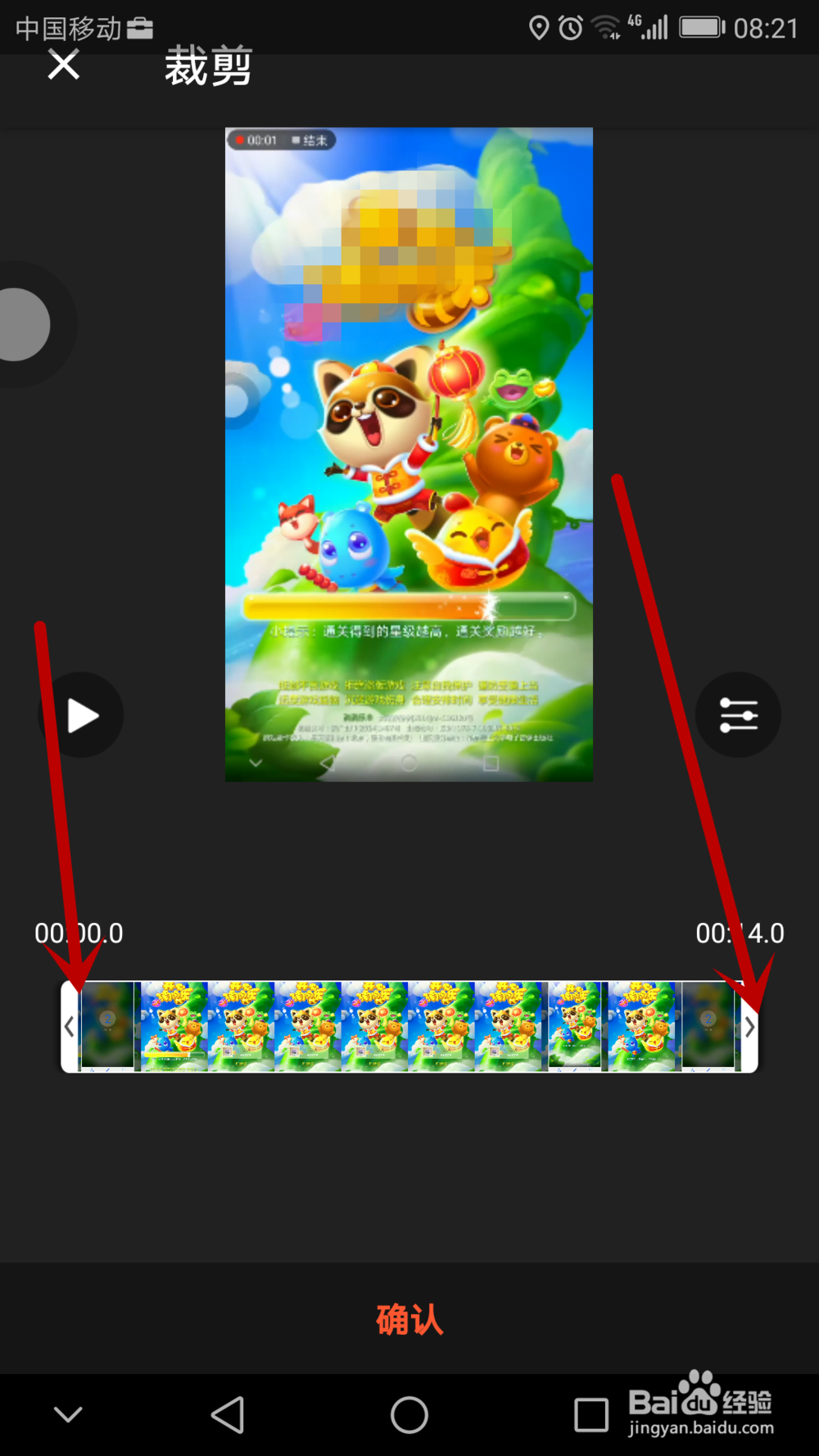
7、进入后如图,滑动两端,选择剪切的区域
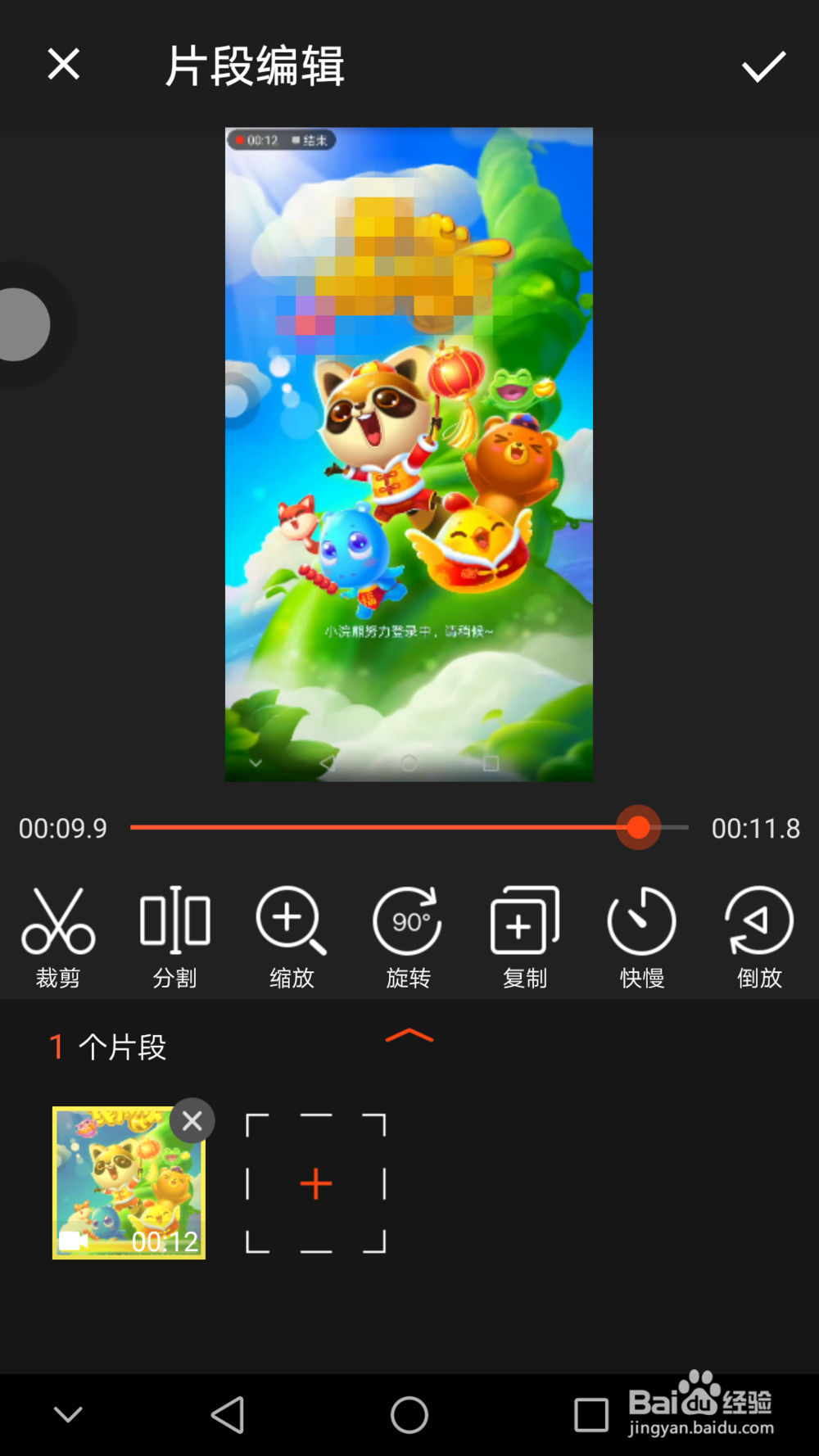
8、点击确认,我们就可以看到剪切完的视频效果
9、点击保存,生成视频文件即可

时间:2026-05-06 16:14:42
1、打开乐秀编辑器,如图,点击视频编辑
2、如图点击视频文件,选择自己想剪切的视频
3、选择视频文件后在下方出现选择的视频,点击开始制作
4、出现如图界面,点击编辑进入,
5、找到片段编辑,点击进入
6、找到裁剪,点击进入,
7、进入后如图,滑动两端,选择剪切的区域
8、点击确认,我们就可以看到剪切完的视频效果
9、点击保存,生成视频文件即可
