怎样删除Excel表格中自创的模板

 时间:2026-02-12 17:29:51

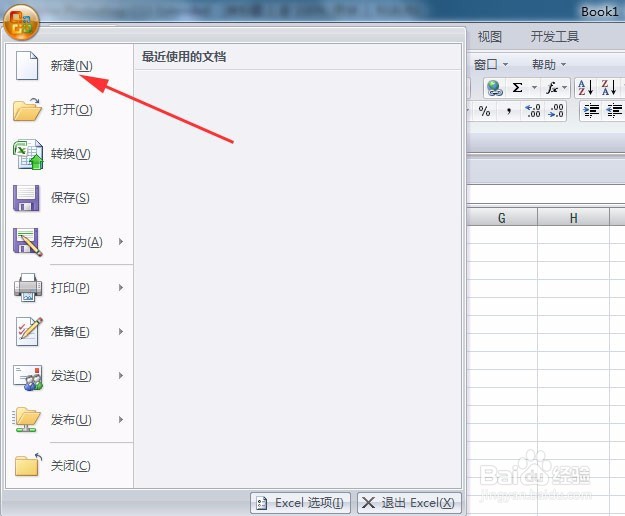
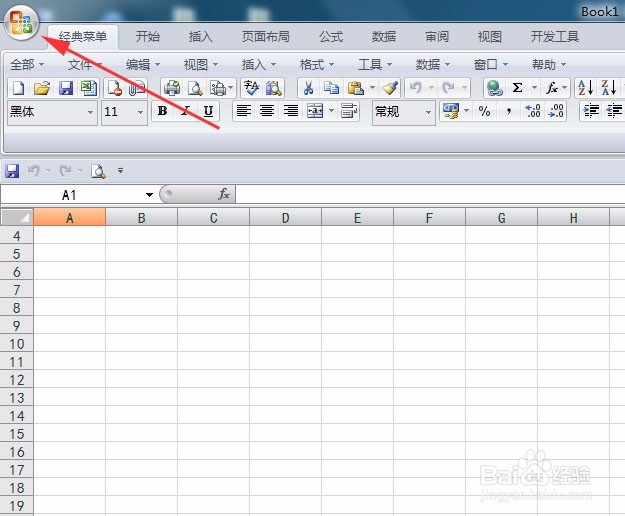
1、打开任意工作簿,单击“office”按钮,弹出office下拉菜单。
怎样删除Excel表格中自创的模板

2、单击下拉菜单中的“新建”命令,打开“新建工作簿”对话框。

怎样删除Excel表格中自创的模板

3、单击对话框“模板”列表中的“我的模板”,打开“新建”对话框。

怎样删除Excel表格中自创的模板

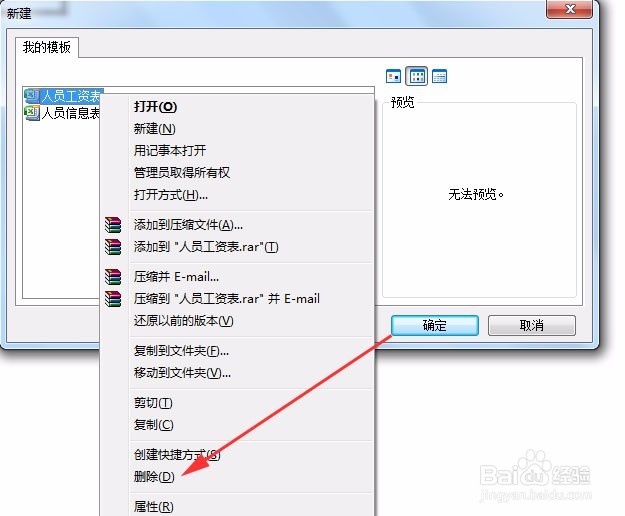
4、在“新建”对话框“我的模板”列表中,右键单击需要删除的模板图标,在弹出的快捷菜单中单击“删除”命令,打开“删除文件”对话框。
怎样删除Excel表格中自创的模板

5、单击“删除文件”对话框中的“是”按钮,完成模板的删除,并返回“新建”对话框。

怎样删除Excel表格中自创的模板

6、单击“新建”对话框中的“取消”按钮,返回“新建工作簿”对话框。

怎样删除Excel表格中自创的模板

7、单击“新建工作簿”对话框中的“取消”按钮,关闭对话框。

怎样删除Excel表格中自创的模板

  • Excel2016怎么不显示屏幕提示
  • 如何让Excel恢复初始设置
  • excel表格不显示单元格怎么做
  • Win11 Excel文件变成白板图标怎么办
  • Excel换行操作
  • 热门搜索
    年轻人血压高怎么办 标书怎么写 显存怎么看 求职意向怎么写范文 微博怎么玩 小孩近视眼怎么办 怎么注册支付宝 怎么升级显卡驱动 大腿粗怎么减 怕冷怎么办