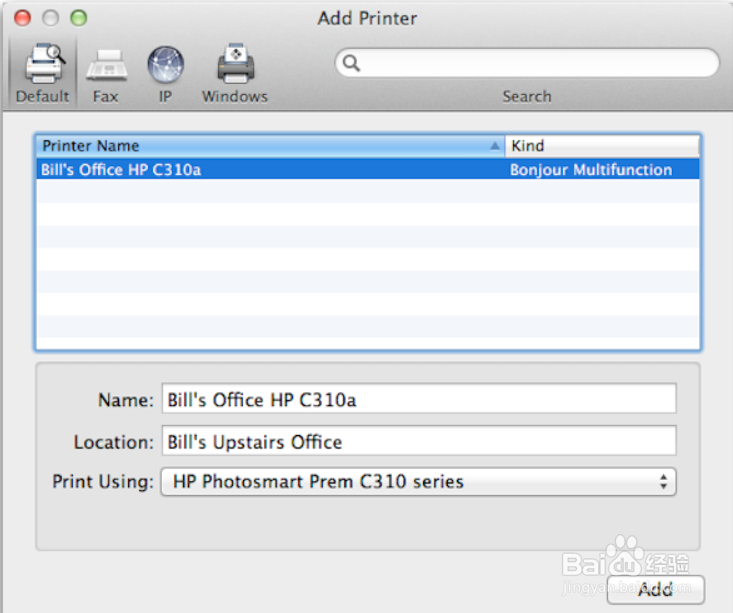
苹果OS X系统如何连接网络打印机

 时间:2026-04-26 13:27:33

1、在苹果菜单中,单击下拉列表中的或在Dock上,选择“系统偏好设置”。

苹果OS X系统如何连接网络打印机

2、找到“打印与传真”图标。

苹果OS X系统如何连接网络打印机

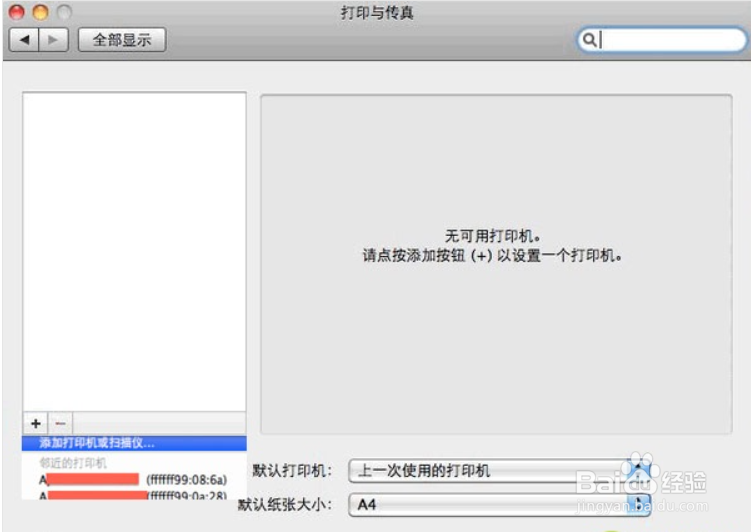
3、打开“打印与传真”在对话框左下角有一个“+”按钮,点击会出现局域网内已经联网的打印机,而此时我们所要选择的是“+”下方的“添加打印机或扫描仪”。
苹果OS X系统如何连接网络打印机

4、在“添加”对话框中选择“IP”按钮,在地址栏输入有效完整的IP地址或者主机名,然后点击添加。

苹果OS X系统如何连接网络打印机

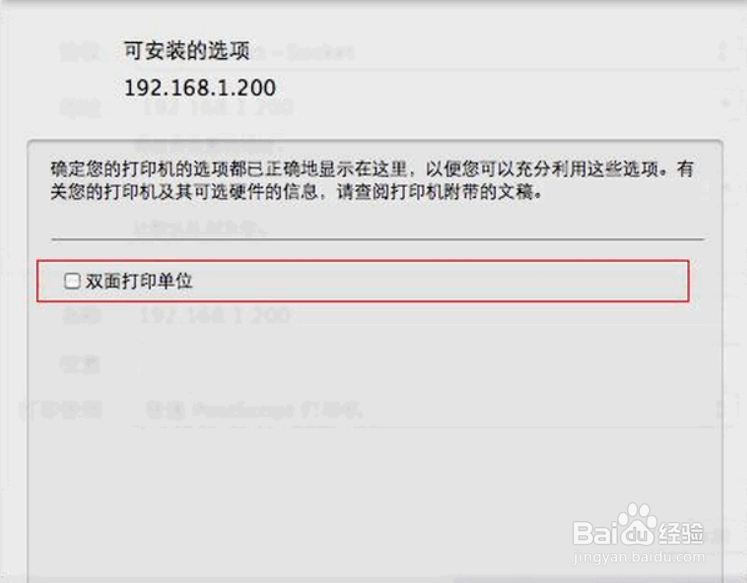
5、之后会弹出正在设置打印机名称的窗口,不用选择双面打印单位,直接点击“继续”即可。
苹果OS X系统如何连接网络打印机

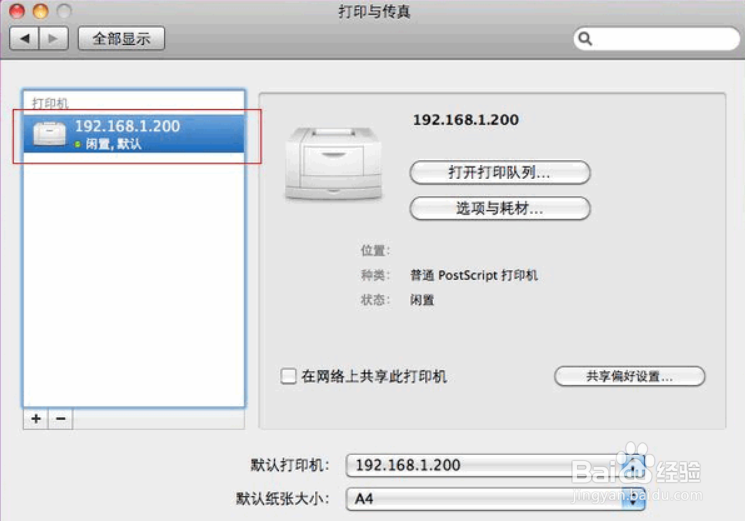
6、打印机安装好之后,还可以邮件点击打印机将其设置为默认打印机即可,当然根据自己的喜好来定。
苹果OS X系统如何连接网络打印机

7、其实和windows下面是很类似的。

苹果OS X系统如何连接网络打印机

  • 5860针式打印机常见故障1
  • 苹果电脑Mac怎么打开打印机共享并添加用户
  • Mac如何添加网络打印机
  • 要释放磁盘空间,outlook express可以压缩邮件
  • 理光MP5001怎么调清洁网速度
  • 热门搜索
    背心裙怎么搭配 一个胸大一个胸小怎么办 气血两虚怎么调理 电脑开机密码怎么修改 怎么清洗油烟机 顾家家居怎么样 怎么人肉 楔子怎么写 小甲鱼怎么养 ipad怎么下载微信