Excel如何设置条件格式

 时间:2026-02-15 17:07:08

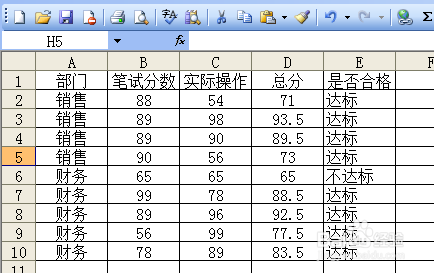
1、单击E2单元格,输入以下公式

=IF(D2>=70,“达标”,“不达标”)

按回车,即可显示是否达标

Excel如何设置条件格式

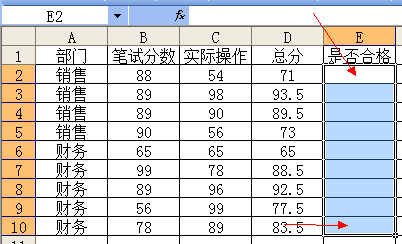
2、下拉单元格光标,所有分数是否达标就会显示。其中我们发现有一个不达标,那么我们需要将它凸显出来。
Excel如何设置条件格式

3、单击E2,按住shift不放,再单击E10,选中E2:E10的区域

Excel如何设置条件格式

4、点击“格式”菜单,选择“条件格式”

Excel如何设置条件格式

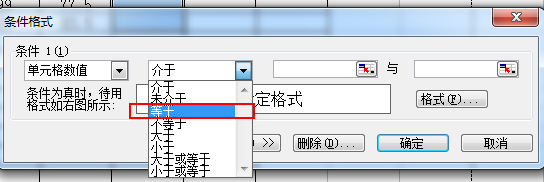
5、单击“介于”选项后面的下拉箭头,选择“等于”。

Excel如何设置条件格式

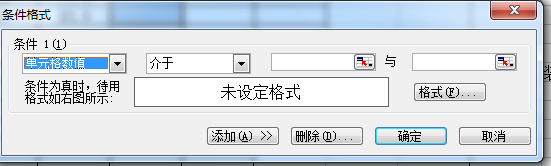
6、此时条件对话框,如图所示

Excel如何设置条件格式

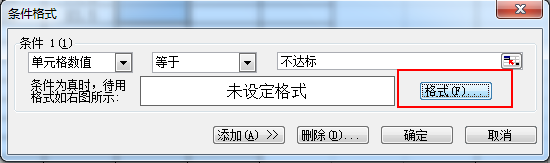
7、光标移至红框中,输入“不达标”三个字

Excel如何设置条件格式

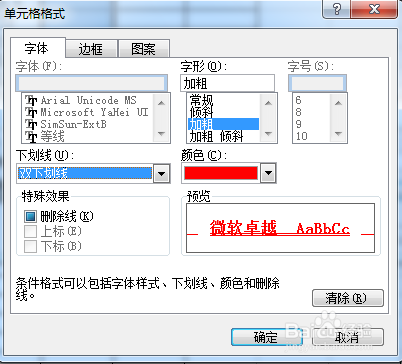
8、再单击下方的“格式”按钮,稍等片刻,会弹出“单元格格式”对话框

Excel如何设置条件格式

Excel如何设置条件格式

9、根据自己想要的效果,对“不达标”三个字,设置颜色、字体等

Excel如何设置条件格式

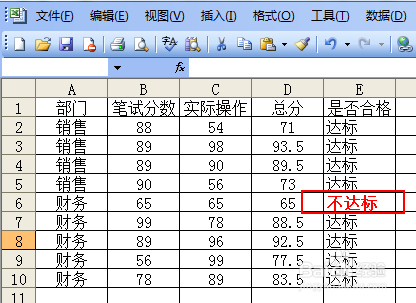
10、点击“确定”,回到“条件格式”对话框,再单击“确定”。即可看到最终效果
Excel如何设置条件格式

  • EXCEL如何设置隔行填充颜色
  • Excel公式工具栏里的函数库不见了怎么解决
  • Excel中如何应用高级筛选
  • Excel如何根据内容自动添加删除边框线?
  • Excel基础应用:[1]填充序列的几种方法
  • 热门搜索
    苏州园林简介 一天一斤减肥法 丽江旅游景点攻略 如何搭配衣服 雷锋的故事简介 长安福特翼虎怎么样 生理期减肥法 武汉旅游攻略三日游 云台山攻略 不朽之旅攻略流派推荐