excel实用技巧:怎么对数据进行分组展示

 时间:2026-02-14 01:54:09

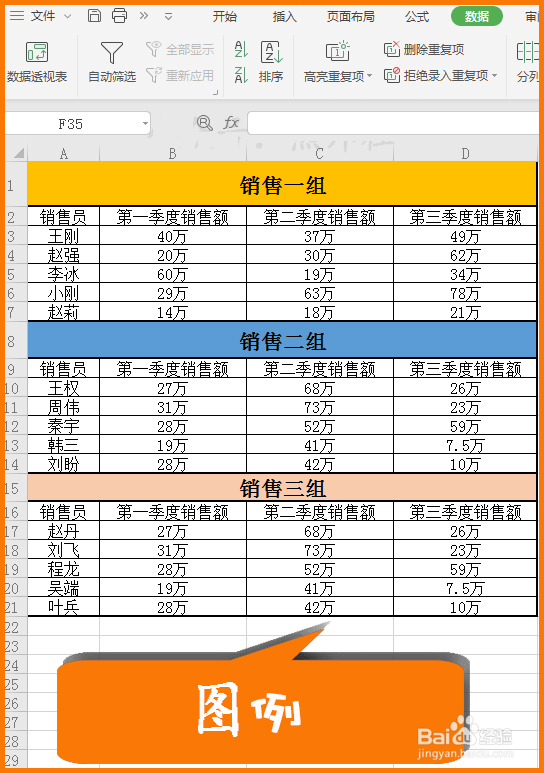
1、我们以下面这个图表为例,来为大家演示下如何分组
excel实用技巧:怎么对数据进行分组展示

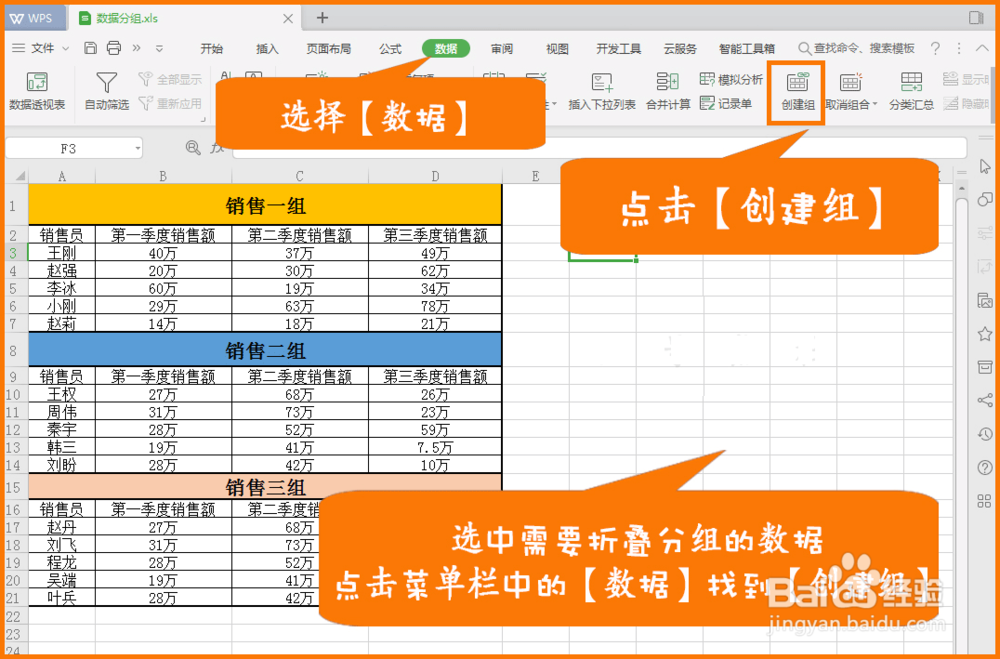
2、选中需要折叠分组的数据,点击菜单栏中的【数据】找到【创建组】

excel实用技巧:怎么对数据进行分组展示

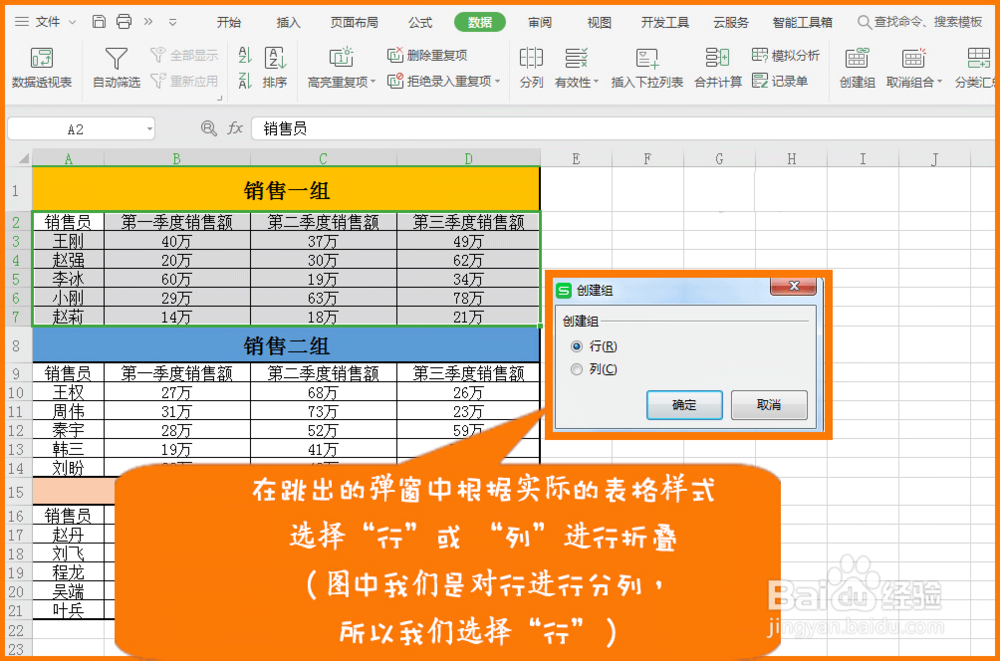
3、在跳出的弹窗中根据实际的表格样式选择“行”或 “列”进行折叠(图中我们是对行进行分列,所以我们选择“行”)
excel实用技巧:怎么对数据进行分组展示

4、选中“行”或“列”之后点击【确定】我们就分组完成了

excel实用技巧:怎么对数据进行分组展示

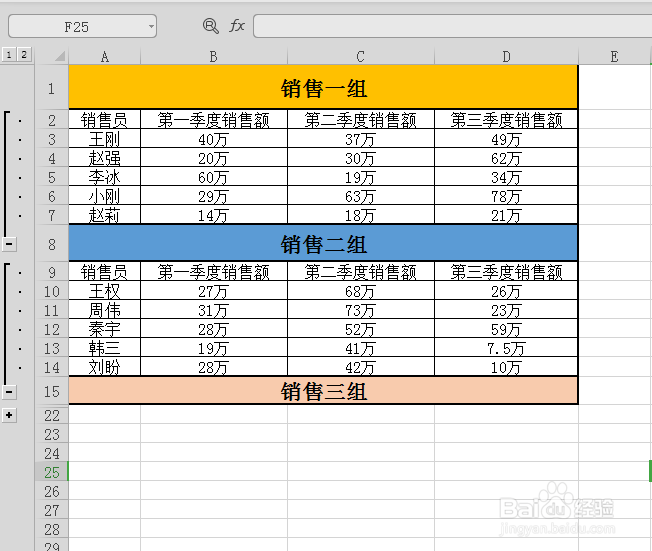
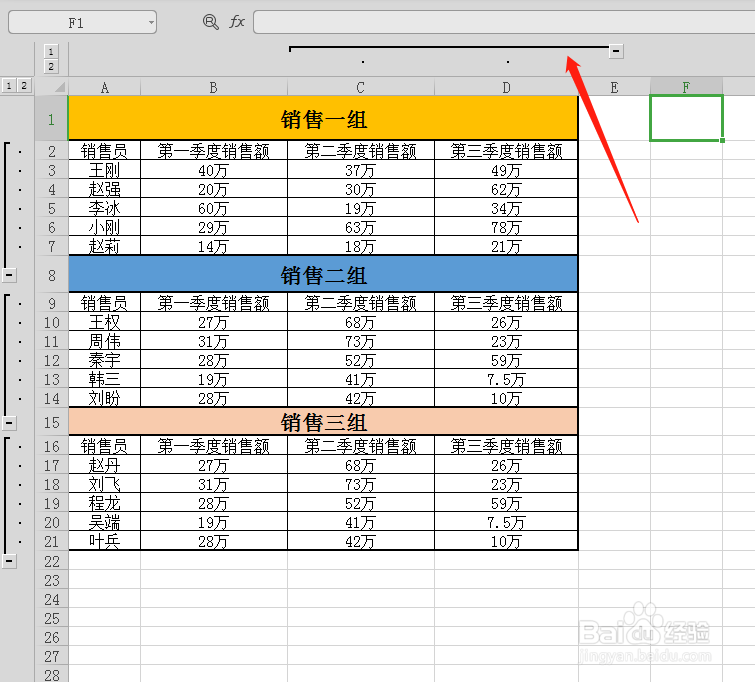
5、分组完成后在表格最右侧会出现一个“-”和“+”号,点击这个“-”号 就能对数据进行折叠,点击这个“+”号 就能对数据进行展开,让数据看起来更方便
excel实用技巧:怎么对数据进行分组展示

6、本示例是演示的对“行”进行分组,大家可以尝试对“列”分组,让自己在以后的工作或生活中更方便的对数据进行查看和总结
excel实用技巧:怎么对数据进行分组展示

  • excel分组怎么操作
  • Excel如何把数据进行分组
  • 怎么用excel进行数据整理和统计分组?
  • excel怎么设置区间分组
  • 如何用EXCEL进行数据分组
  • 热门搜索
    基础代谢率减肥法 中秋节简介 睡觉减肥法 英文简介 excel中怎么换行 呼啦圈能减肥 血管痉挛是怎么回事 笔记本键盘失灵怎么办 辐射2攻略 红烧肉的制作方法