PS怎么制作立体镂空人物效果图

 时间:2026-02-16 14:24:38

1、打开PS软件,编辑-预设-预设管理器,预设类型:图案,把我们的动作图案(.pat)文件载入。
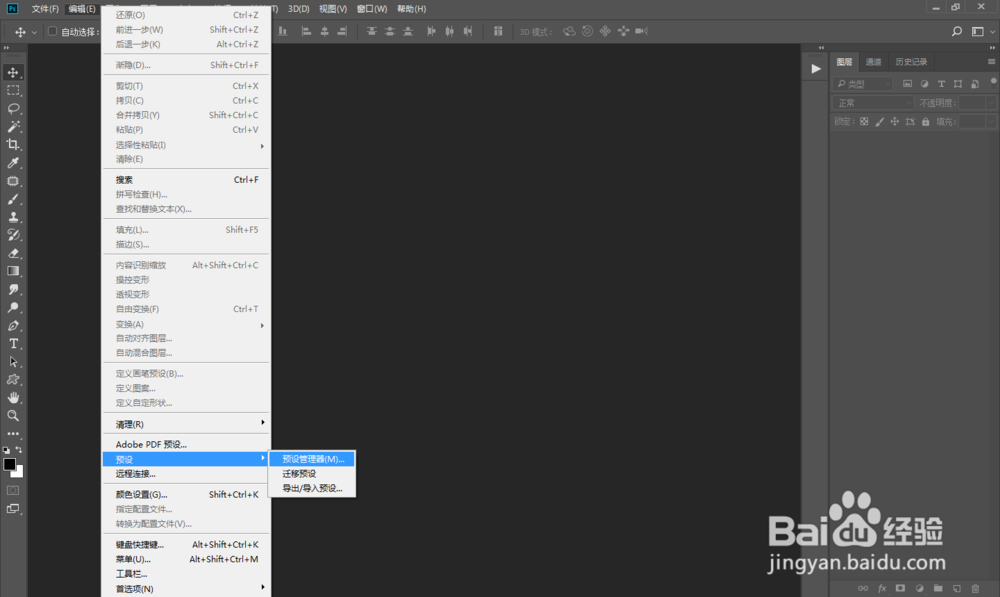
PS怎么制作立体镂空人物效果图

PS怎么制作立体镂空人物效果图

2、复制我们的动作脚本(.jsx)文件至C:\Program Files\Adobe\Adobe Photoshop CC 2018\Presets\Scripts文件夹内(不同PS版有所不同,要看你PS安装位置,找到最后Scripts文件夹即可)粘贴,关闭软件。
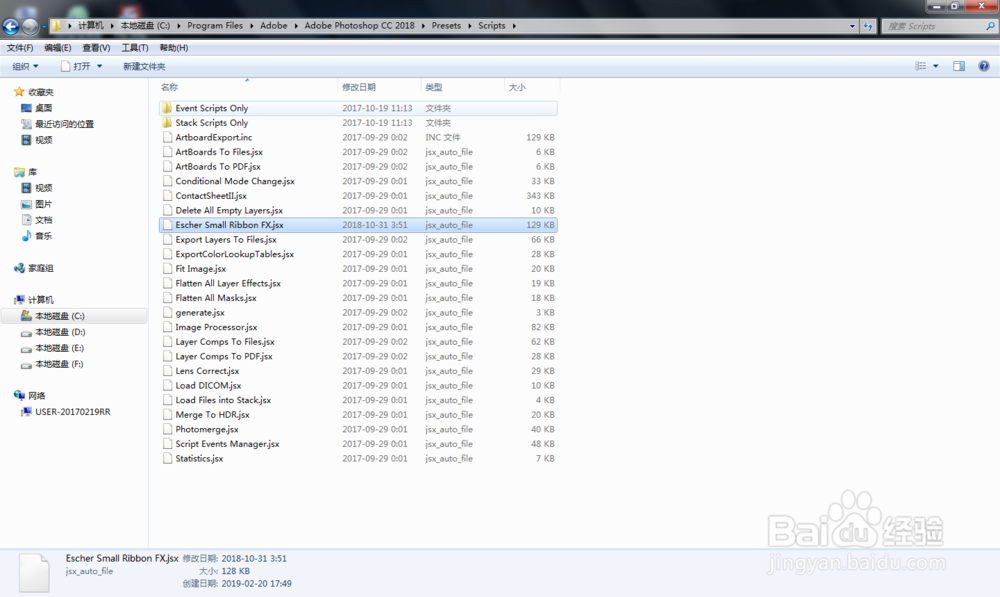
PS怎么制作立体镂空人物效果图

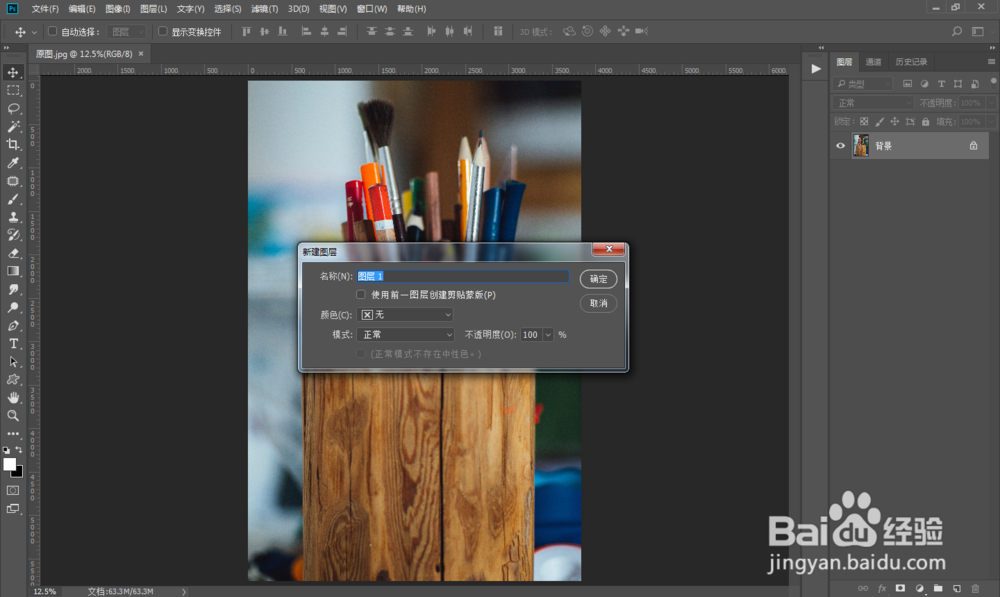
3、打开打开PS软件,打开一张我们需要制作效果的原图,新建图层。

PS怎么制作立体镂空人物效果图

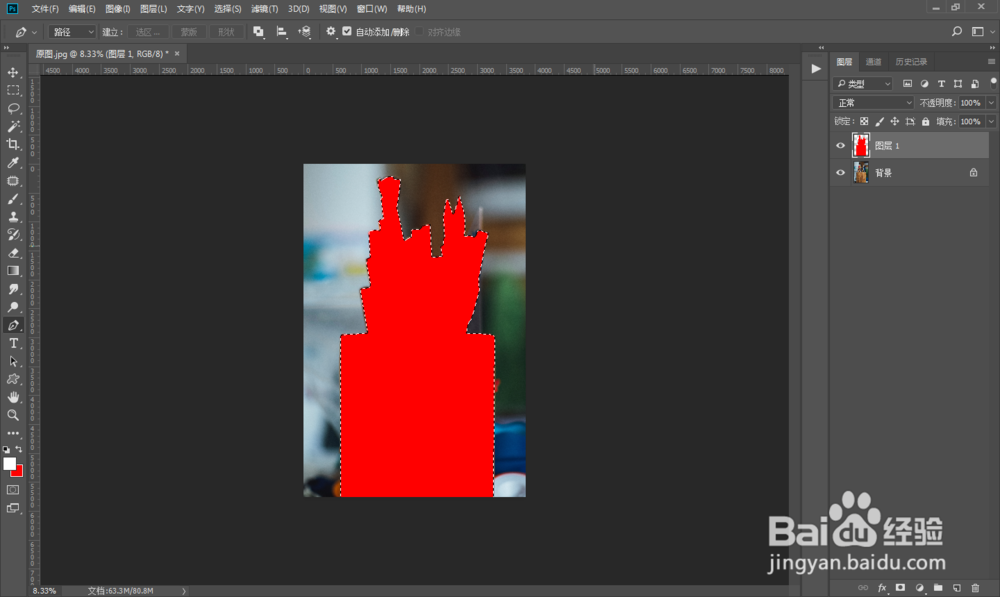
1、做出如下图选区并填充一个颜色。

PS怎么制作立体镂空人物效果图

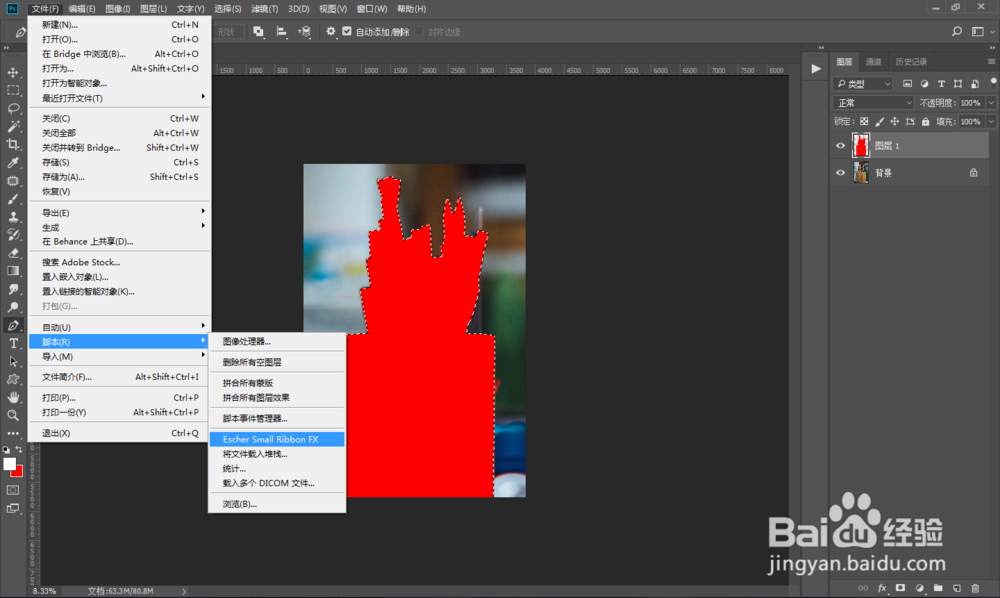
2、文件-脚本-Escher Small Ribbon FX。

PS怎么制作立体镂空人物效果图

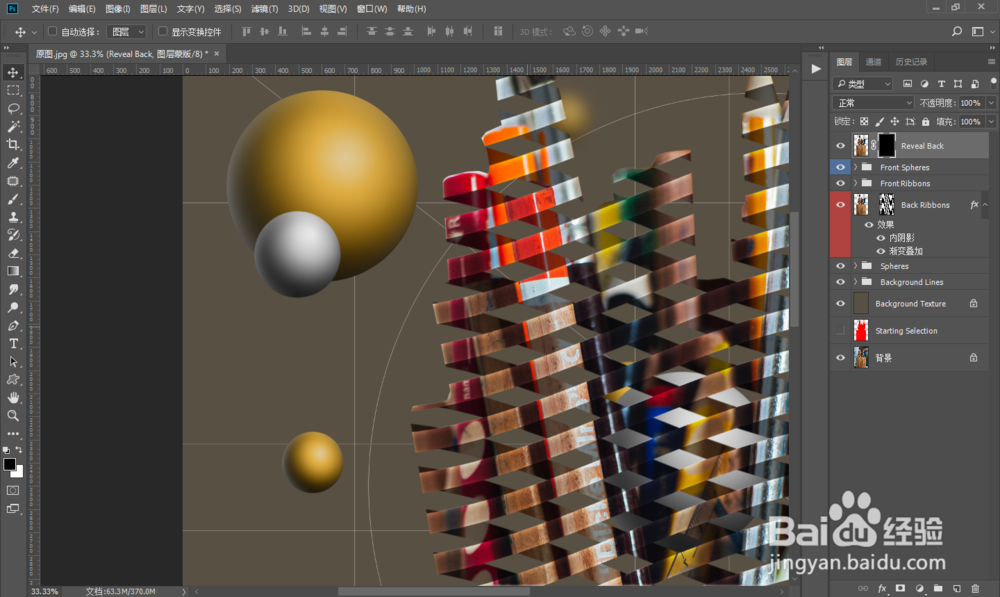
3、稍等片刻效果即可制作完成,最后我们可以适当对图层进行编辑。

PS怎么制作立体镂空人物效果图

  • 在制作标签的软件中如何绘制菱形
  • 怎么把图片裁剪成同心圆形状
  • speedoffice文档Word文字只显示一半?
  • 给图片添加纹理化和纤维特效
  • Photoshop如何进行图形的重新组合
  • 热门搜索
    有什么好听的dj 贻笑大方是什么意思 土地划拨是什么意思 气氛的意思 祝福母亲 门槛的意思 人定胜天的意思 清谈的意思 推心置腹是什么意思 凝视是什么意思