用AI怎么做出糖果字体的效果?

 时间:2026-02-12 01:46:57

1、首选,用直线工具画出一条直线

然后双击“旋转工具”,出现旋转面板,将角度改为20,然后点击复制

用AI怎么做出糖果字体的效果?

用AI怎么做出糖果字体的效果?

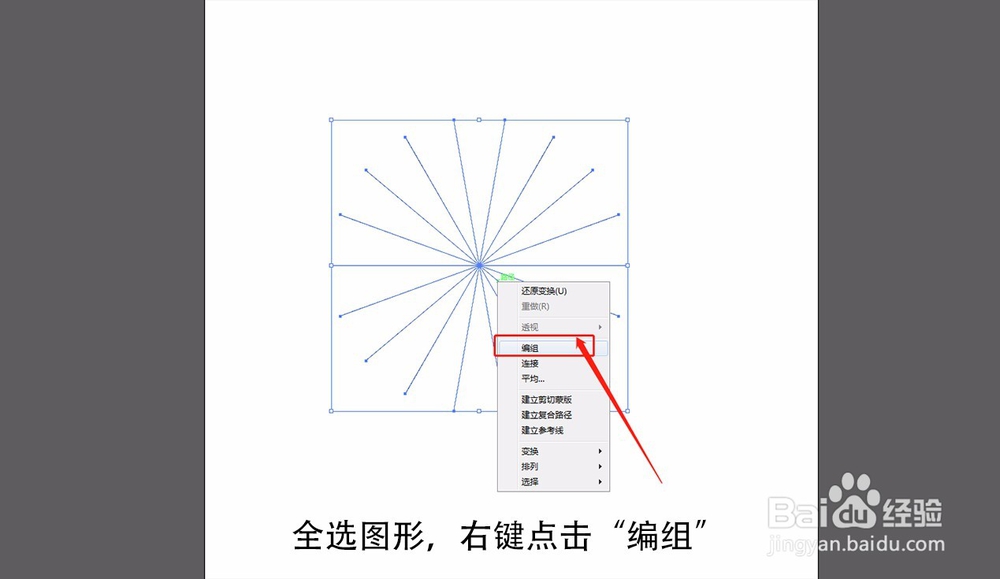
2、连续按Ctrl+D重复命令(连续按七次),直到出现完整图形

然后全选图形,鼠标右键点击“编组”

用AI怎么做出糖果字体的效果?

用AI怎么做出糖果字体的效果?

3、点击椭圆工具,在原基础上绘制一个圆形,要对齐中心

用AI怎么做出糖果字体的效果?

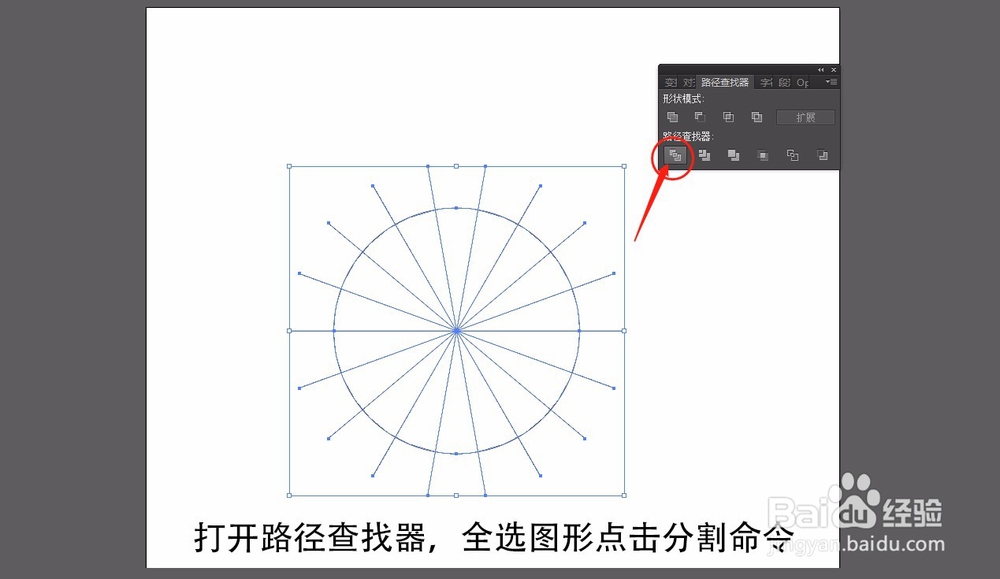
4、打开“路径查找器”,全选图形点击“分割命令”

然后点击分割后的图形,右键点击“取消编组”
用AI怎么做出糖果字体的效果?

用AI怎么做出糖果字体的效果?

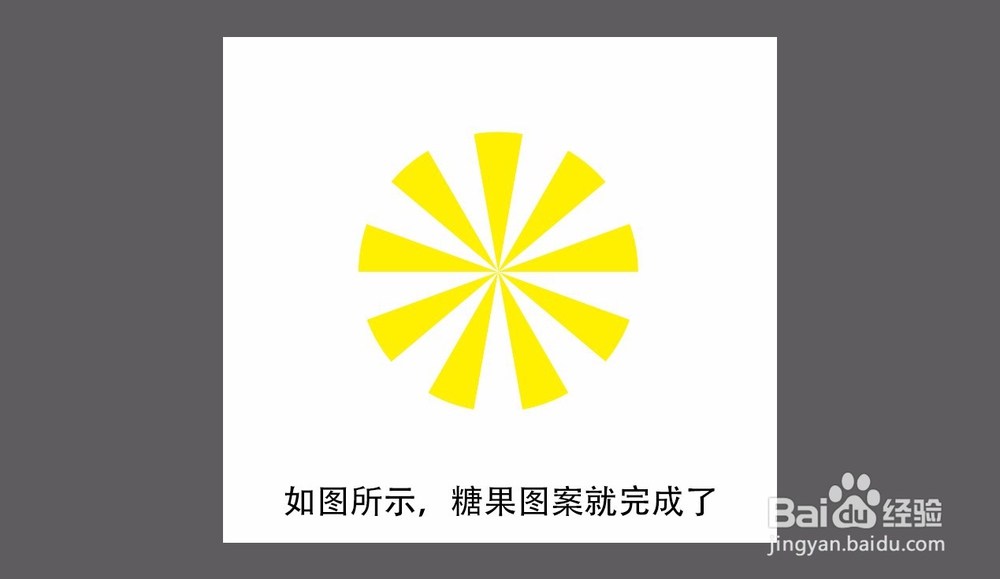
5、然后按自己喜欢的颜色填充图形,基本图形就完成啦

用AI怎么做出糖果字体的效果?

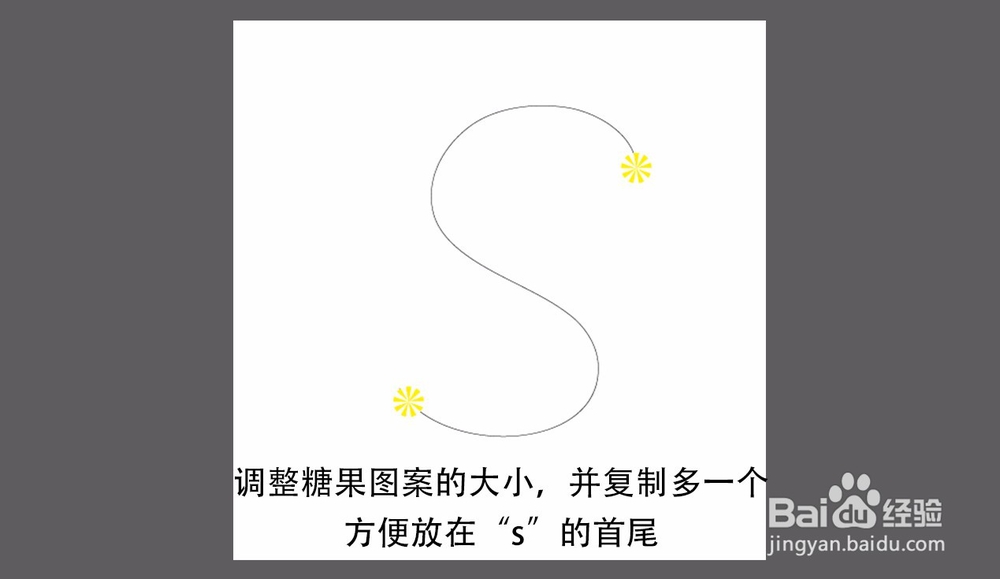
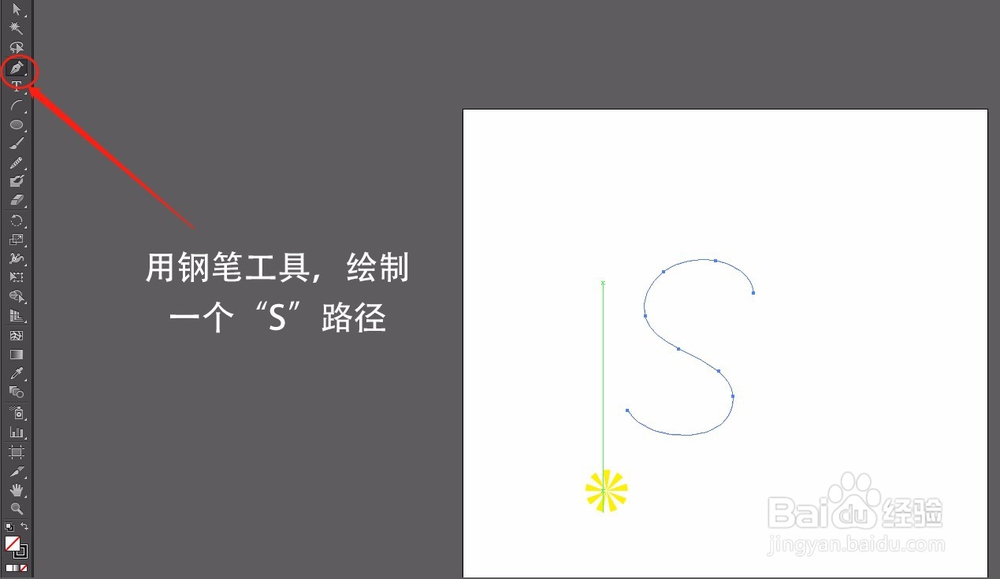
1、选择钢笔工具,绘制字母路径,这里绘制的是“S”

然后调整基本图形(糖果图形)的大小,复制多一个,分别放在“S”的首尾
用AI怎么做出糖果字体的效果?

用AI怎么做出糖果字体的效果?

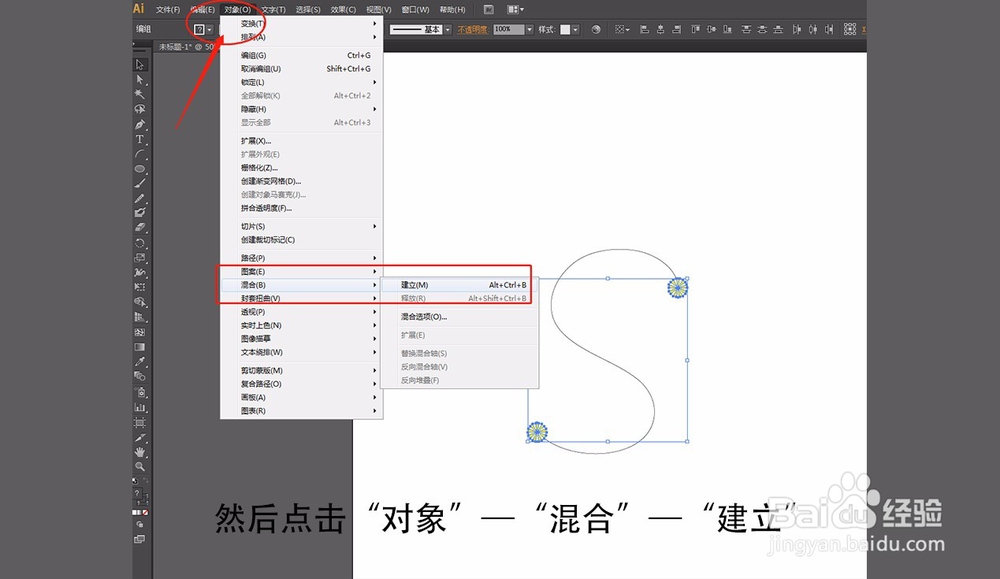
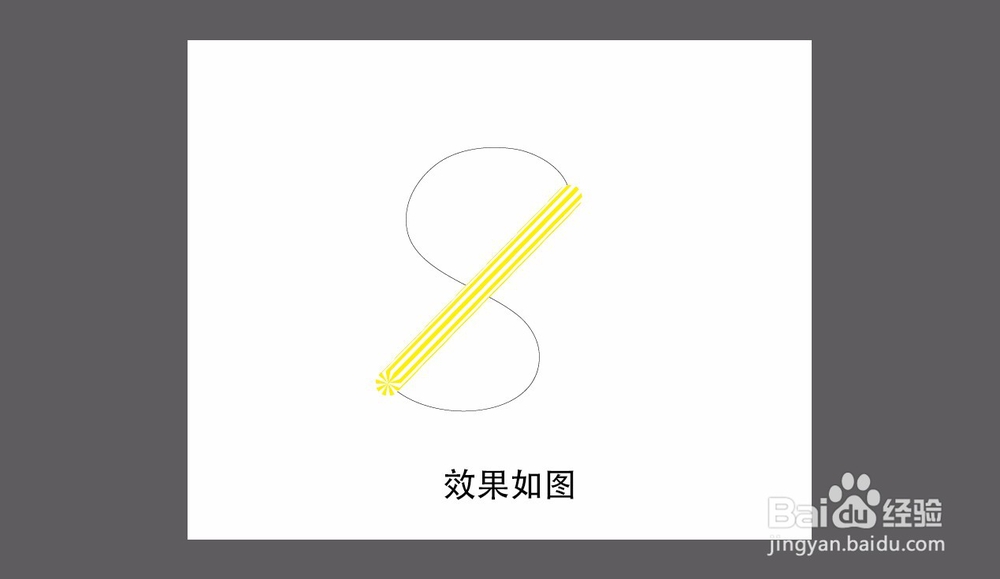
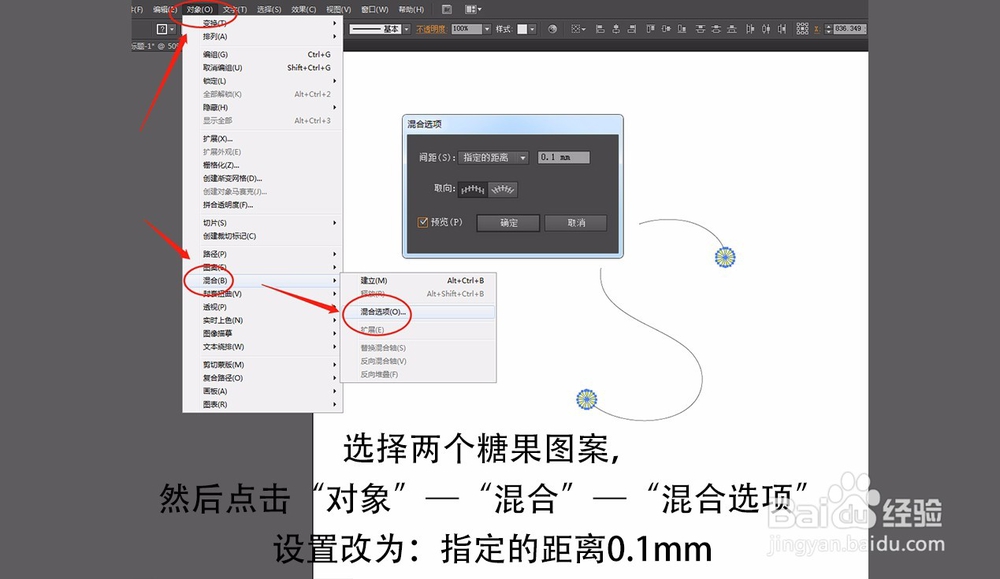
2、选择两个糖果图形,然后点击“对象”—“混合”—“混合工具”

将设置改为:指定的距离—0.1mm

然后再点击“对象”—“混合”—“建立”
用AI怎么做出糖果字体的效果?

用AI怎么做出糖果字体的效果?

3、效果如图,这个路径看起来很连贯就是对的

用AI怎么做出糖果字体的效果?

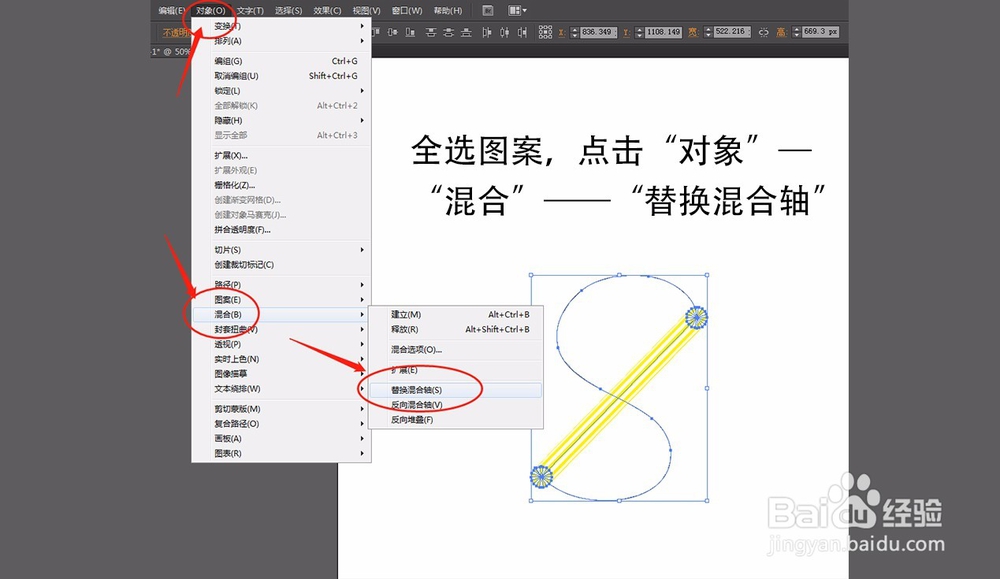
4、全选这个图形,点击“对象”—“混合”—“替换混合轴”

用AI怎么做出糖果字体的效果?

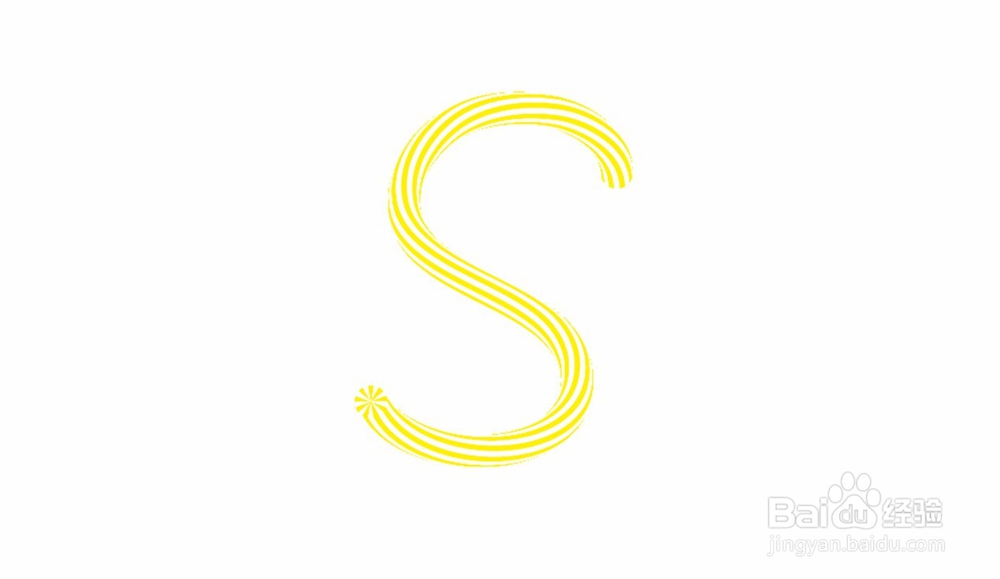
5、完成啦,是不是很像糖果?

用AI怎么做出糖果字体的效果?

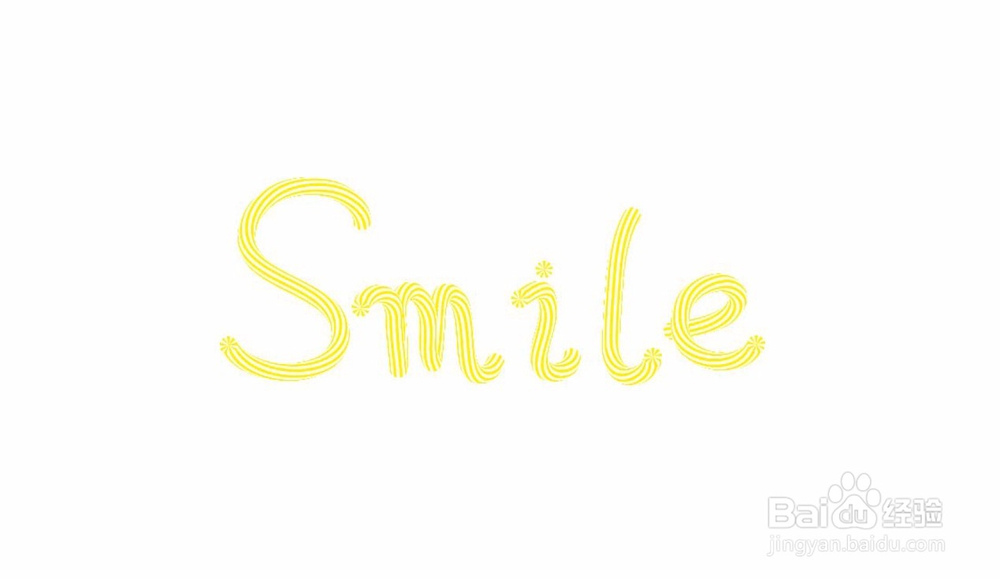
6、用同样的方法绘制其他字母,效果如图

大家可以用这种技巧,绘制不一样的基本图形,或者配不同的颜色

出来的效果都会不一样哦!
用AI怎么做出糖果字体的效果?

  • AI如何直接填充选取
  • illustrator锚点工具怎么使用
  • 【AI技巧】用AI绘制地点示意图
  • 如何使用AI里的混合工具(指定距离)?
  • 在AI2020中如何给文本添加外发光
  • 热门搜索
    电炖锅什么牌子好 迅雷会员有什么用 typ是什么意思 实践的意思 抖s是什么意思 去健身房穿什么衣服 什么是体癣 丁忧是什么意思 有什么好看的后宫动漫 珍藏的意思