微信6.6 怎样清理聊天缓存数据

 时间:2024-10-13 03:47:42

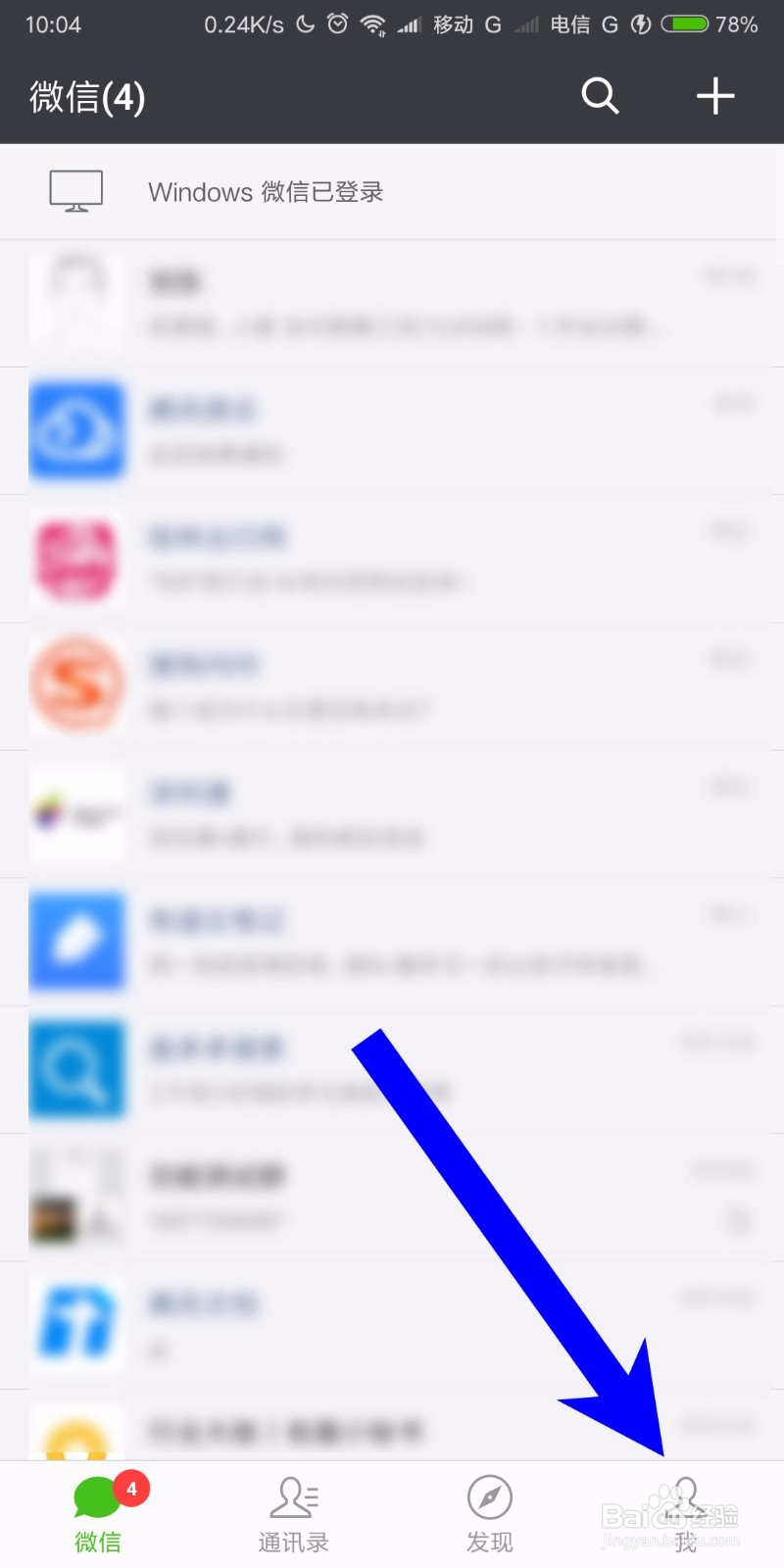
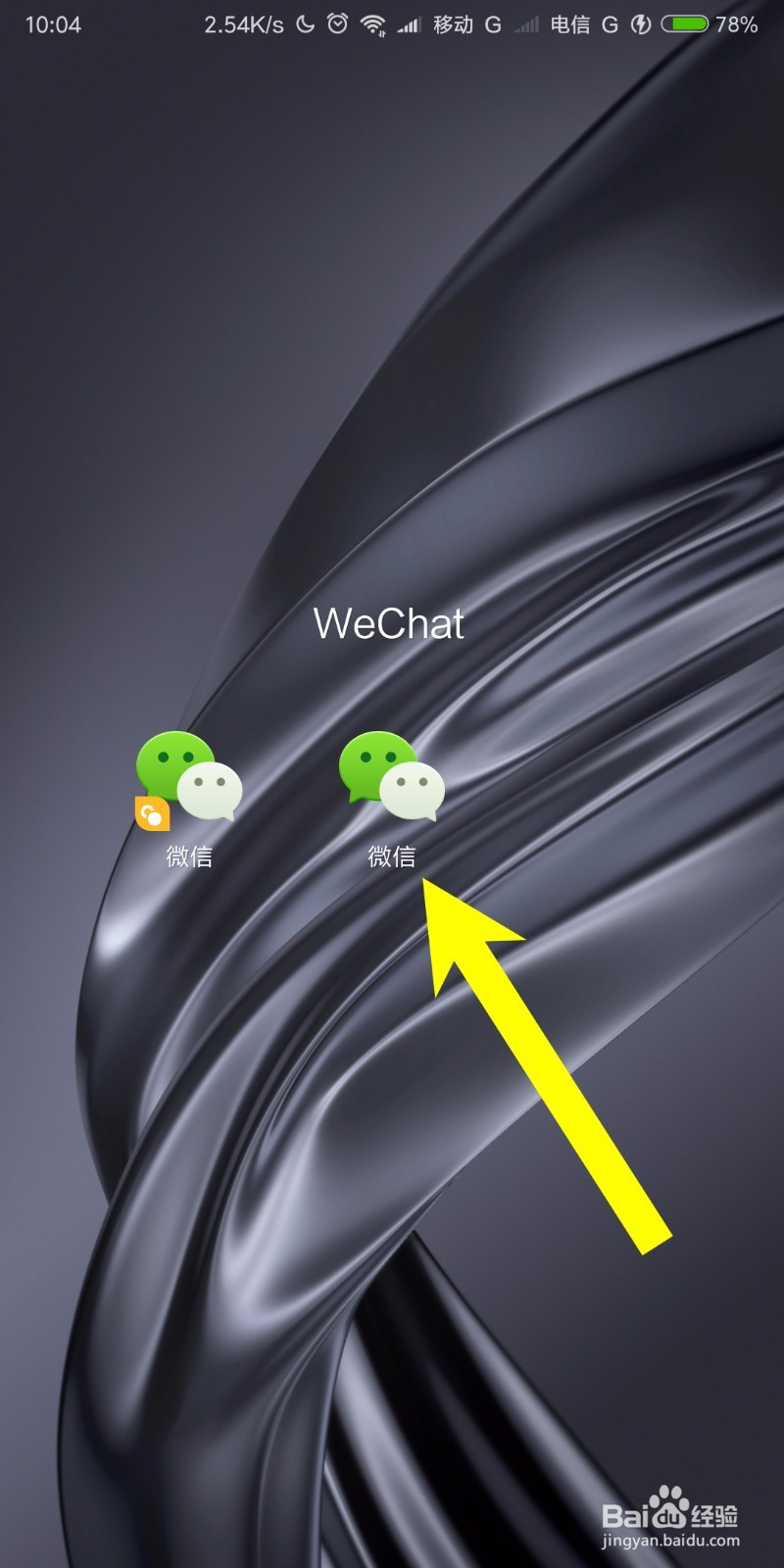
1、首先在手机上能找到微信,点击打开,如下图所示,
微信6.6 怎样清理聊天缓存数据

2、接着我们点击下方导航栏中的我,进入到个人主页,如下图所示,

微信6.6 怎样清理聊天缓存数据

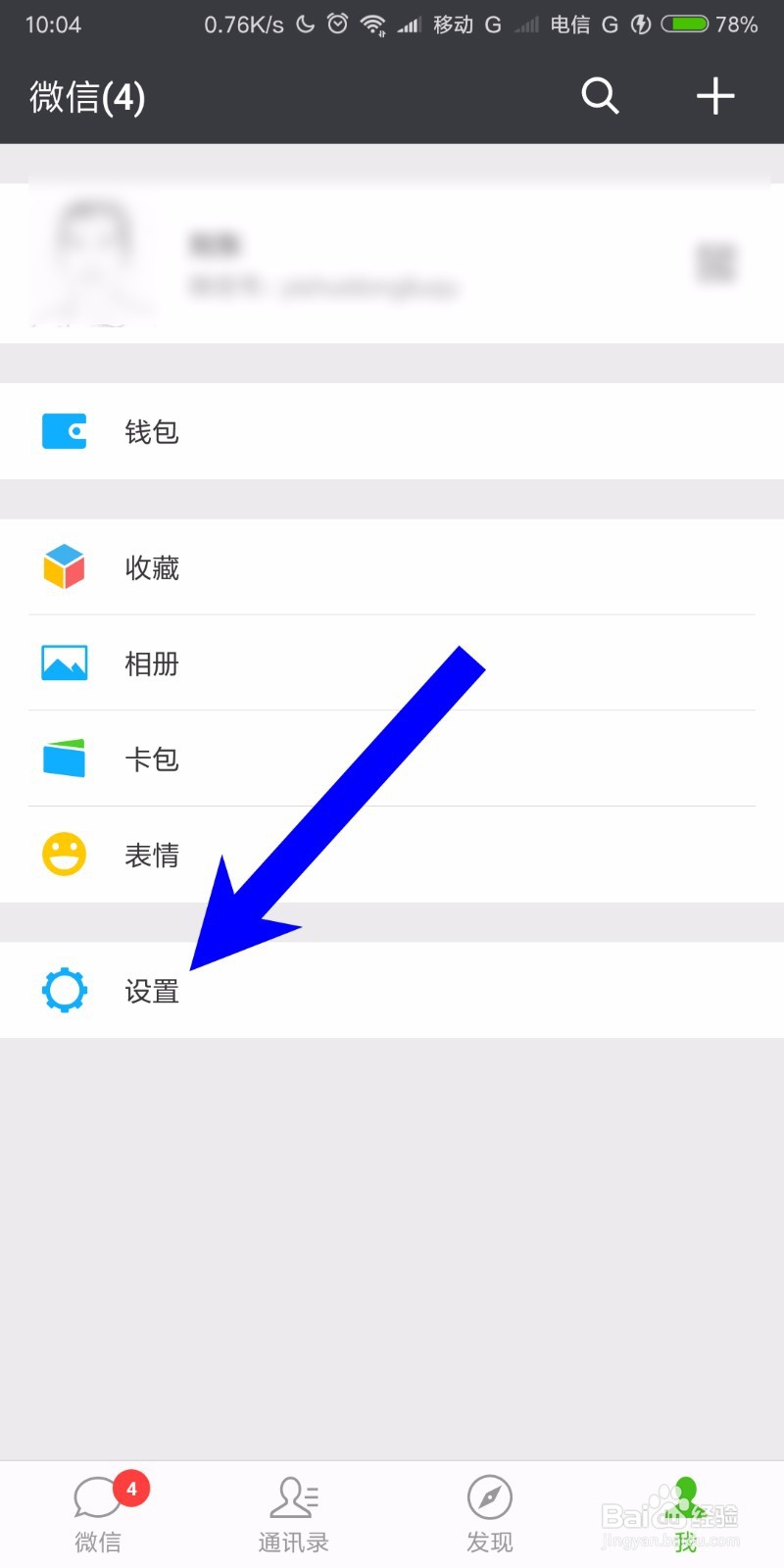
3、在个人主页的列表中,我们找到设置,点击进入,如下图所示,

微信6.6 怎样清理聊天缓存数据

4、在设置页面的列表中,我们找到通用,点击进入,如下图所示,

微信6.6 怎样清理聊天缓存数据

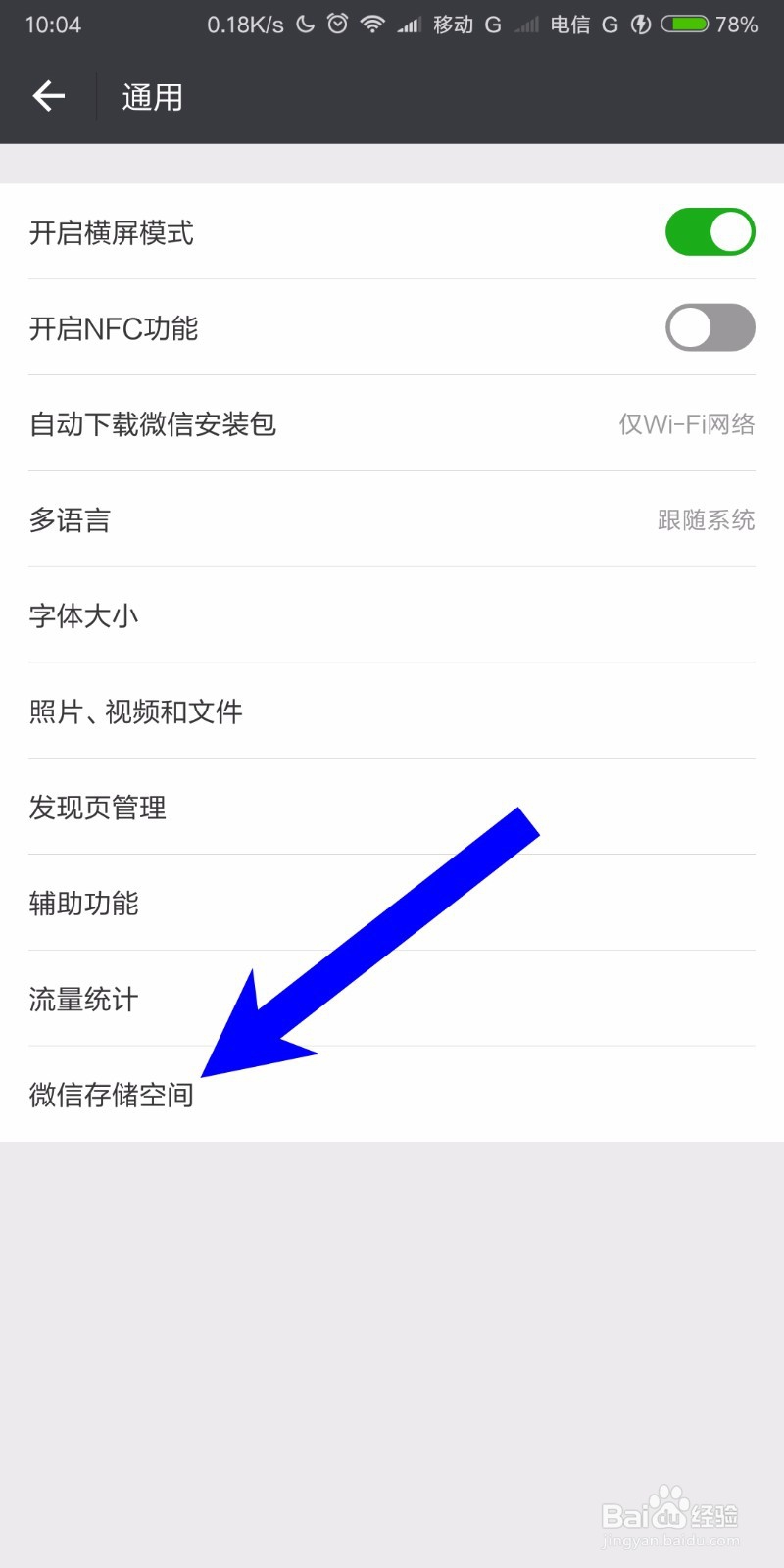
5、在通用页面的列表中,我们找到微信存储空间,点击进入,如下图所示,

微信6.6 怎样清理聊天缓存数据

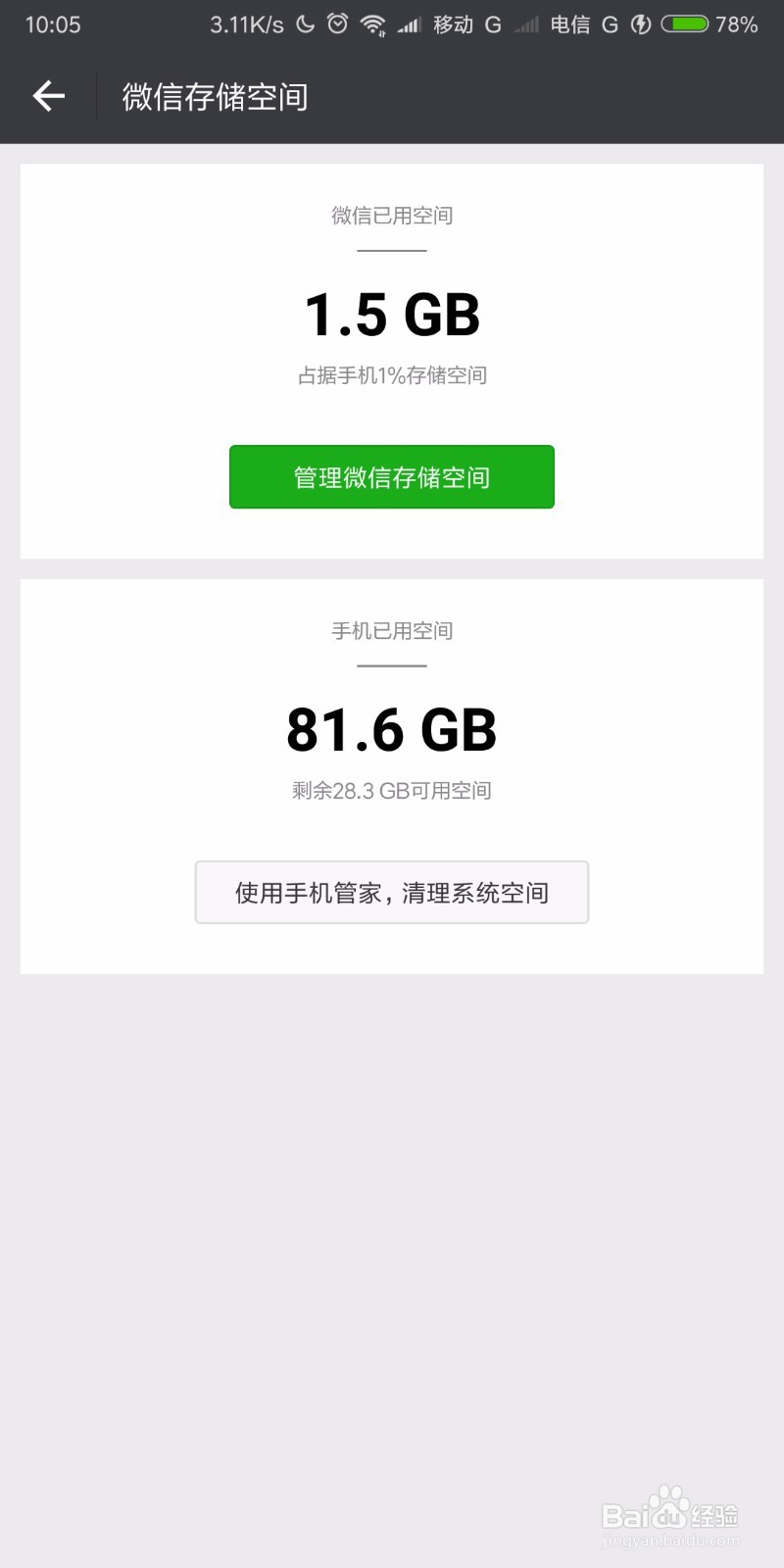
6、在微信存储空间页面,我们点击上方的管理微信存储空间图标,如下图所示,

微信6.6 怎样清理聊天缓存数据

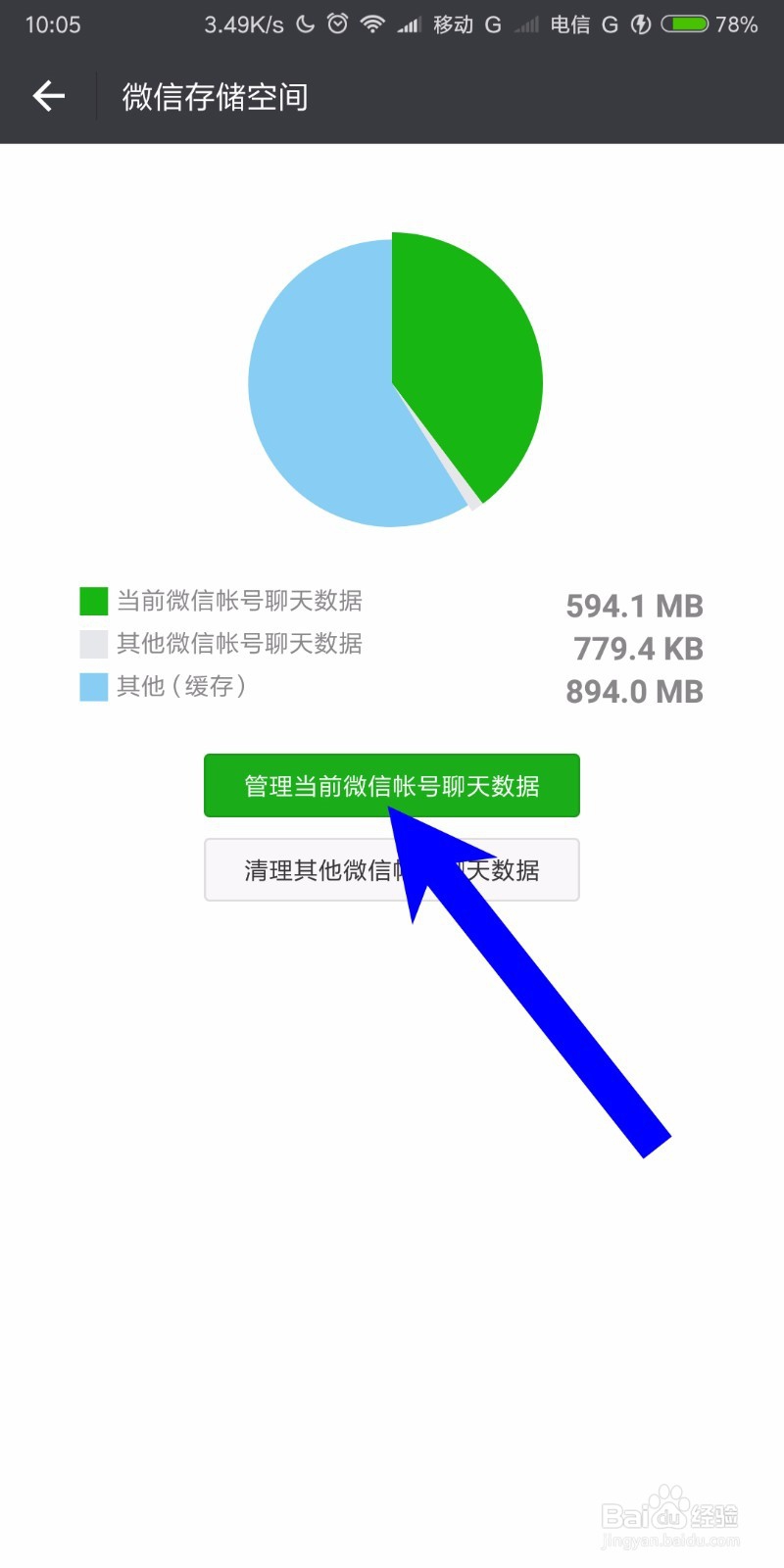
7、接着我们点击页面上方的管理当前微信账号聊天数据,如下图所示

微信6.6 怎样清理聊天缓存数据

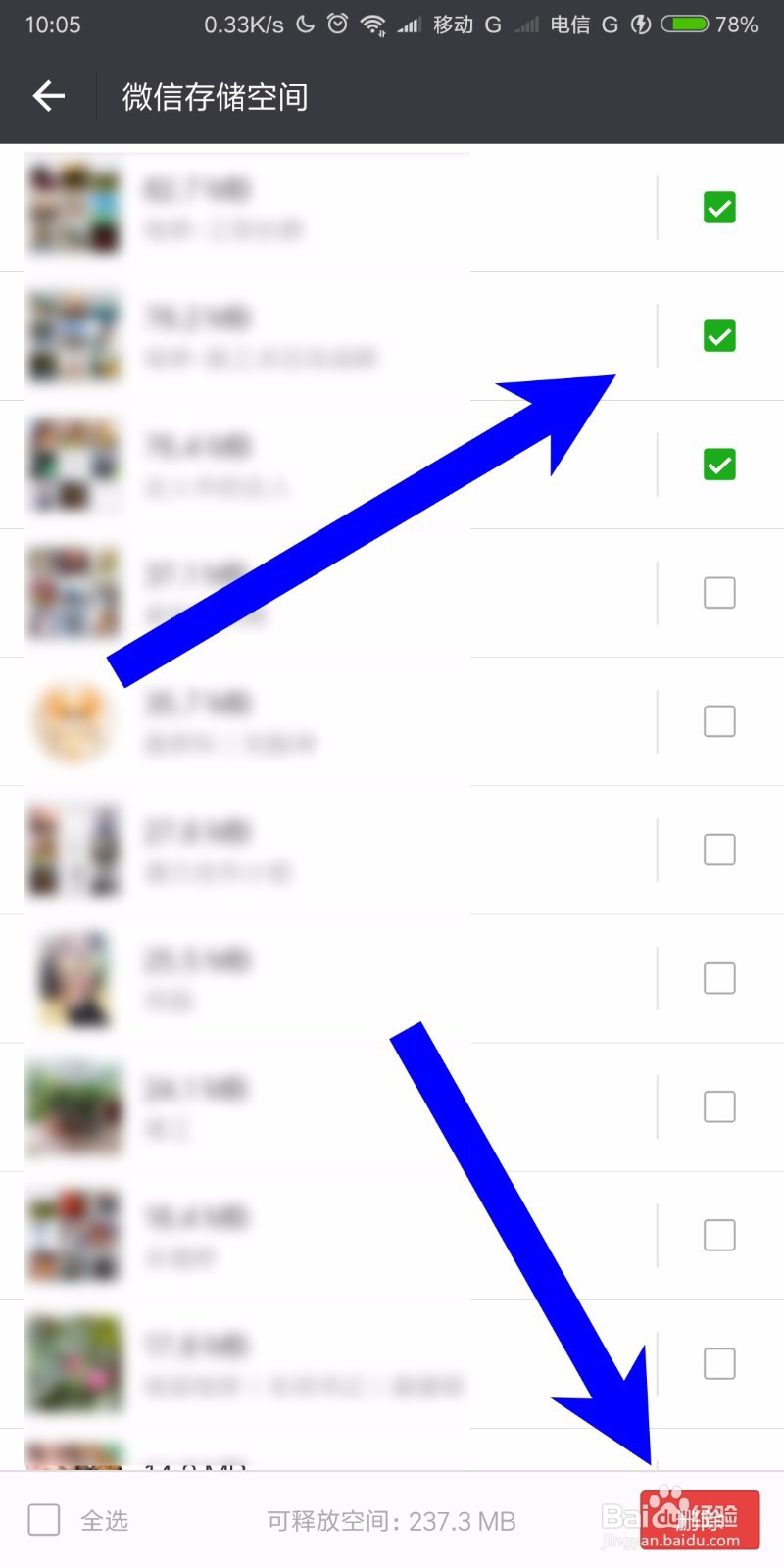
8、最后我们可以选择想要删除的聊天数据,选择完成之后,点击右下角的删除按钮即可,如下图所示,
微信6.6 怎样清理聊天缓存数据
  • 怎么清理微信的数据
  • 微信怎么彻底清理缓存数据
  • 小米手机如何进行微信专清
  • 微信小程序如何设置退出清空占用的内存
  • 如何彻底清理微信大量缓存?
  • 热门搜索
    流口水是什么原因 和黑人做是什么感觉 泡腾片是什么 上环是什么意思 lovely什么意思 红颜什么意思 hotel是什么意思 正方形纸可以折什么 subaru是什么车 婚检都检查什么项目女