Win7如何设置护眼的电脑豆沙绿界面

 时间:2024-10-26 03:51:40

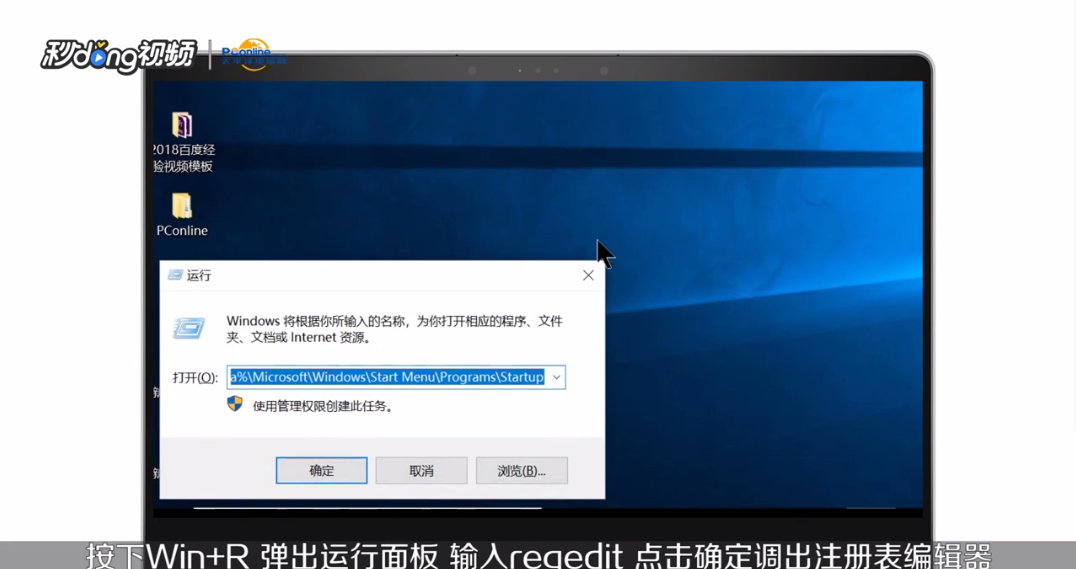
1、按下"Windows+R"弹出运行面板,输入“reqrdit”点击确定调出注册表编辑器
Win7如何设置护眼的电脑豆沙绿界面

2、依次展开HKEY_CURRENT_USER\Comntrol Panel\Colors 找到window

Win7如何设置护眼的电脑豆沙绿界面

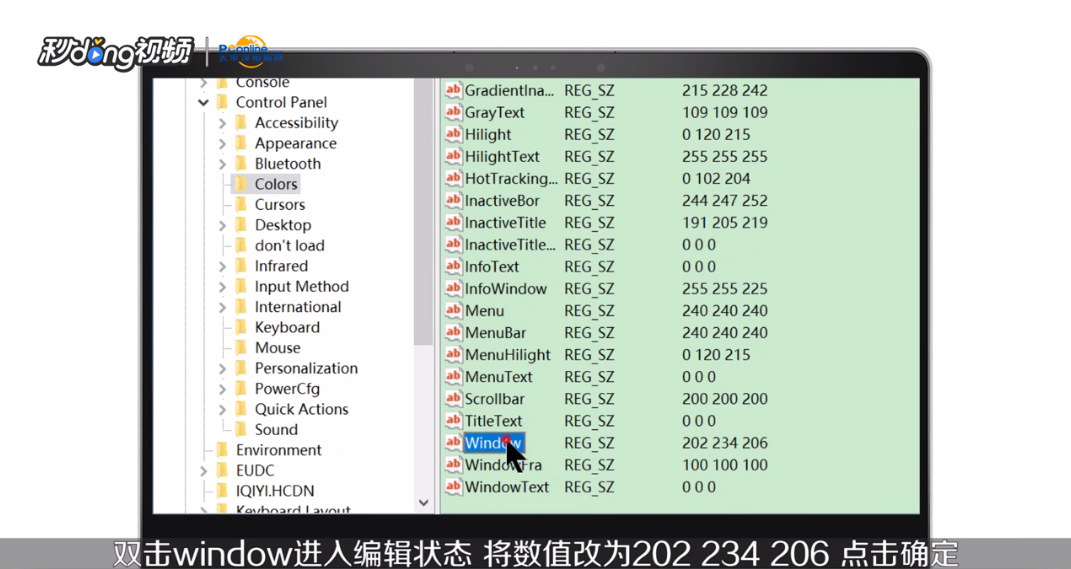
3、双击window进入编辑状态,将数值改为202 234 206 点击确定
Win7如何设置护眼的电脑豆沙绿界面

4、展开以下路径HKEY_LOCAL_MACHNE\SOFTWARE\Microsoft\Windows\CurrentVersion\Themes\DefultColors\Standard找到window

Win7如何设置护眼的电脑豆沙绿界面

5、双击window打开编辑窗口,勾选十六进制,将原始数据改为caeace点击确定

Win7如何设置护眼的电脑豆沙绿界面

6、如果想将浏览器设置为豆沙绿,打开IE浏览器,点击设置,选择Internet选项

Win7如何设置护眼的电脑豆沙绿界面

7、点击辅助功能,勾选格式化中的忽略网页上制定的颜色,点击确定

Win7如何设置护眼的电脑豆沙绿界面

8、以上就是Win7如何设置护眼的电脑豆沙绿界面的全部步骤了

Win7如何设置护眼的电脑豆沙绿界面
  • win10怎么设置护眼绿色背景
  • windows10怎么将窗口背景颜色设置为护眼色
  • win7眼睛保护色如何设置
  • Win10怎么设置护眼色
  • 电脑屏幕如何设置护眼色
  • 热门搜索
    地瓜挂浆的做法 三星电视怎么投屏 淘宝怎么开店 清蒸鱼的家常做法 好好学习天天向上用英语怎么说 阴吹怎么办 银镯子变黑怎么清洗 苹果怎么录屏 怎么开网店 酱菜的做法大全