EXCEL中如何巧妙设置序列号

 时间:2026-04-27 03:48:11

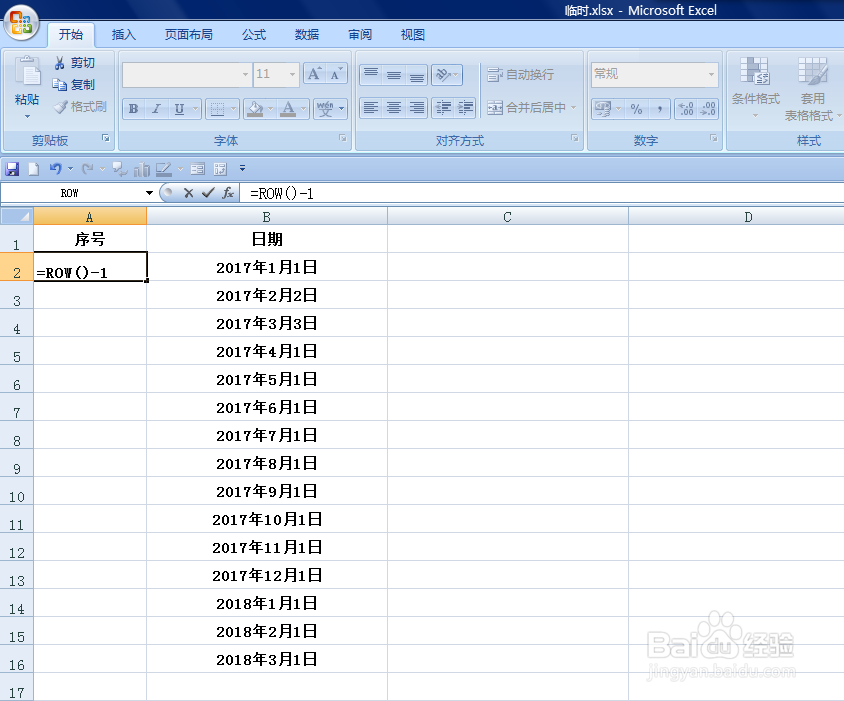
1、如下图,要求为A列设置序列号,使得序列号在被删除后,其他序列号自动调整。

EXCEL中如何巧妙设置序列号

2、选中A2单元格,在单元格中输入[=],然后点击【插入函数】按钮。

EXCEL中如何巧妙设置序列号

3、如下图,弹出【插入函数】对话框:

在[或选择类别]中选择[全部]选项;

在[选择函数]中选择[ROW]函数,然后点击【确定】按钮。

EXCEL中如何巧妙设置序列号

4、弹出【函数参数】对话框,之间点击【确定】按钮。返回到表格中,A2单元格显示数字2,这时需要重新编辑一下公式。

双击A2单元格,使单元格处于编辑状态,在原有的公式后面加上[-1],即完整的公式为[=ROW()-1]。

EXCEL中如何巧妙设置序列号

EXCEL中如何巧妙设置序列号

EXCEL中如何巧妙设置序列号

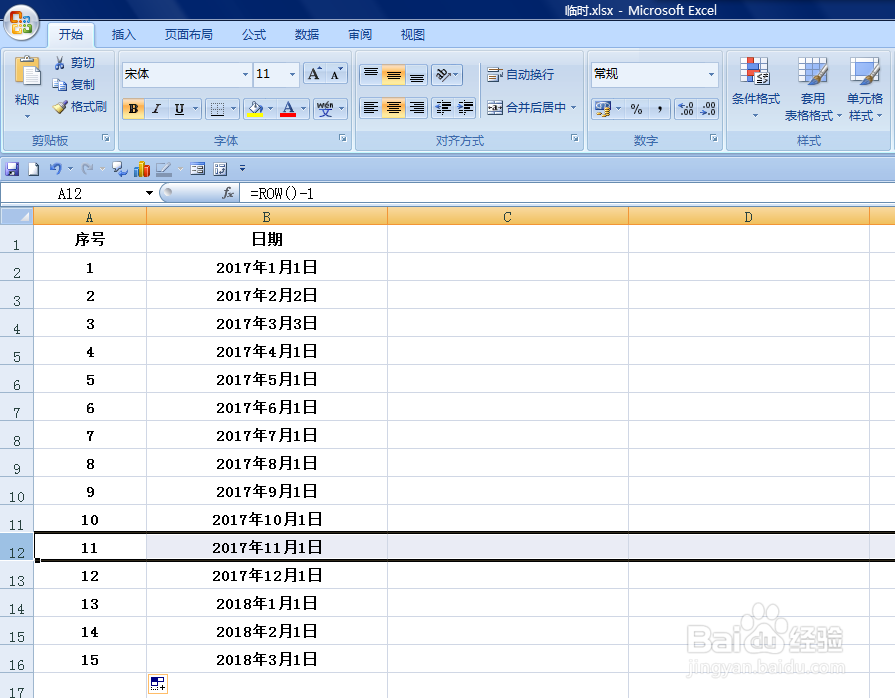
5、编辑好后按回车键,返回到工作表中,此时单元格序列号变为1,拖动鼠标将剩余的序列单元格填满即可。

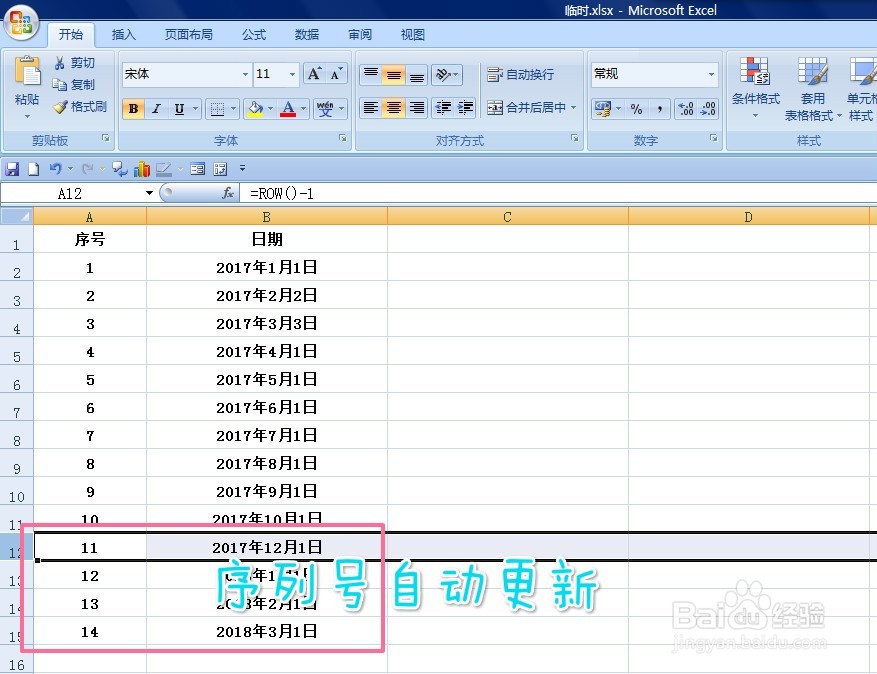
此时,如果用户删除一行,后面的自动向前添加,序列号也跟着进行了变更。

EXCEL中如何巧妙设置序列号

EXCEL中如何巧妙设置序列号

EXCEL中如何巧妙设置序列号

  • 求助在Excel中,对某单元格执行“清除”操作是指清除单元格中的内容、格式
  • Excel如何用跨行居中合并单元格
  • Excel批量按列链接内容
  • 如何新增WPS云进销存销售出库单?
  • 仓库物品申领单在线审批流程
  • 热门搜索
    娃娃菜的做法大全家常 水粉风景画图片大全 佛咒大全 公主简笔画图片大全 万圣节小游戏大全 gta4怎么下载 儿童歌曲大全 600字作文大全初中 游戏下载大全 怎么让男人兴奋