solidworks工程图怎样转成彩色PDF格式

 时间:2026-04-21 21:37:29

1、打开一张示例的工程图,可见图中的尺寸都是默认的黑色,准备将红框内的三个尺寸改成不同的颜色

solidworks工程图怎样转成彩色PDF格式

2、将尺寸改成以下的三种颜色,具体改尺寸颜色的方法可见链接的经验

solidworks工程图怎样转成彩色PDF格式

3、将文档另存,在另存的对话框中除了选择存为“PDF”(图中红框),还要再点“选项”(图中红色箭头所指)

solidworks工程图怎样转成彩色PDF格式

4、在弹出的“输出选项”对话框中,勾选“以彩色输出PDF”前的方框(图中红色箭头所指),再点击“确定”(图中蓝色箭头所指)

solidworks工程图怎样转成彩色PDF格式

solidworks工程图怎样转成彩色PDF格式

1、通过点击“打印”,或按键盘上的“Ctrl+P”快捷键进入打印对话框

选择打印机为“PDF”(图中红框),再点击“页面设置”(图中红色箭头所指)
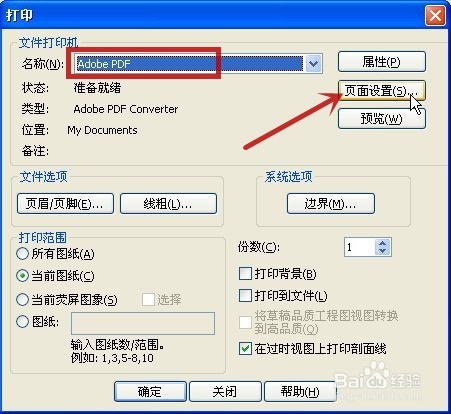
solidworks工程图怎样转成彩色PDF格式

2、将“工程图颜色”内的选项选择为“颜色/灰度级”(图中红色箭头所指),再点击“确定”(图中蓝色箭头所指)
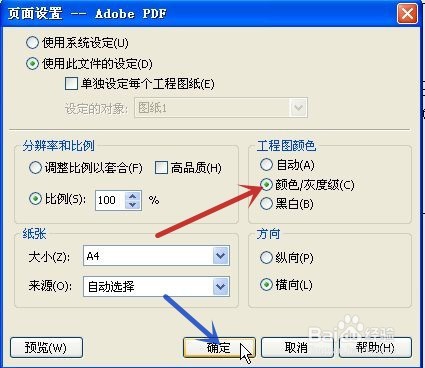
solidworks工程图怎样转成彩色PDF格式

3、则以上两种方法所输出的PDF文档如下图所示

solidworks工程图怎样转成彩色PDF格式

  • SolidWorks怎么导出三维PDF
  • solidworks怎么更改零件颜色
  • solidworks剖视图怎么画
  • solidworks如何调整视图方向
  • SolidWorks怎么测量尺寸
  • 热门搜索
    西北政法大学怎么样 vase怎么读 高尚的近义词 问道手游怎么赚钱 宇智波斑怎么死的 沃尔沃车怎么样 笔记本蓝屏怎么解决 妒忌的近义词是什么 怎么剪辑歌曲 男青年发型