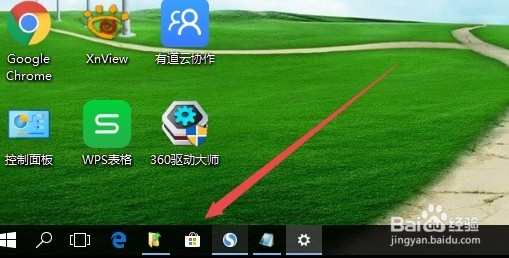
1、先来看一下默认情况下,Windows10任务栏图标的大小
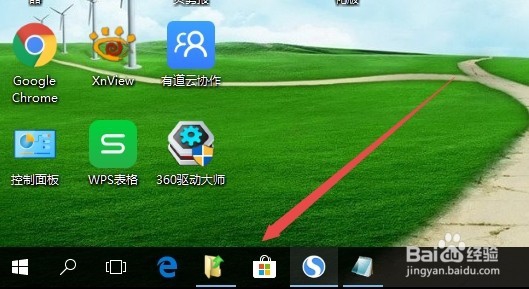
2、右键点击Windows10桌面左下角的开始按钮,在弹出的菜单中选择“设置”菜单项。

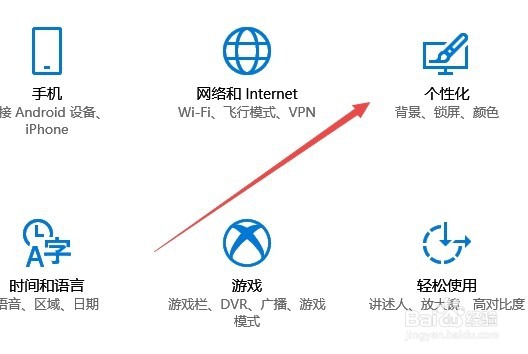
3、这时会打开Windows10设置窗口,点击窗口中的“个性化”图标。
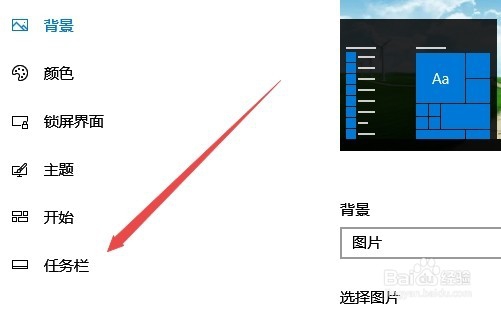
4、在打开的Windows10个性化设置窗口中,点击左侧边栏的“任务栏”菜单项。
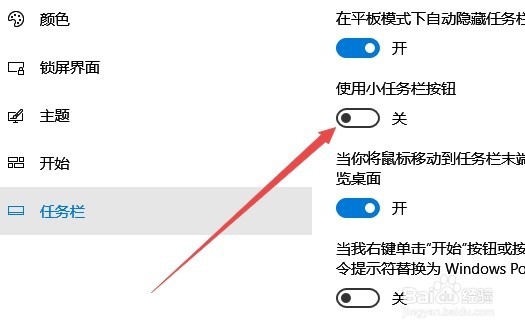
5、在右侧窗口中找到“使用小任务栏按钮”一项,点击下面的开关,使其打开。
6、这时可以看到Windows10底部的任务栏图标明显变小了,同时给桌面增加了不少空间。
时间:2026-04-27 02:46:13
1、先来看一下默认情况下,Windows10任务栏图标的大小
2、右键点击Windows10桌面左下角的开始按钮,在弹出的菜单中选择“设置”菜单项。
3、这时会打开Windows10设置窗口,点击窗口中的“个性化”图标。
4、在打开的Windows10个性化设置窗口中,点击左侧边栏的“任务栏”菜单项。
5、在右侧窗口中找到“使用小任务栏按钮”一项,点击下面的开关,使其打开。
6、这时可以看到Windows10底部的任务栏图标明显变小了,同时给桌面增加了不少空间。
