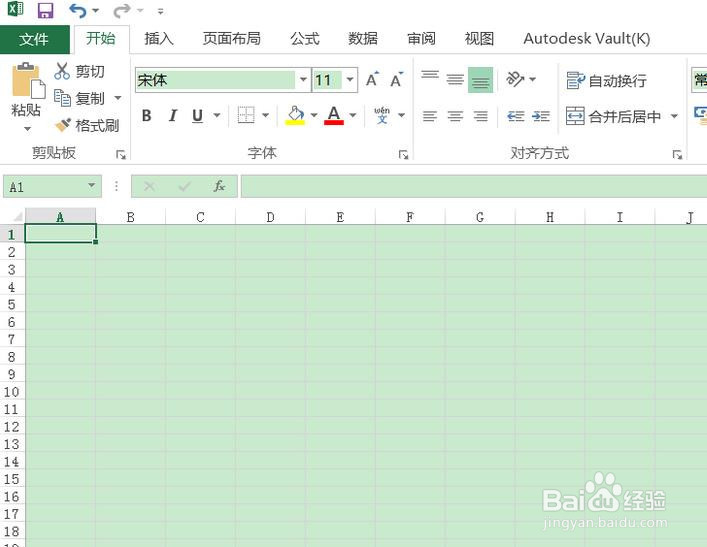
1、首先,我们打开一个Excel文档。
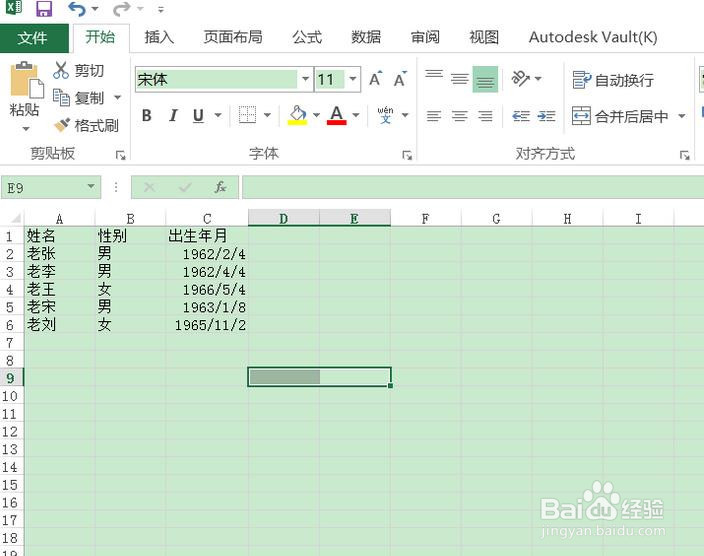
2、然后模拟一个测试员工退休年龄的计算样表。
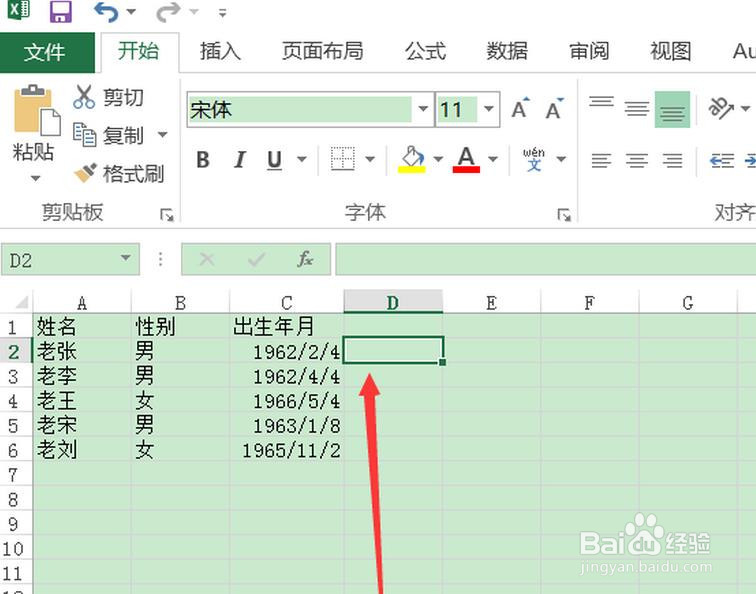
3、接着我们选中D列计算退休时间的列数。
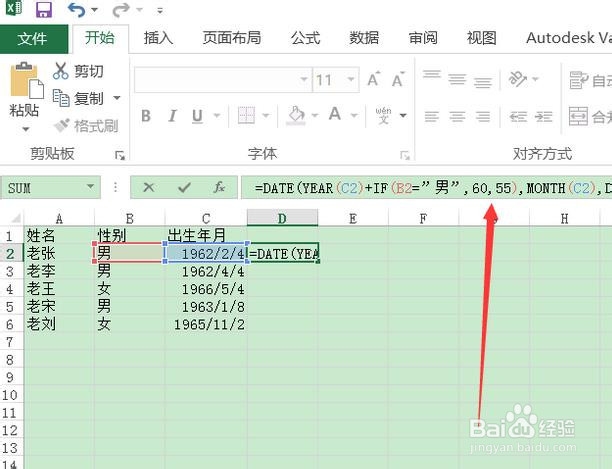
4、选中之后在编辑器中输入公式“=DATE(YEAR(C2)+IF(B2=”男”,60,55),MONTH(C2),DAY(C2))”
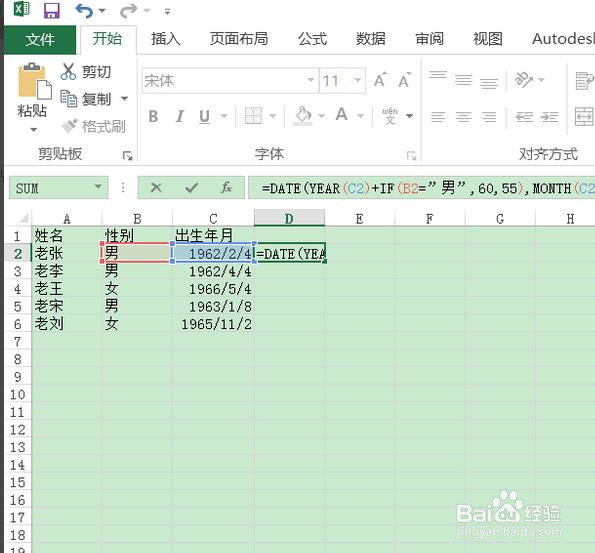
5、公式的意义,其实就是指明了男性60岁退休,女性55岁退休。其余日期,月份和日期是不变的。
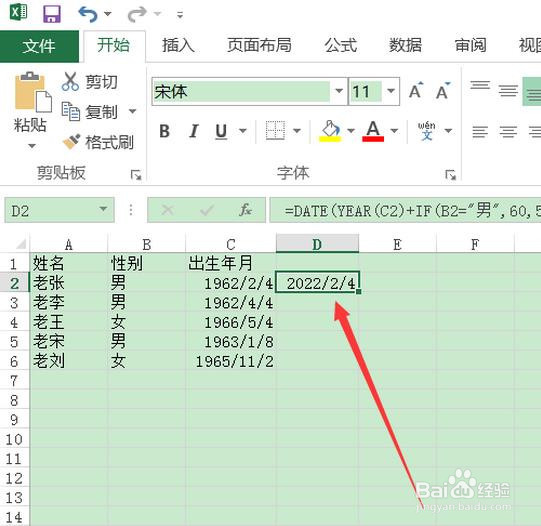
6、按下“Enter+Ctrl键”完成年龄的计算。
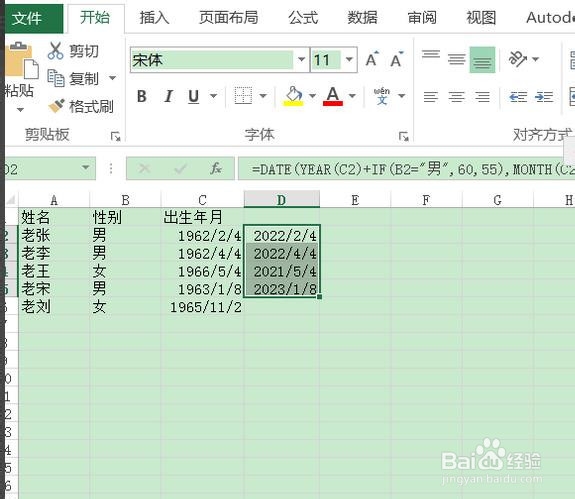
7、拖动单元格右下角,就可以完成全部计算了。
时间:2026-04-25 05:22:40
1、首先,我们打开一个Excel文档。
2、然后模拟一个测试员工退休年龄的计算样表。
3、接着我们选中D列计算退休时间的列数。
4、选中之后在编辑器中输入公式“=DATE(YEAR(C2)+IF(B2=”男”,60,55),MONTH(C2),DAY(C2))”
5、公式的意义,其实就是指明了男性60岁退休,女性55岁退休。其余日期,月份和日期是不变的。
6、按下“Enter+Ctrl键”完成年龄的计算。
7、拖动单元格右下角,就可以完成全部计算了。
