excel中快速制作棋盘图的方法

 时间:2026-02-14 02:38:38

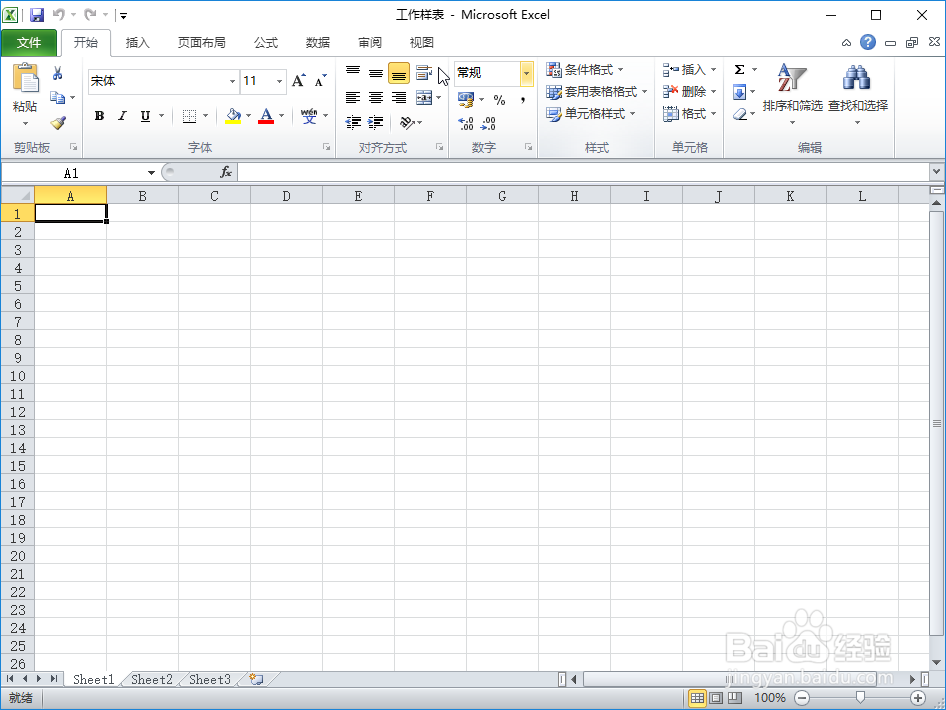
1、打开一个工作样表作为例子。如图所示:
excel中快速制作棋盘图的方法

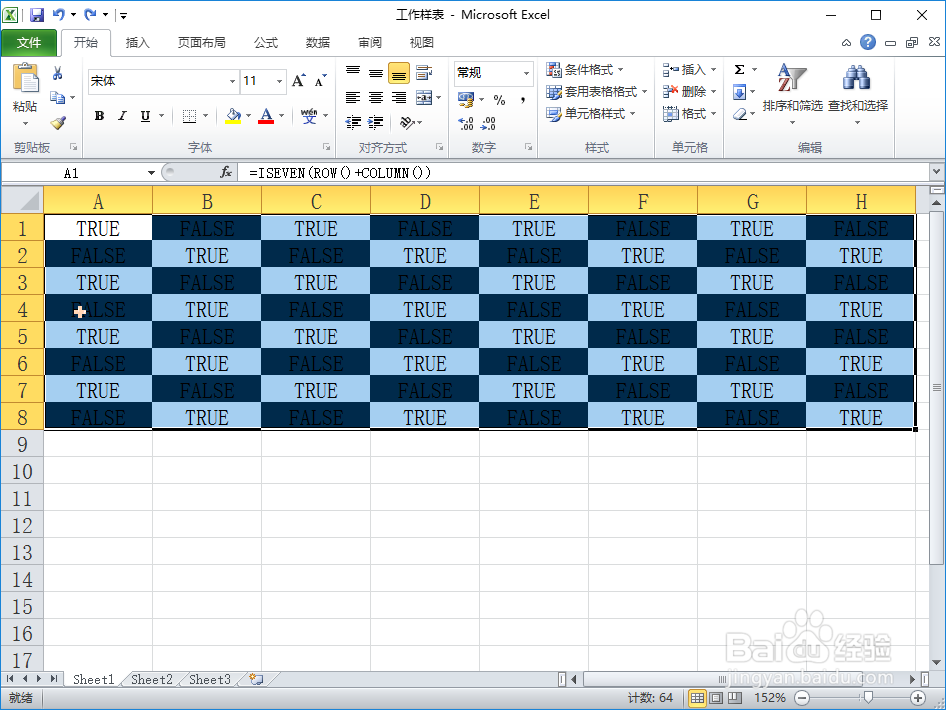
2、在单元格内输入函数=iseven(row()+column())并填充一个8*8单元格区域,如图所示:

excel中快速制作棋盘图的方法

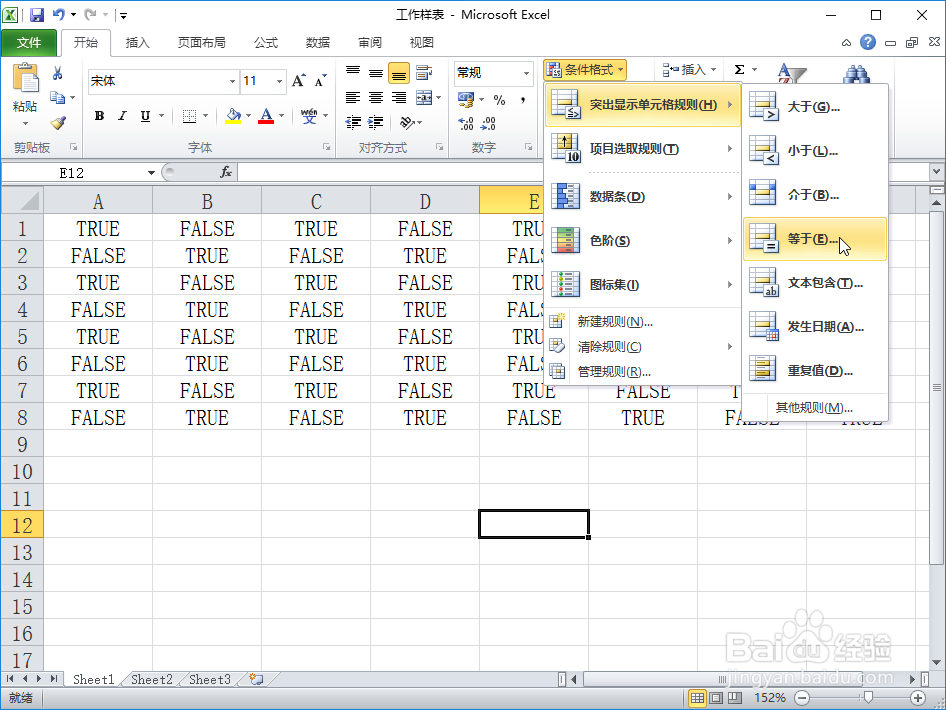
3、使用条件格式功能,选择突出显示含true值单元格。如图所示:

excel中快速制作棋盘图的方法

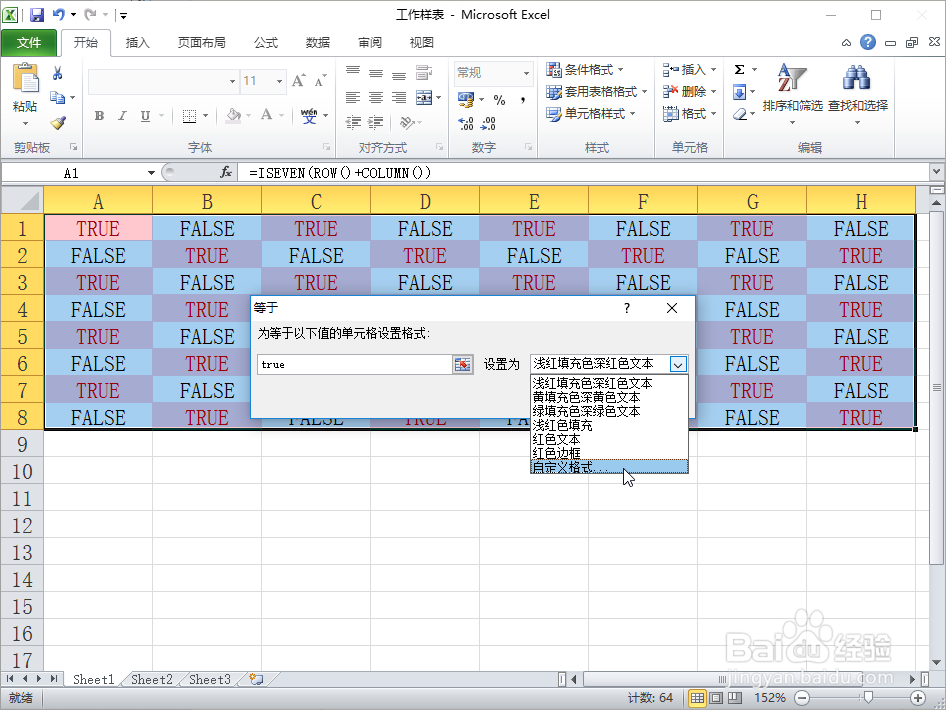
4、输入数据,并选择自定义格式。如图所示:

excel中快速制作棋盘图的方法

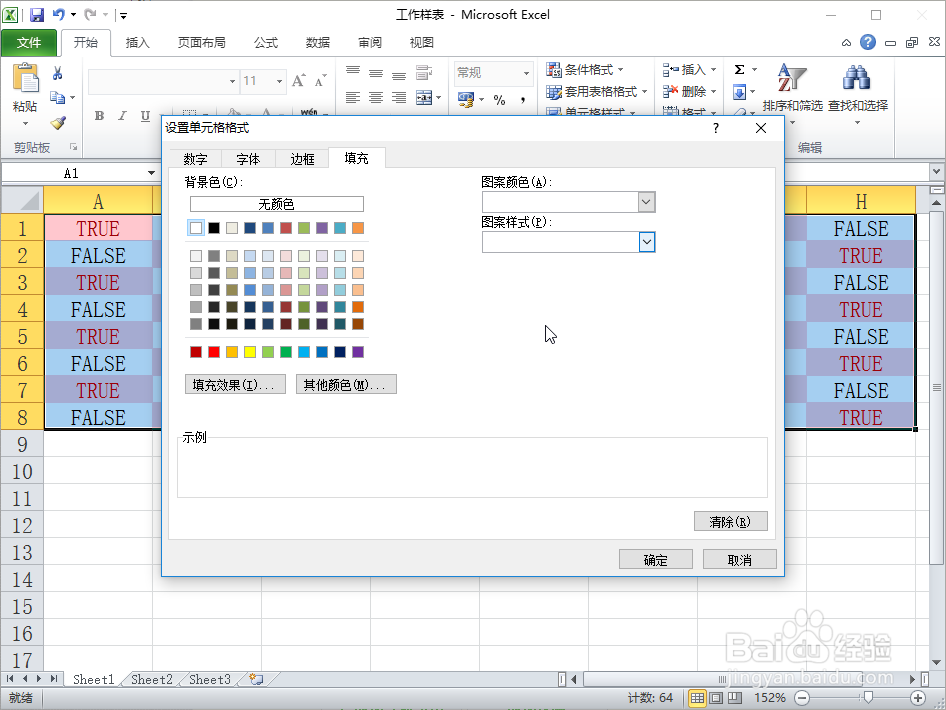
5、选择填充标签,并将背景色填充为白色。如图所示:

excel中快速制作棋盘图的方法

6、使用同样的操作方法,选择false值突出显示,并将其背景色填充为黑色。如图所示:
excel中快速制作棋盘图的方法

7、进入单元格格式设置,并在自定义格式中隐藏所有数据的显示,隐藏方法如图所示:

excel中快速制作棋盘图的方法

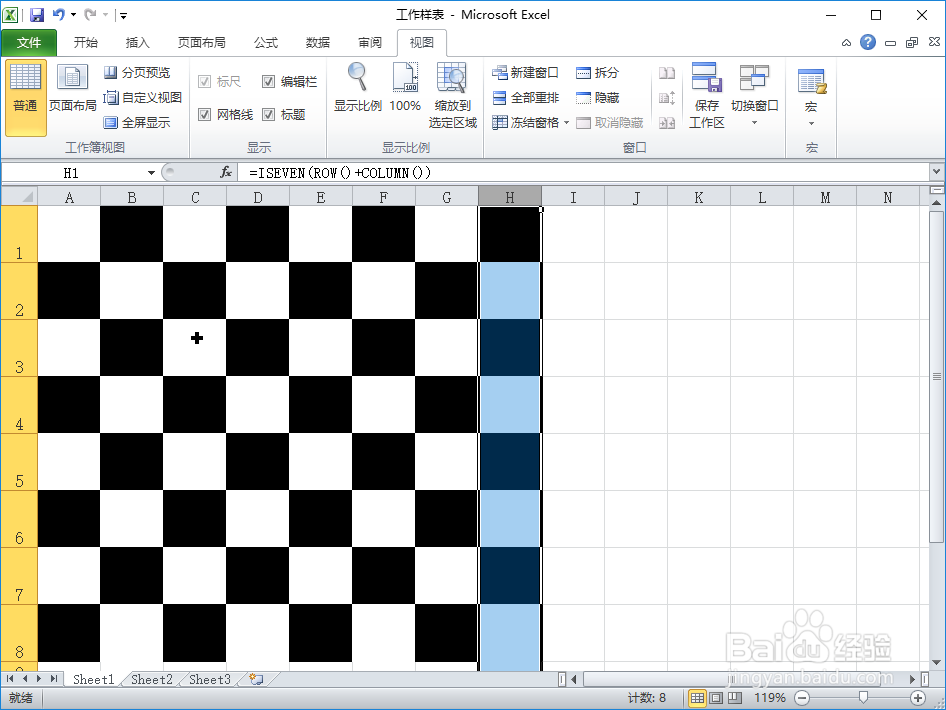
8、调整单元格的行高列宽,设置为36*6形成正方形,如图所示:

excel中快速制作棋盘图的方法

  • excel公式快速制作棋盘格底纹
  • 如何用Excel绘制极细圆环图教程
  • EXCEL2016做棋盘图(网格图)
  • EXCEL中如何将时间中的秒单独提取出来显示
  • Excel如何实现首行首列显示不受滚动条影响
  • 热门搜索
    炸豆腐怎么做好吃 周公解梦大全查询 泰国签证怎么办理 微信表情含义图解大全 治疗阳痿最快的方法 电子邮件怎么发 怎么烙饼又软又好吃 花菜怎么做好吃 鸭肠怎么做好吃 剁椒鱼头的家常做法