PS借助边缘画笔工具实现人物毛发抠图操作

 时间:2026-02-16 02:25:57

1、如果需要针对人物毛发进行抠图操作,在此,我们需要用PS打开相应的图片,
PS借助边缘画笔工具实现人物毛发抠图操作

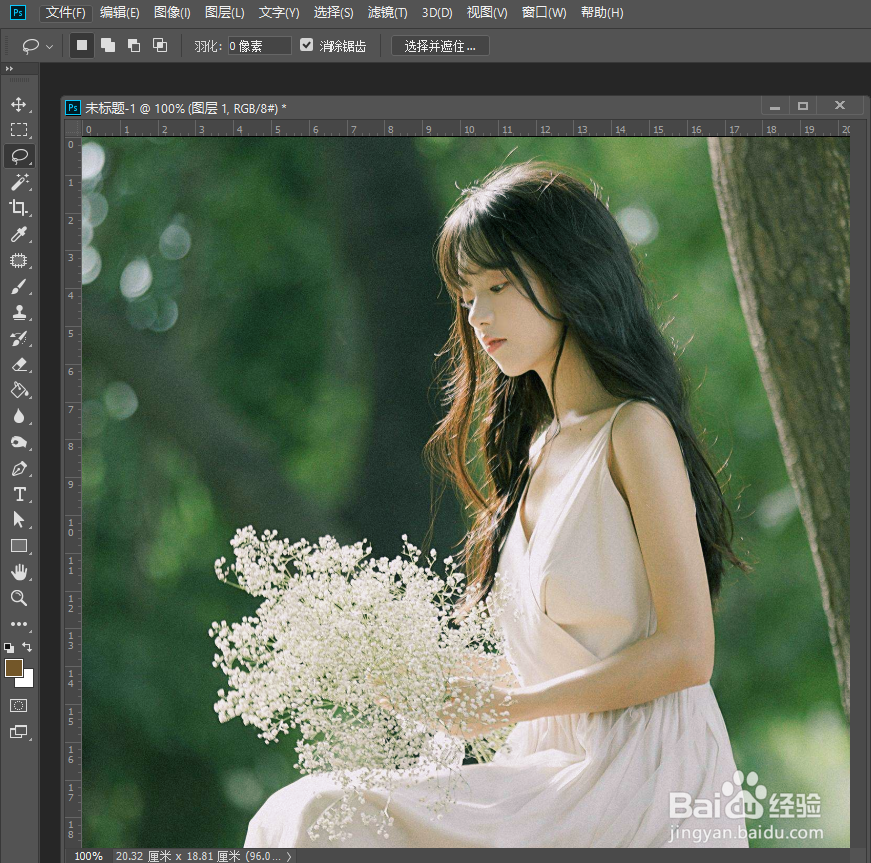
2、接下来,我们选择套索工具对人物的主体进行选择,在此,我们只需要对人物主体进行粗略的选择即可,

PS借助边缘画笔工具实现人物毛发抠图操作

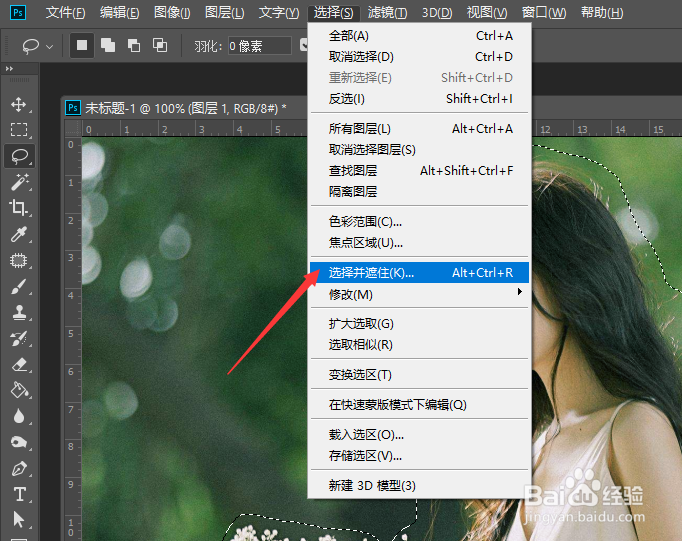
3、紧接着,我们点击选择菜单中的选择并遮住选项,

PS借助边缘画笔工具实现人物毛发抠图操作

4、此时将弹出如图所示的选择并遮住选项界面,在此,我们点击调整边缘画笔工具。

PS借助边缘画笔工具实现人物毛发抠图操作

5、之后,我们沿着人物轮廓中毛发的部分进行涂抹,以便让毛发的部分也成为选区的一部分,效果如图所示。毛发部分选择完成后,点击确定按钮即可。

PS借助边缘画笔工具实现人物毛发抠图操作

PS借助边缘画笔工具实现人物毛发抠图操作

6、最后,我们会发现,人物的主体被选出来,并创建了一个新的图层,在此,我们添加一个颜色背景图层,就可以实现人物主体的完整构图操作了。

PS借助边缘画笔工具实现人物毛发抠图操作

PS借助边缘画笔工具实现人物毛发抠图操作

  • PS如何检查文字拼写
  • ps怎么单独给一个图层调色
  • ps钢笔抠图变成选区,然后怎么移出来
  • 如何用ps在衣服上加图案
  • PS如何打开色阶
  • 热门搜索
    卡诗顿手表怎么样 笑靥如花怎么读 我的世界篝火怎么做 银行卡怎么办理 大乔怎么死的 我的世界箭怎么做 我的世界怎么调中文 羊肉片怎么做好吃 粗心怎么办 电钻怎么换钻头