PS如何应用图层样式制作炫光文字

 时间:2024-10-12 05:17:56

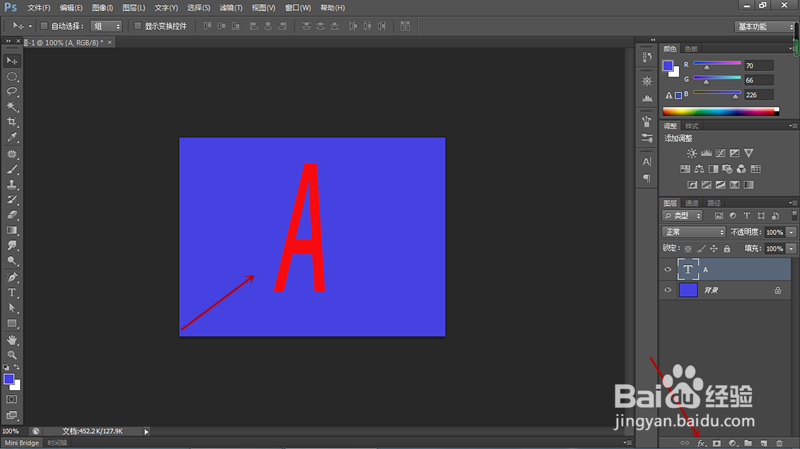
1、新建蓝色背景,通过横排文字工具输入字母A,点击图层面板下方的图层样式按钮。
PS如何应用图层样式制作炫光文字

2、弹出图层样式菜单后,选择“斜面和浮雕”命令,弹出图层样式对话框,保持其他设置不变,将曰钷董竿深度设置为154%,大小、软化都设置为0,高光模式选择为亮光,不透明度设为100%,阴影模式为正片叠加,不透明度设为92%。

PS如何应用图层样式制作炫光文字

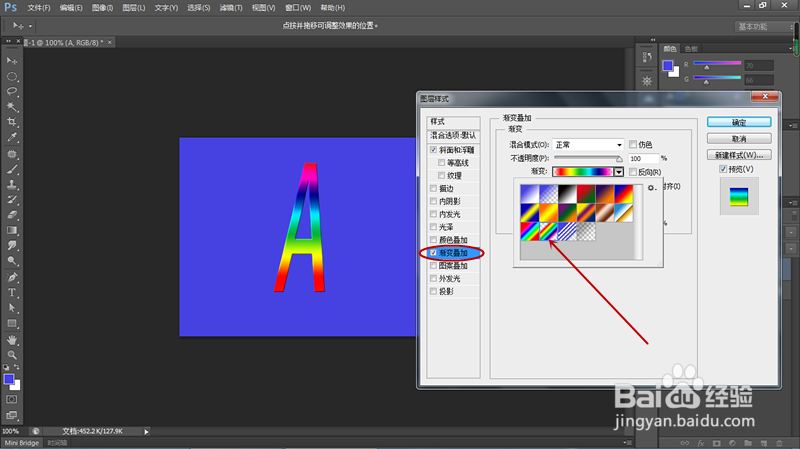
3、双击对话框左边列表中的“渐变叠加”命令,将设置界面中的渐变颜色选择为“透明彩虹渐变”。
PS如何应用图层样式制作炫光文字

4、接下来双击对话框左边列表中的“外发光”命令,在设置界面将颜色设置为淡黄色,大小设置为16,保持其他值不变,点击确定按钮关闭对话框。

PS如何应用图层样式制作炫光文字

5、如下图,最终制作出了炫光效果文字,在图层面板可以看到所添加的图层样式。

PS如何应用图层样式制作炫光文字
  • PS简单设计水晶球
  • PS如何用移轴模糊制作阴影
  • PS怎么点亮路灯
  • 怎么使用PS将路灯点亮?
  • ps云朵形状怎么做
  • 热门搜索
    脸肿怎么回事 玻璃贴膜怎么贴 申鹭达卫浴怎么样 得了高血压怎么办 疤痕疙瘩怎么治疗 比亚迪车怎么样 性激素六项怎么检查 血液粘稠怎么调理 华东交通大学怎么样 蚂蚁花呗怎么开通