Win10怎么调整鼠标移动速度?

 时间:2026-02-16 00:15:19

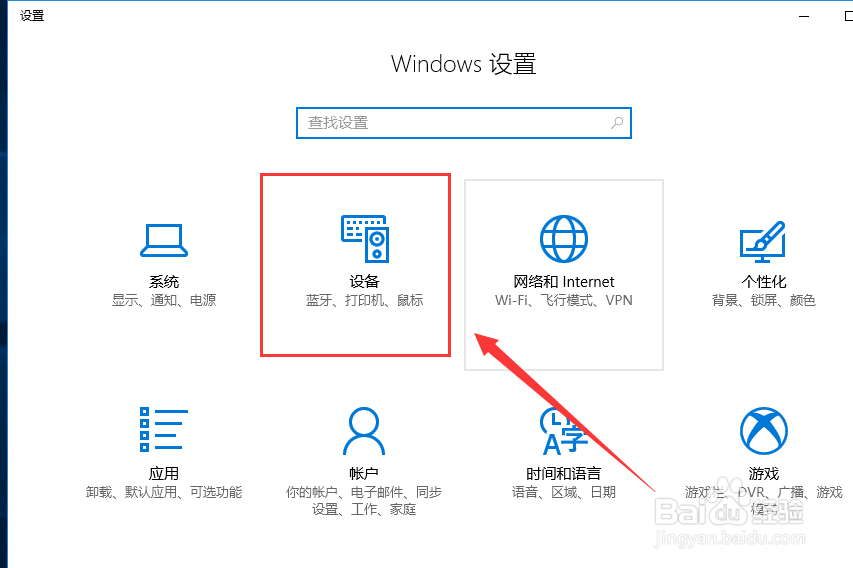
1、首先我们在点击左下角开始按钮打开开始菜单,然后点击设置;如下图所示。

Win10怎么调整鼠标移动速度?

2、进入设置以后,然后点击“设备”选项,如下图所示。

Win10怎么调整鼠标移动速度?

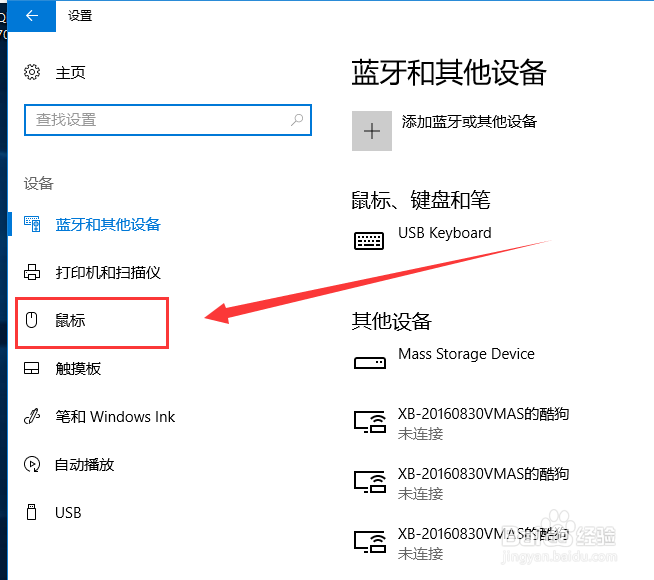
3、进入设备以后,接下来我们选择“鼠标”选项,如下图所示。

Win10怎么调整鼠标移动速度?

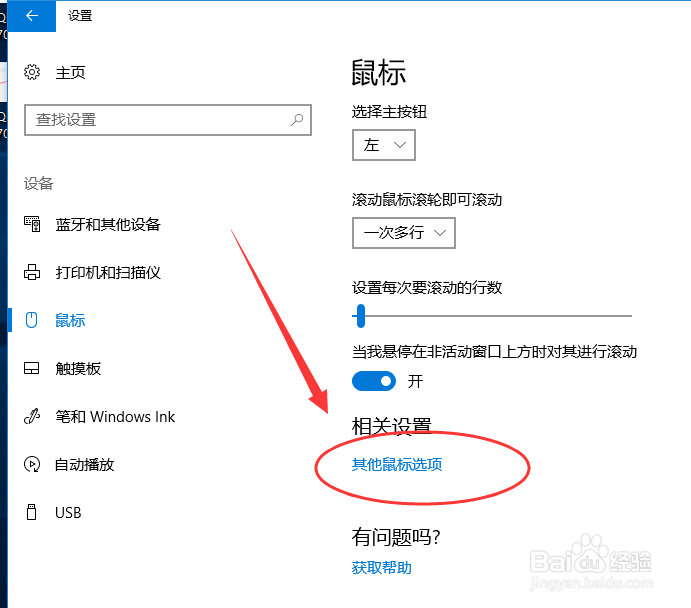
4、点击鼠标选项以后,然后在右侧点击“其他鼠标选项”,如下图所示;

Win10怎么调整鼠标移动速度?

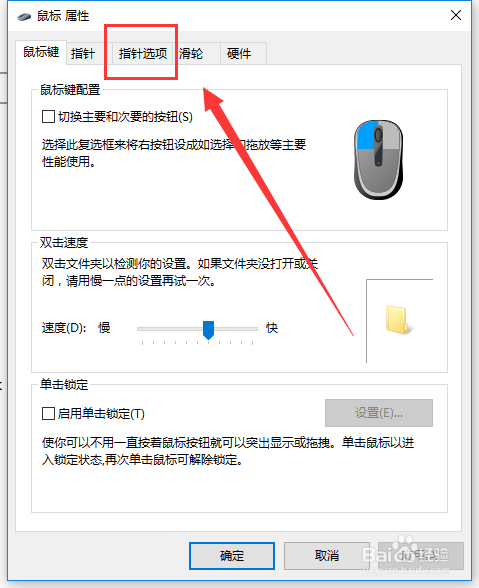
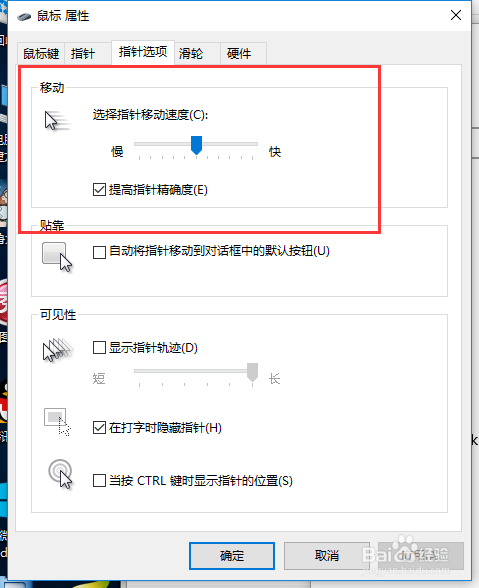
5、在鼠标属性中,切换到“指针选项”,如下图所示。

Win10怎么调整鼠标移动速度?

6、切换到“指针选项”以后,然后对“指针移动速度”进行调节,并勾选“提高指针精确度”选项即可。
Win10怎么调整鼠标移动速度?

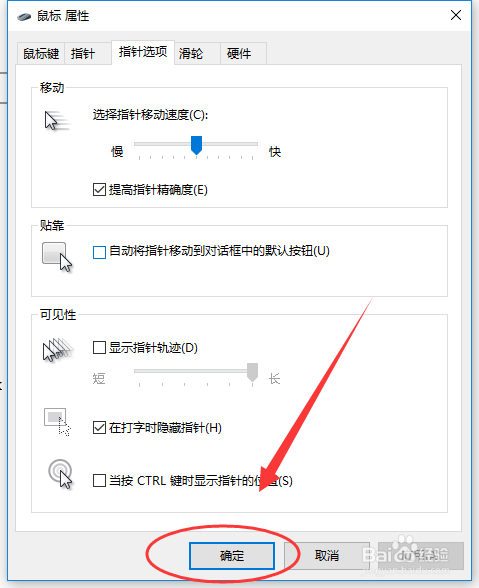
7、完成以上的步骤以后,最后一定要记得点击下方的“确定”我遇到很多朋友都很疏忽,不喜欢点击确定,导致最后还要来重新设置,
Win10怎么调整鼠标移动速度?

  • 如何升级笔记本内存?笔记本怎么增加内存条
  • 怎么解除网络限速
  • 3ds max 2011中文版永久安装教程注册永久教程
  • iqoo手机在哪里调节屏幕刷新率
  • 自建房材料怎样省钱
  • 热门搜索
    长白山天池攻略 宝葫芦的秘密简介 建筑平面图怎么画 婴儿大便干燥怎么办 佛山旅游攻略 炫舞怎么结婚 药物减肥 红烧鸭子的做法 经期吃什么减肥 茶花女简介