win7操作系统下无线网卡怎么设置

 时间:2026-02-11 23:52:49

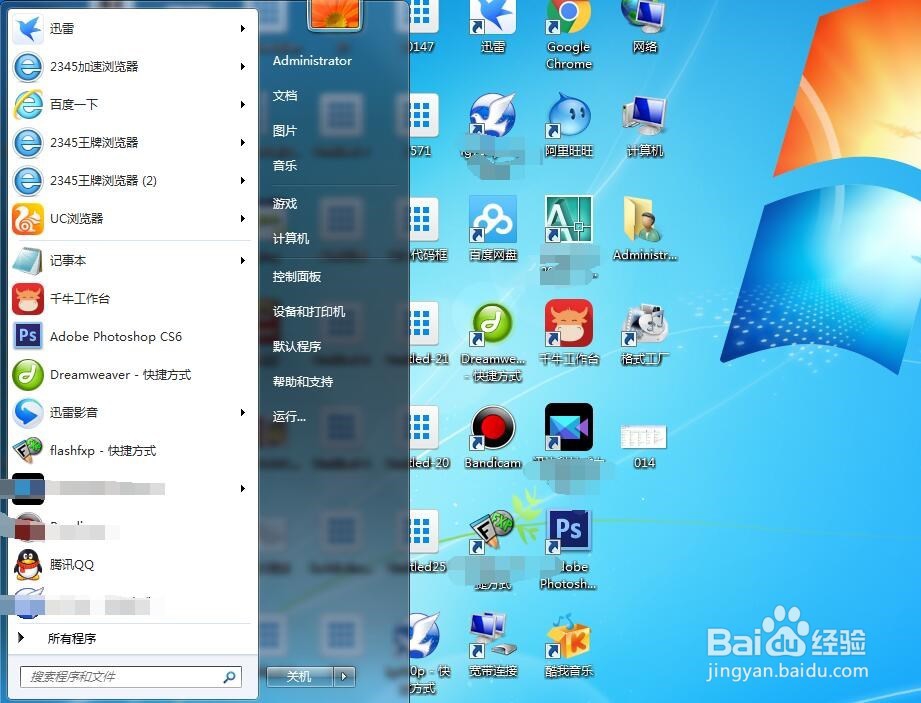
1、首先我们用鼠标点击“开始”菜单找到“控制面板”如图
win7操作系统下无线网卡怎么设置

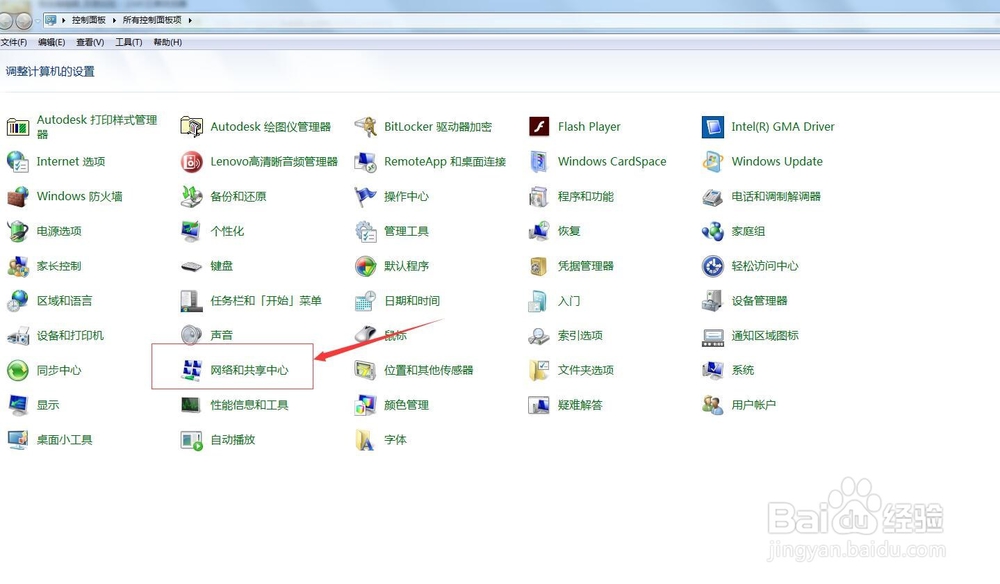
2、然后我们用鼠标点击“控制面板”,在弹出的菜单找到“网络和共享中心”如图
win7操作系统下无线网卡怎么设置

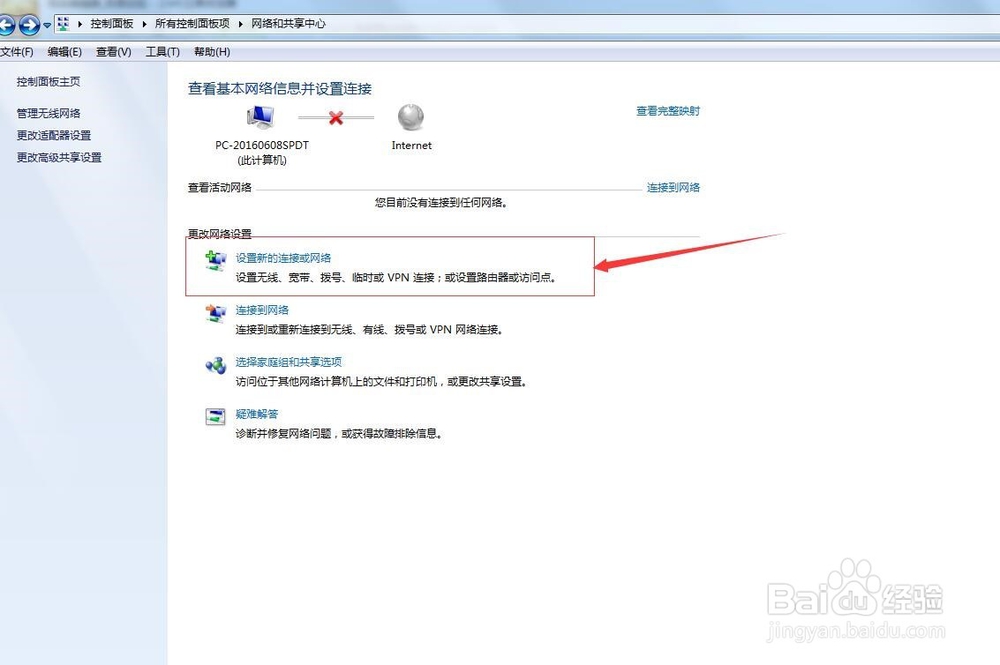
3、然后我们用鼠标点击“网络和共享中心”在弹出的菜单找到‘设置新的连接或网络’如图
win7操作系统下无线网卡怎么设置

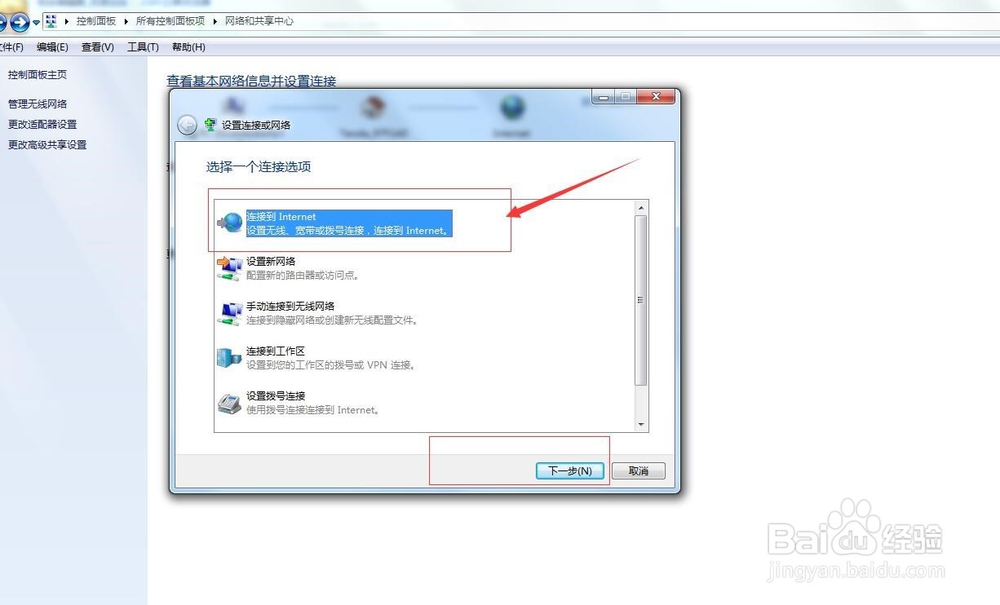
4、然后我们点击“设置新的连接或网络”在弹出的菜单我们找到“连接到Internet”然后我们点击下一步  如图
win7操作系统下无线网卡怎么设置

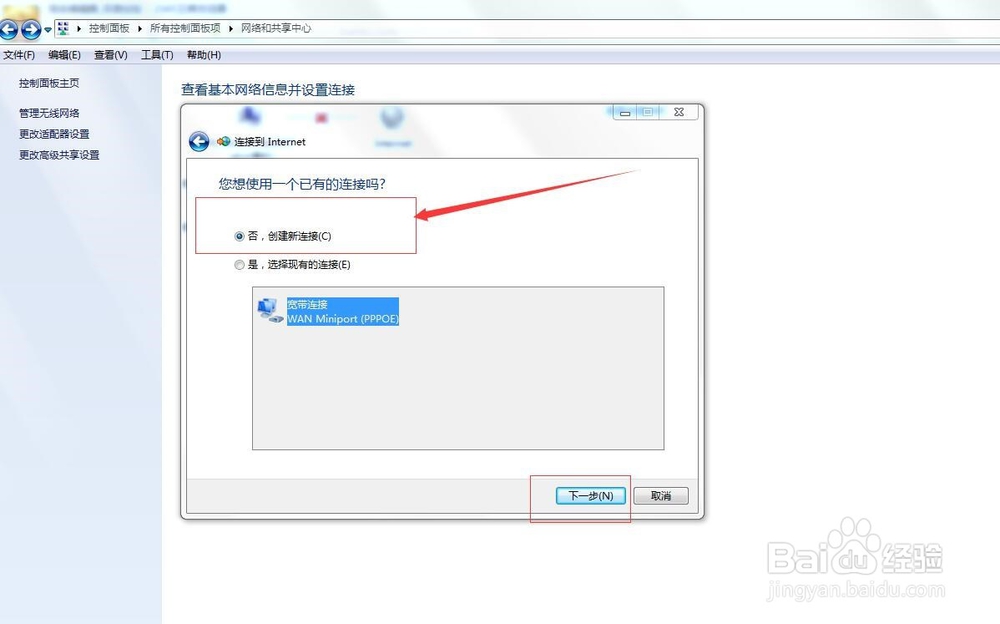
5、点击下一步弹出的菜单我们找到“否,创建新的连接(c)”然后我们点击下一步 如图
win7操作系统下无线网卡怎么设置

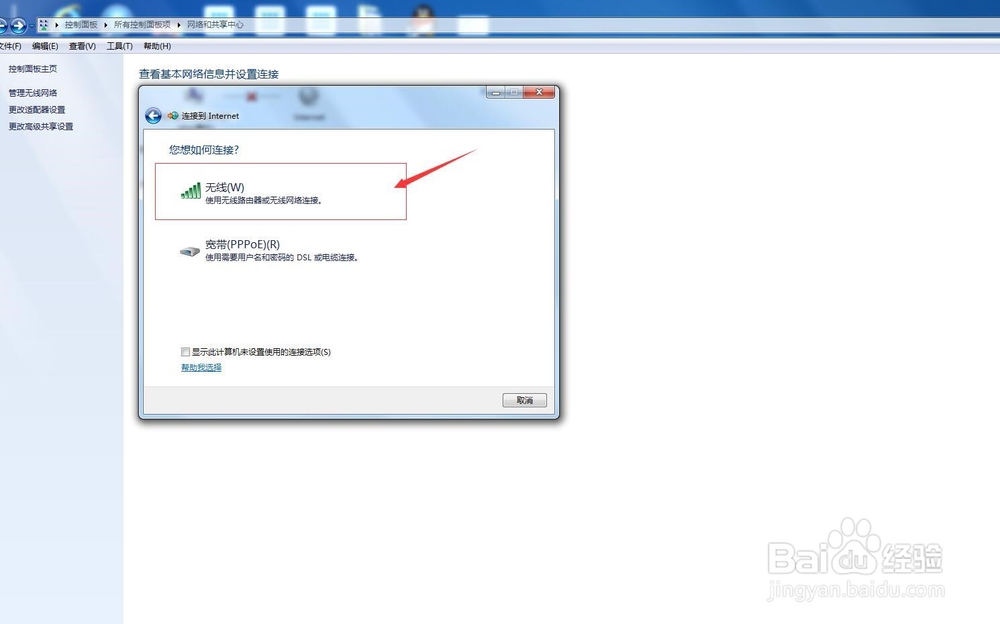
6、点击下一步弹出的菜单我们找到"无线“如图

win7操作系统下无线网卡怎么设置

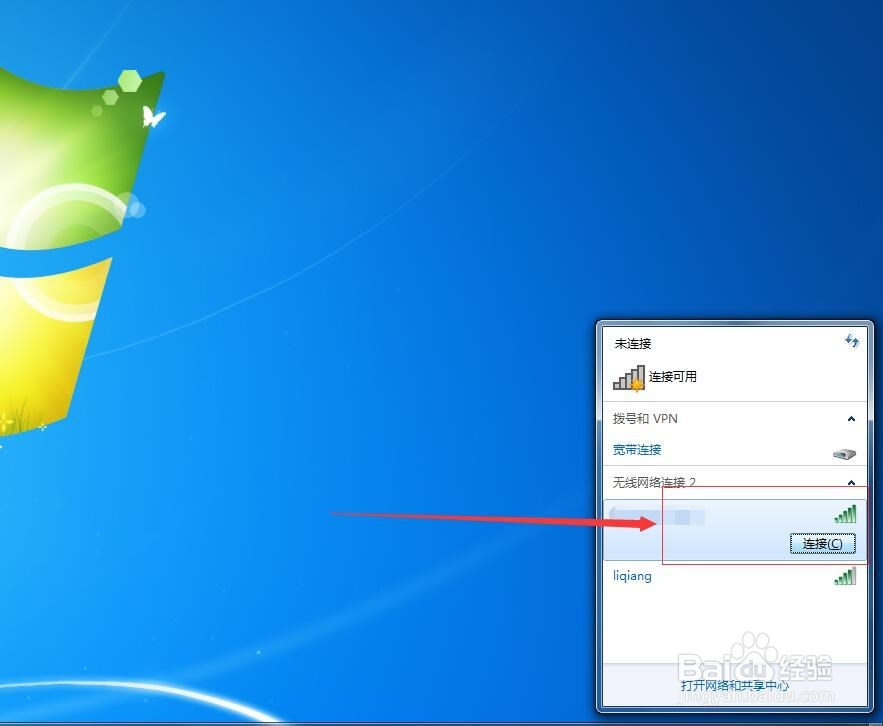
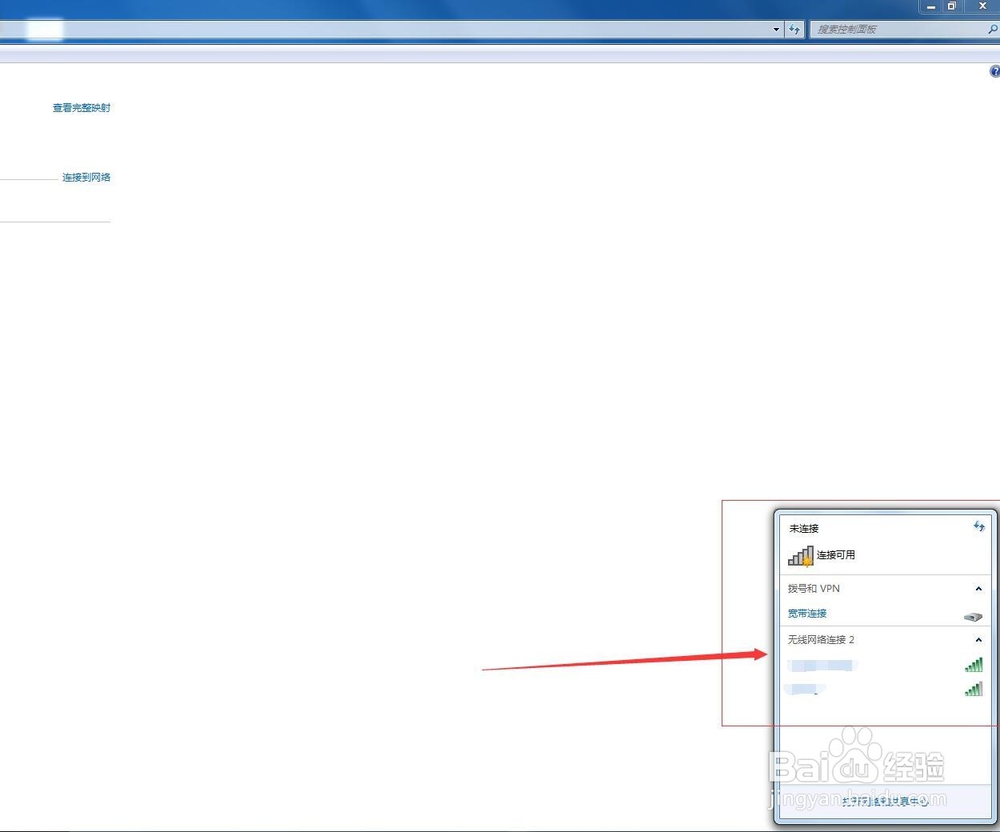
7、然后我们点击“无线”弹出的菜单我们找到无线网卡搜索到能够上网的网路我们点击连接就可以了  如图
win7操作系统下无线网卡怎么设置

8、这样我们在下次上网时就可以直接连接无线网络了 如图

win7操作系统下无线网卡怎么设置

  • win10 创建wifi热点不需要无线网卡
  • 360无线wifi怎么切换成无线网卡模式
  • 笔记本系统重装后没有无线网卡驱动怎么办
  • 笔记本系统重装后没有无线网卡驱动怎么办
  • Win10无线网卡驱动不能用怎么办
  • 热门搜索
    头发掉得厉害怎么办 猎头公司怎么赚钱 孕妇呕吐厉害怎么办 喝醉酒难受怎么办 路由器密码修改 黟县旅游 石家庄理工职业学院怎么样 平顶山学院怎么样 契丹人是现在哪里人 深圳周边旅游景点