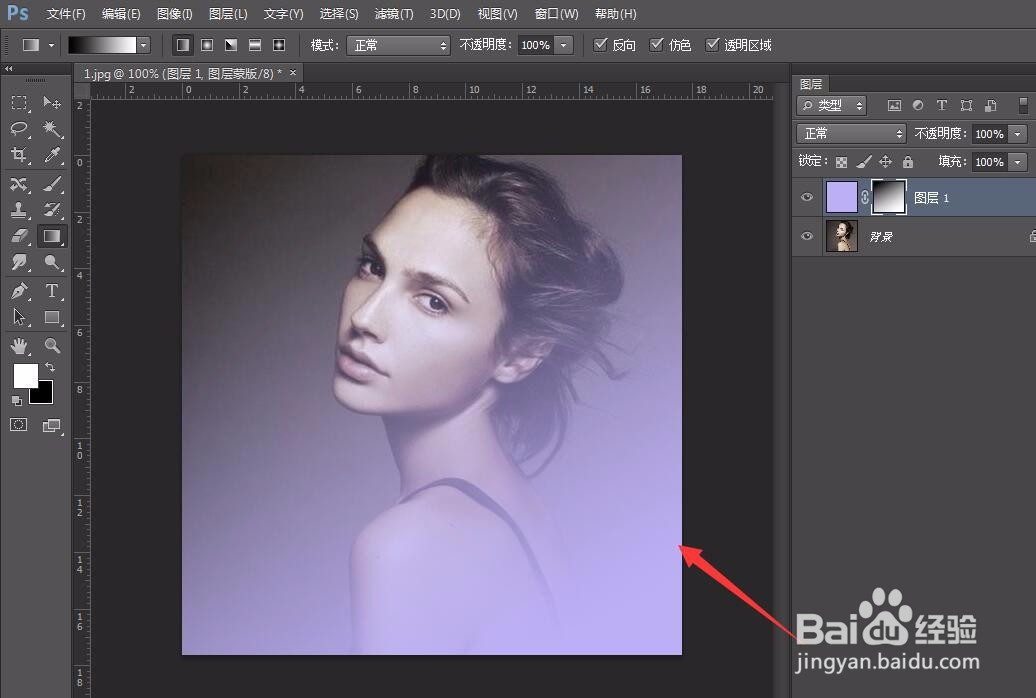
photoshop怎么制作人物渐隐效果?

 时间:2026-02-15 08:30:23

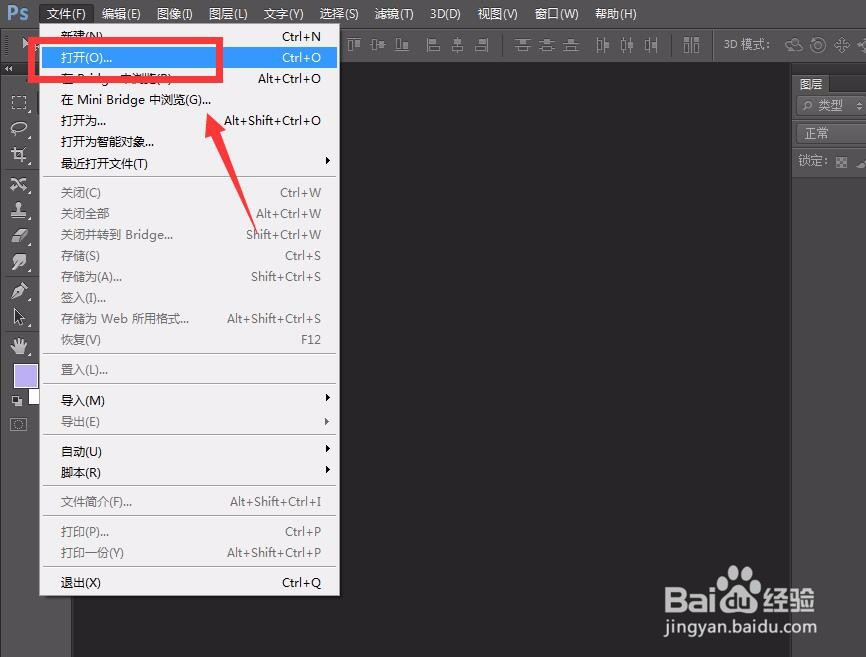
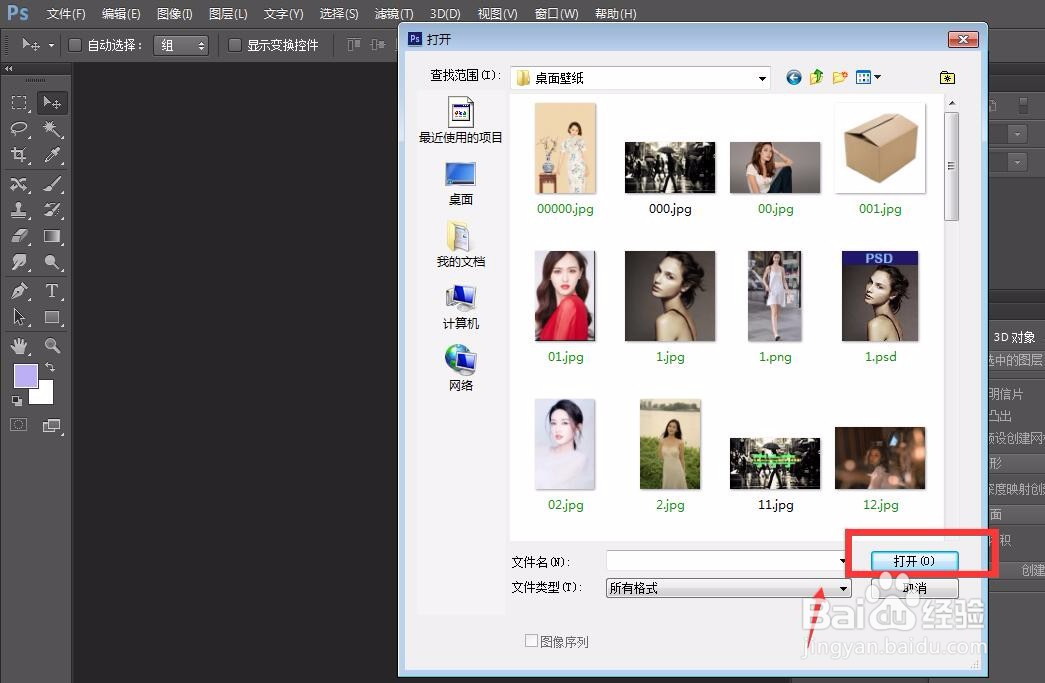
1、首先,我们打开photoshop,点击左上角的【文件】——【打开】,打开需要处理的图片。
photoshop怎么制作人物渐隐效果?

photoshop怎么制作人物渐隐效果?

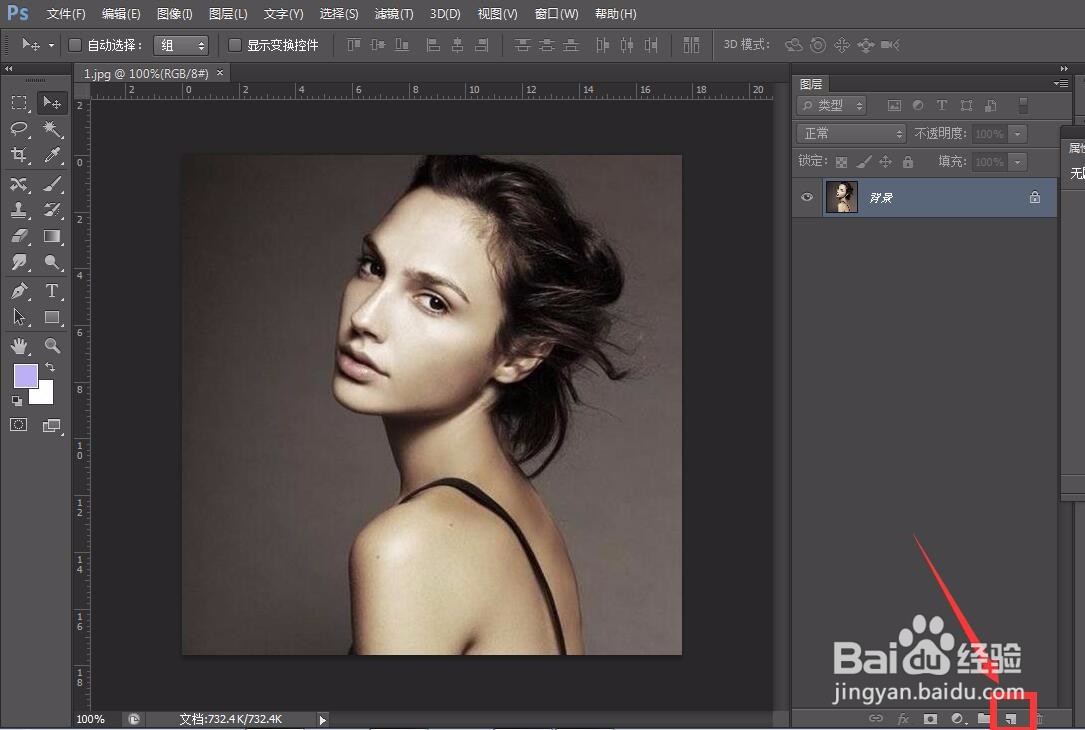
2、如下图,我们打开了需要处理的图片,在图层面板右下角找到【新建图层】图标,新建一个空白图层。
photoshop怎么制作人物渐隐效果?

3、我们选择一个自己喜欢的颜色,按ctrl+delete键将新建图层填充为该颜色。
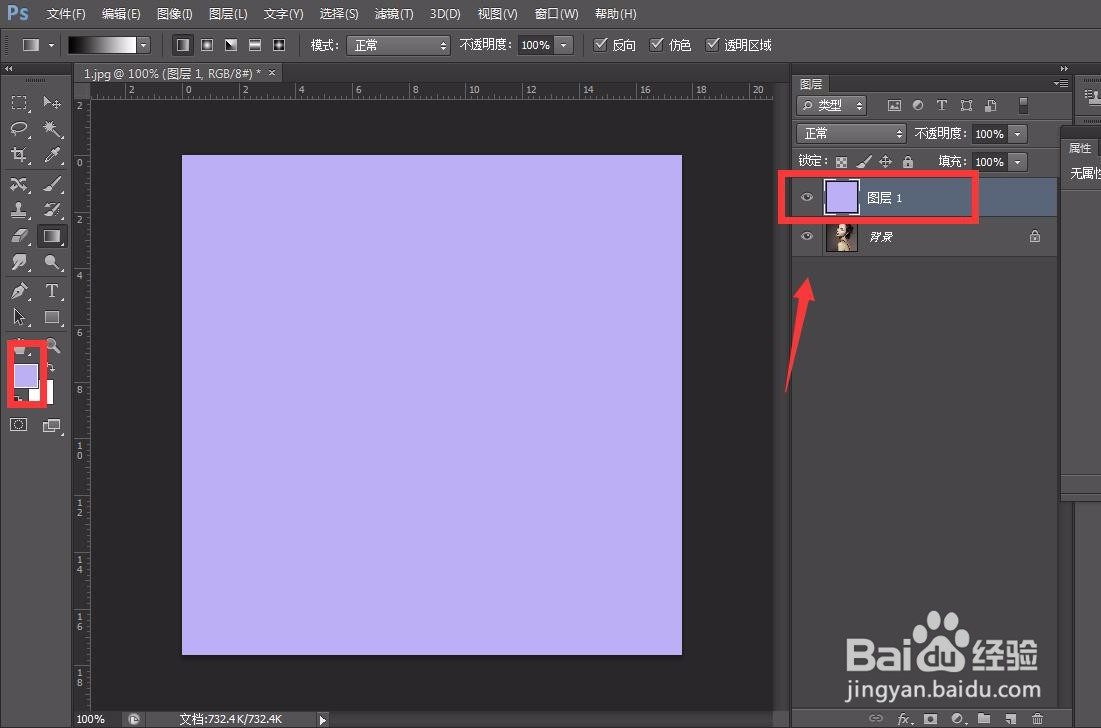
photoshop怎么制作人物渐隐效果?

4、下面,我们点击图层面板下方的【快速蒙版】按钮,给新建的图层添加一个蒙版。
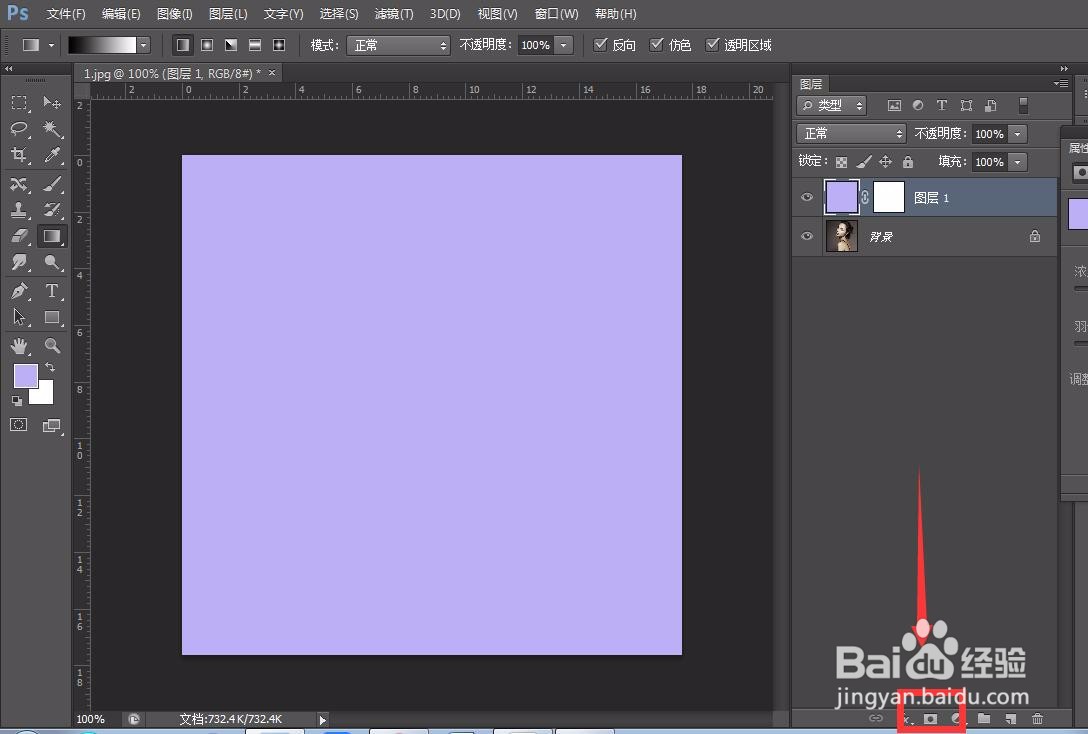
photoshop怎么制作人物渐隐效果?

5、我们选择左侧工具栏的【渐变】工具,选择黑白渐变效果,选中新建图层的蒙版选框。
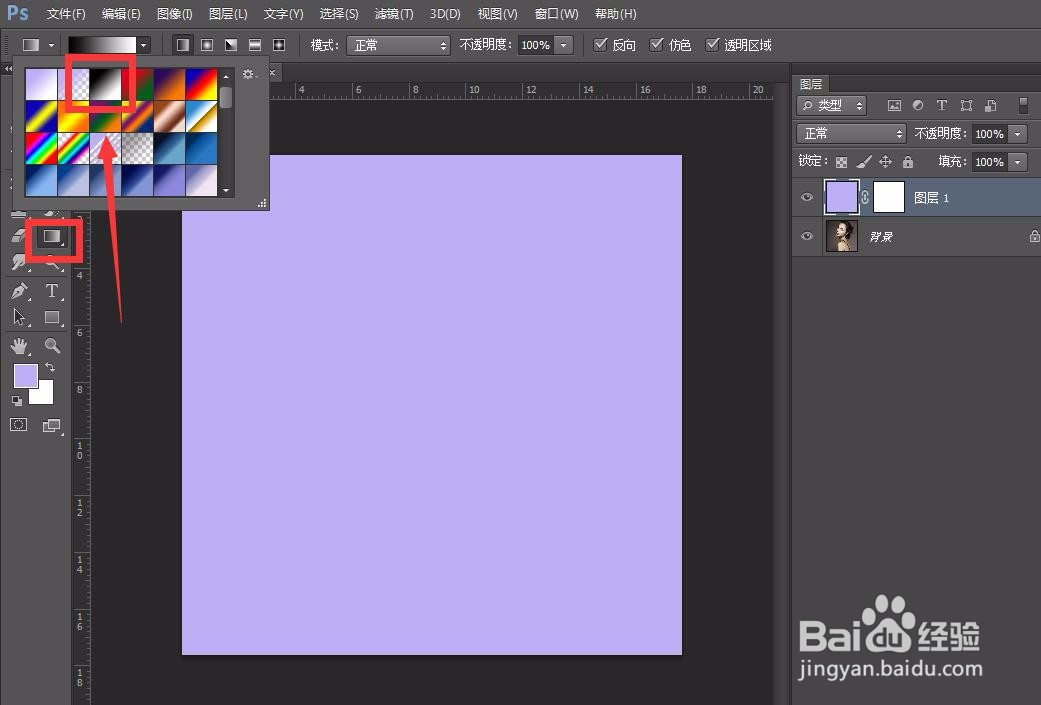
photoshop怎么制作人物渐隐效果?

6、我们选中图层的蒙版缩略图,按住鼠标左键在画布上拖动,就可以呈现下图所示的人物渐隐效果。
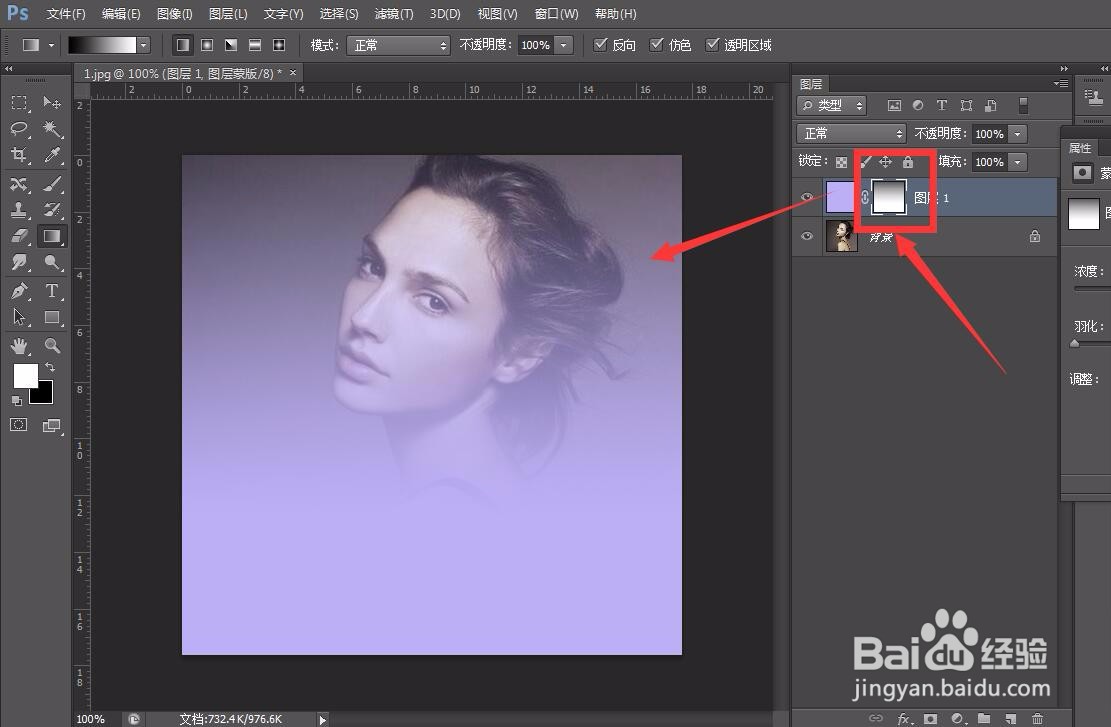
photoshop怎么制作人物渐隐效果?

7、最后,我们根据效果需要,就可以给图像添加好看的渐隐效果啦。

photoshop怎么制作人物渐隐效果?

  • PS中如何给图片添加外发光效果
  • ps怎么给蒙版图层添加黑白渐变
  • PS怎么进行文字变形操作
  • 怎么用PS做倒影镜面效果
  • Photoshop怎么设置图层的混合模式?
  • 热门搜索
    拾金不昧的意思 内忧外患的意思 什么真好作文600字 杰作的意思 熬夜喝什么汤好 将军百战死 壮士十年归的意思 盘他什么意思 浩瀚无垠的意思 occupy什么意思 安全套什么牌子好