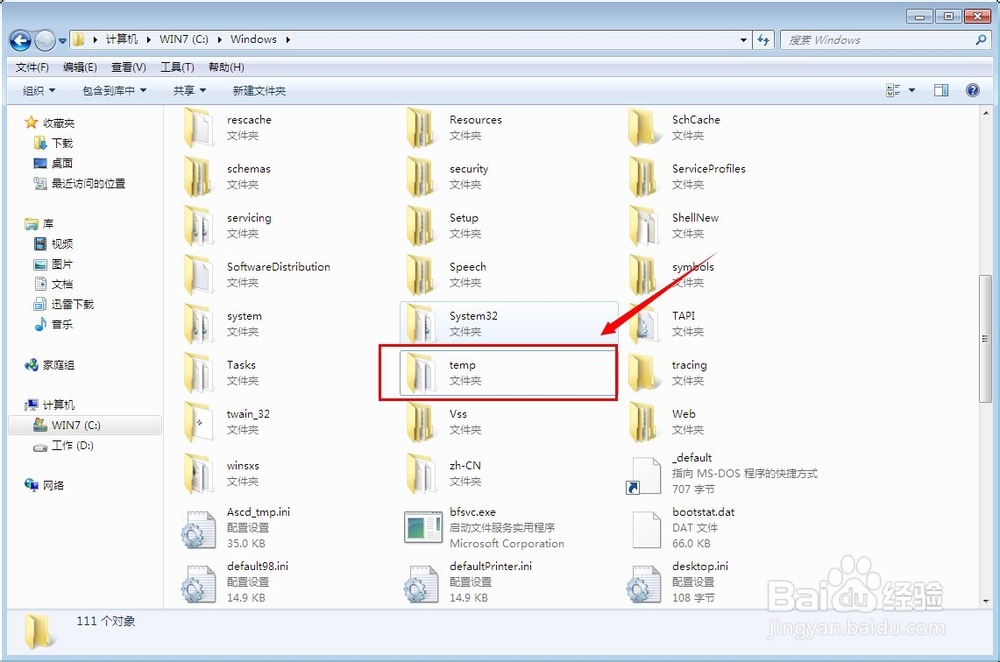
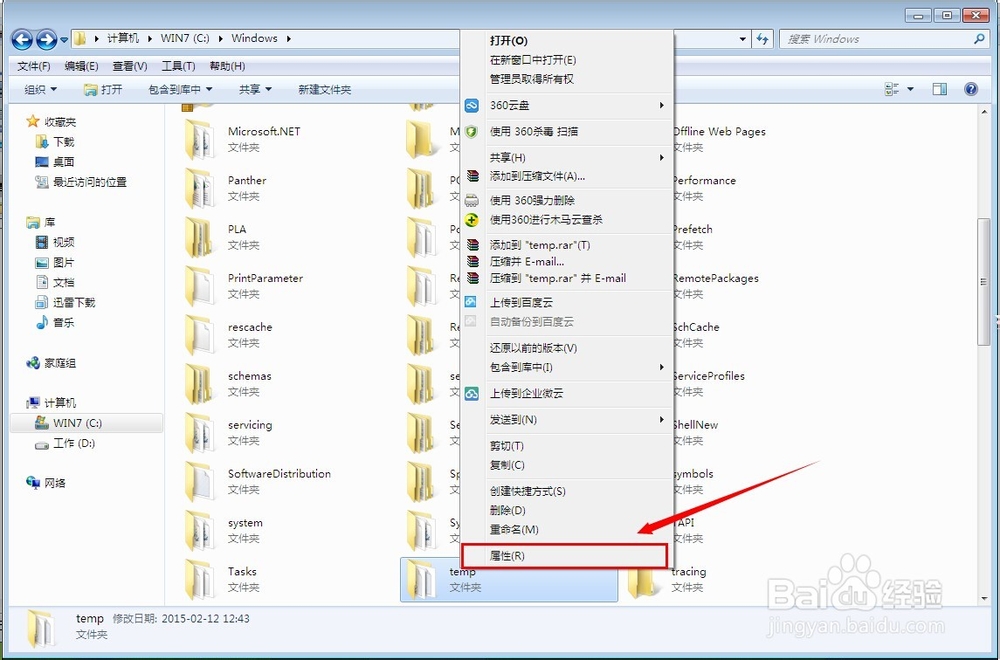
1、找到window下面的temp文件夹,右击选择属性
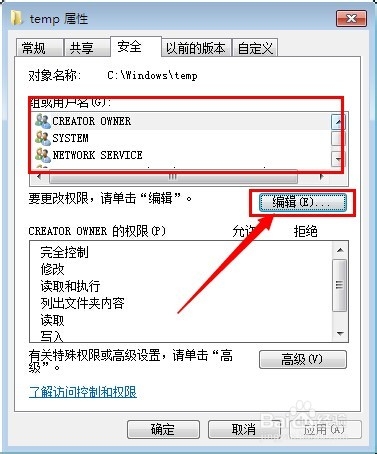
2、选择安全选项卡,在这里我们找不到IIS_USERS用户,点击编辑按钮
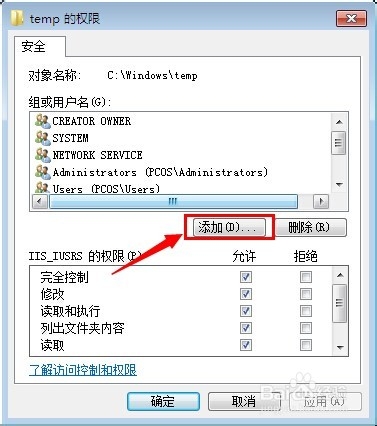
3、点击添加按钮
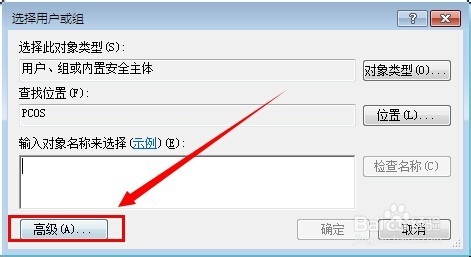
4、点击高级选项
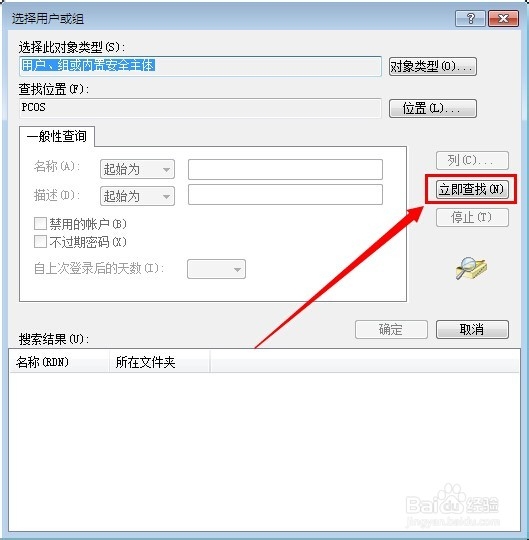
5、点击立即查找
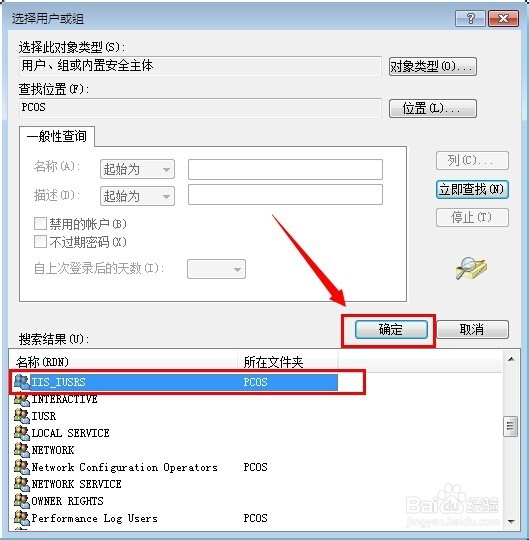
6、找到IIS_IUSERS,点击确定按钮
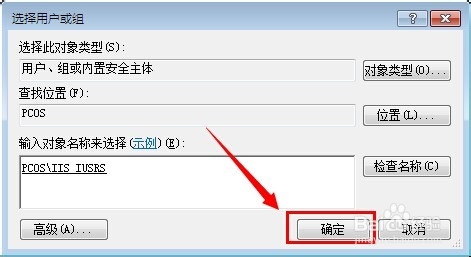
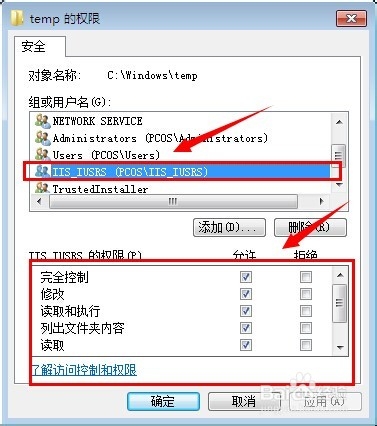
7、点击确定按钮,这样我们就可以在属性的安全面板里看到IIS_USERS的权限设置了。
时间:2026-04-26 09:55:41
1、找到window下面的temp文件夹,右击选择属性
2、选择安全选项卡,在这里我们找不到IIS_USERS用户,点击编辑按钮
3、点击添加按钮
4、点击高级选项
5、点击立即查找
6、找到IIS_IUSERS,点击确定按钮
7、点击确定按钮,这样我们就可以在属性的安全面板里看到IIS_USERS的权限设置了。
