WIN8中FOXMAIL邮件导入OUTLOOK2013

 时间:2026-04-28 10:40:21

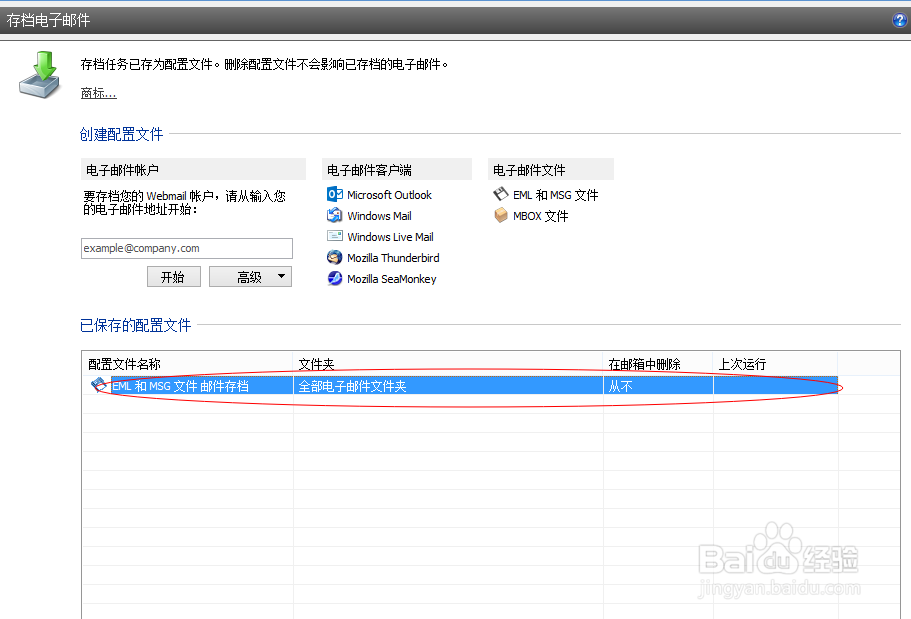
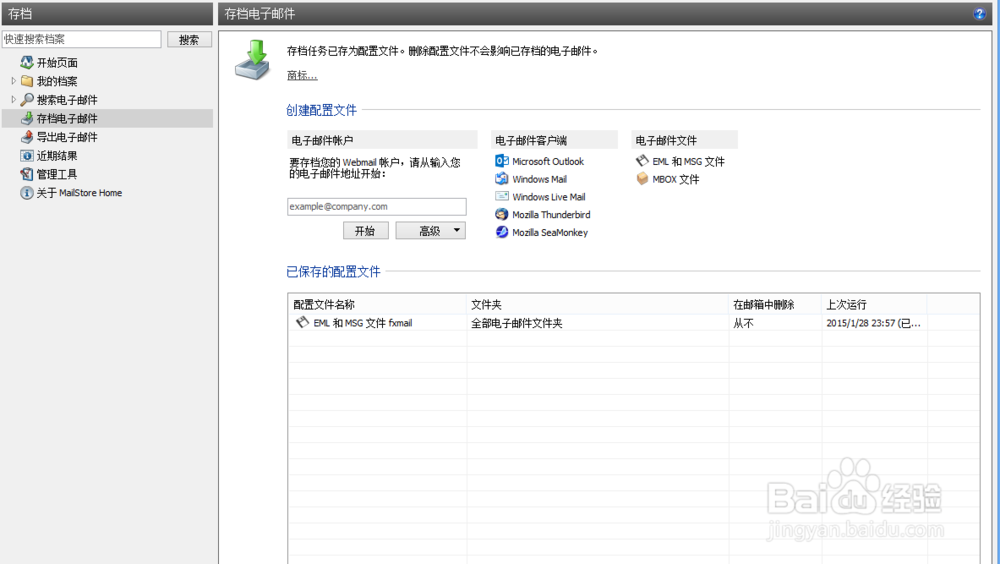
1、打开MailStore 8.2.1软件。界面如下:
WIN8中FOXMAIL邮件导入OUTLOOK2013

2、点击存档电子邮件

WIN8中FOXMAIL邮件导入OUTLOOK2013

3、点击后在右边选项中选择Eml和MSG文件

WIN8中FOXMAIL邮件导入OUTLOOK2013

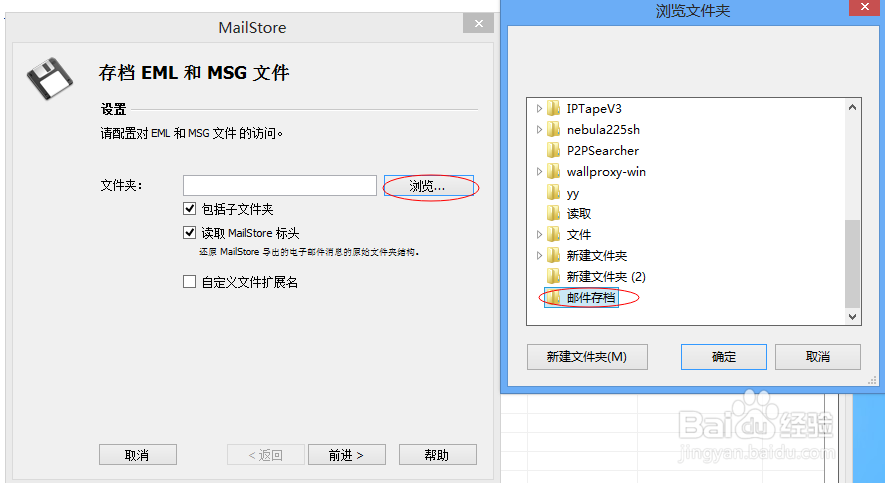
4、点击后在弹出的窗口中选择Eml文件存放文件夹.然后点击"前进>"按钮,在弹出的页面中点击“完成”按钮。
WIN8中FOXMAIL邮件导入OUTLOOK2013

WIN8中FOXMAIL邮件导入OUTLOOK2013

5、双击刚刚设置后出现的配置文件。等待右下角窗口处理完成。

WIN8中FOXMAIL邮件导入OUTLOOK2013

WIN8中FOXMAIL邮件导入OUTLOOK2013

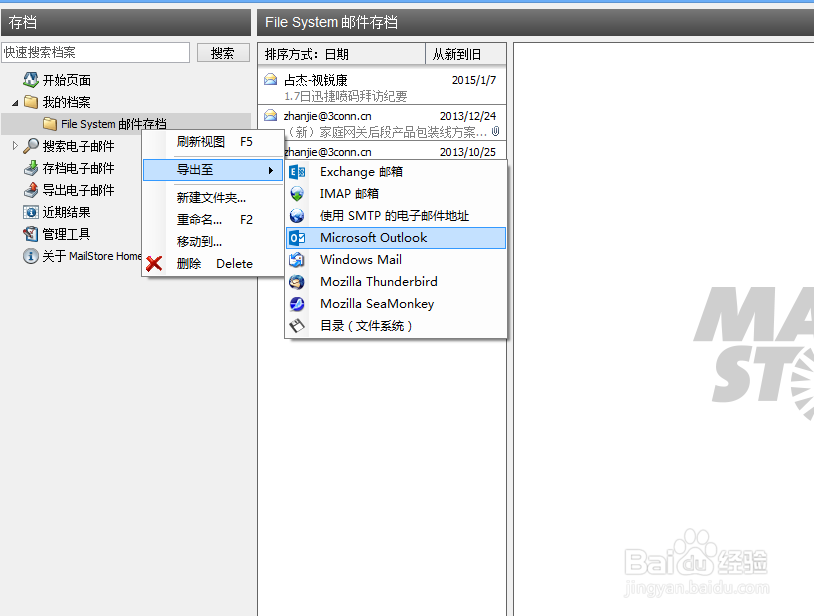
6、此时,在软件左上角我的档案中会出现File System文件夹。点击邮件,将鼠标移动至“导出到”,在弹出的列表中选择Microsoft OutLook。点击前进后等待。
WIN8中FOXMAIL邮件导入OUTLOOK2013

7、导入完成后打开OutLook2013客户端,可以看到邮件文件夹多了一个File System 文件夹,文件夹里面就是刚刚操作的Eml文件。然后按照我们的需要将文件移动到收件箱或者发件箱。至此,我们完成的Eml文件导入OutLook2013的过程!

WIN8中FOXMAIL邮件导入OUTLOOK2013

  • Teambition空间中的任务如何共享?
  • 360免费WiFi怎么设置无密码
  • 透明加密软件哪个好
  • Windows 10中如何使用便签(便利贴)
  • 域环境下云终端为什么连不上服务器
  • 热门搜索
    丰田rav4怎么样 烟台旅游 吃什么可以壮阳 内蒙旅游攻略 宝宝什么时候可以吃盐 福建旅游必去景点 小宝宝拉肚子怎么办 王莽岭旅游攻略 朱家尖旅游 石林景区