并排查看多个Word2010文档窗口的方法

 时间:2024-10-25 16:20:05

1、在桌面Word2010文档图标双击鼠标左键,将其打开运行。启动Word2010文档编辑程序。如图所示

并排查看多个Word2010文档窗口的方法

2、在Word2010文档窗口,打开需要编辑查看的Word文档,然后再打开标题菜单栏的“视图”选项卡。如图所示;

并排查看多个Word2010文档窗口的方法

3、在“视图”选项卡栏的“窗口”分组区域中,点击“并排查看”选项按钮。如图所示;

并排查看多个Word2010文档窗口的方法

4、点击“并排查看”选项按钮后,这个时候会打开“并排比较”对话框。如图所示;

并排查看多个Word2010文档窗口的方法

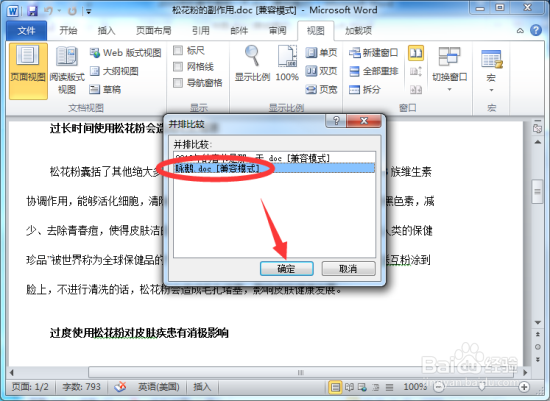
5、在打开的“并排比较”对话框中,选择一个准备进行并排比较的Word文档,然后再点击“确定”按钮。如图所示;
并排查看多个Word2010文档窗口的方法

6、如果在其中一个Word2010文档的窗口分组区域中点击“并排滚动”按钮,怎可以实现在滚动当前时另外一个文档同时滚动。如图所示;

并排查看多个Word2010文档窗口的方法

7、在“视图”选项卡栏“窗口”分组区域中,还可以进行例如新建窗口、拆分窗口、全部重排等Word2010窗口的相关操作。如图所示;

并排查看多个Word2010文档窗口的方法
  • 如何在没有安装ppt的电脑上放映幻灯片
  • word之插入书签超链接
  • PowerPoint2016图形排列组合之对齐分布的设置
  • 在ppt 2016中如何设置图片的版式
  • word2016中如何始终在屏幕上显示可连接符号
  • 热门搜索
    凉拌胡萝卜丝的做法 虾粥的做法 风味茄子的家常做法 酸梅汤的做法与配方 薯饼的做法 暹怎么读 杂鱼的做法 酱油炒饭的做法 多宝鱼的做法 椰子鸡的做法