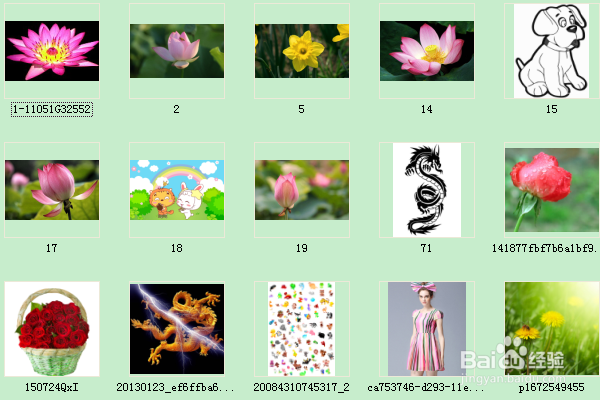
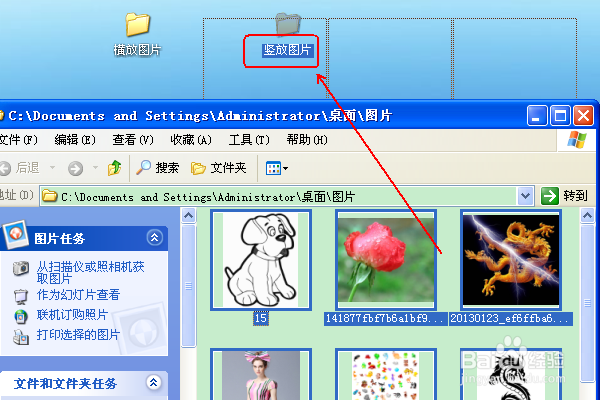
1、新建两个文件夹便于分类存放图片:打开我们的图片文件夹,可以看到有宽度大于高度的图片,也有高大于宽的图片。如果都修改成同样的尺寸,显然有的图片会变形。为了解决这个问题,请按照小编后续的操作进行。新建两个文件夹:分别命名为横放图片和竖放图片。温馨提示:最好在桌面建立文件夹,并把需要批量处理的图片文件夹放在桌面上。
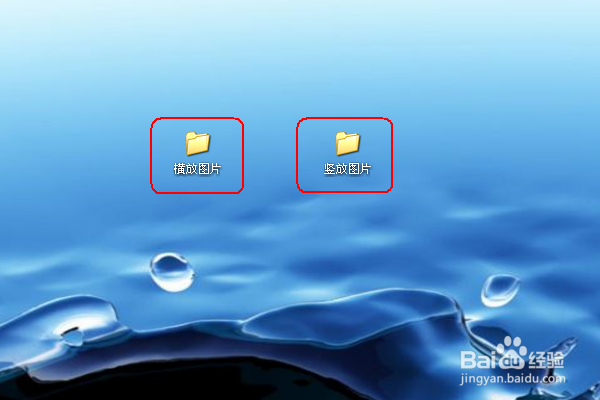
2、调整文件夹大小和位置,便于后续操作:打开图片文件夹,缩小文件夹为窗体模式,调整图片文件夹和刚才新建的两个文件夹都在可以看见的范围内。

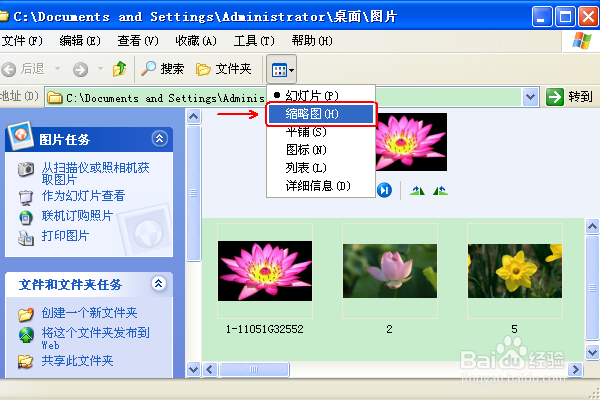
3、以缩略图模式显示图片:在图片文件夹内,为便于操作,选择缩略图查看图片。
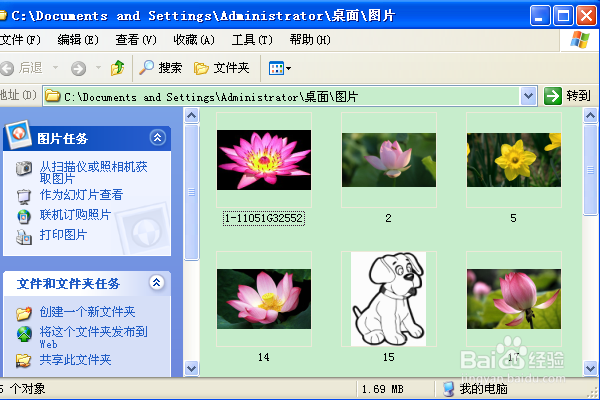
4、选取宽度大于高度的图片:任选一张宽度大于高度的图片,按住Ctrl键,选取其他宽大于高的图片,拖动右侧进度条,或者滚动鼠标滚轮,选取所有宽大于高的图片。

5、拖动宽大于高的图片到“横放图片”文件夹中:松开Ctrl键,按住鼠标左键拖动图片到目的地。

6、把高大于宽的图片拖放在“竖放图片”文件夹中:因为宽大于高的图片已经拖走,这下只需任选一张图片,按下Ctrl+A键全选,然后拖动到竖放图片文件夹中。
1、批量修改横放图片大小:打开批量修改图片的软件,以2345PIC为例。点击批量处理,再点击批量图片转换。

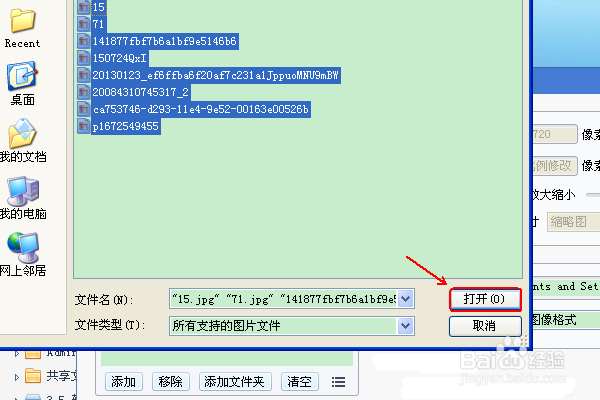
2、拖动横放图片文件夹到左侧共0张待处理的图片框内,或者点击添加选择横放图片文件夹,然后打开后添加所有图片。后面的步骤较麻烦一点。这时,我们看到图片已经添加上了。


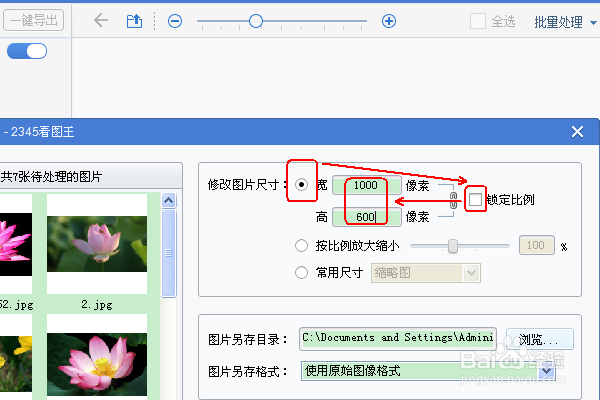
3、然后点击宽前面的O,解除锁定比例,输入宽度和高度,如1000X600。注意:如果不解除锁定比例,转换后宽度是一致的,但由于按原图比例缩放,高度会不一致。
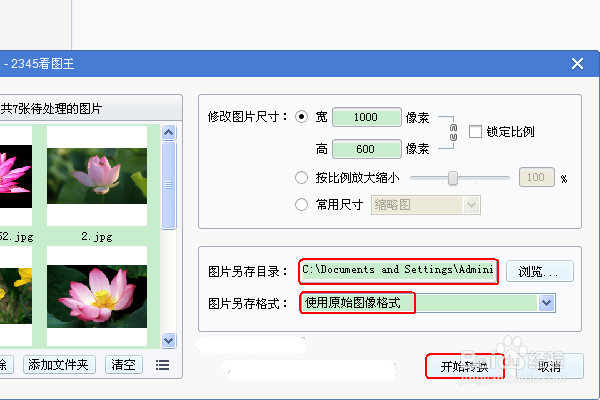
4、可以选择图片转换后存放的位置和图片格式。如果不调整,图片默认存放在横放图片文件夹中,图片格式也与原来保持一致。然后点击开始转换。
5、转换成功,点击完成。

6、这时,自动跳转到图片存放的位置。我们任意点击一张图片,可以看到图片大小都是我们刚才设定的大小,如1000X600。
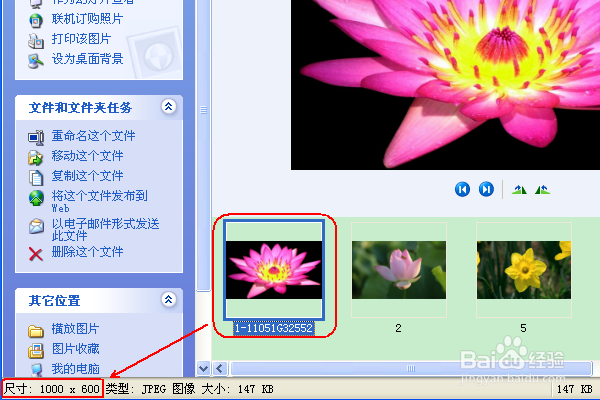
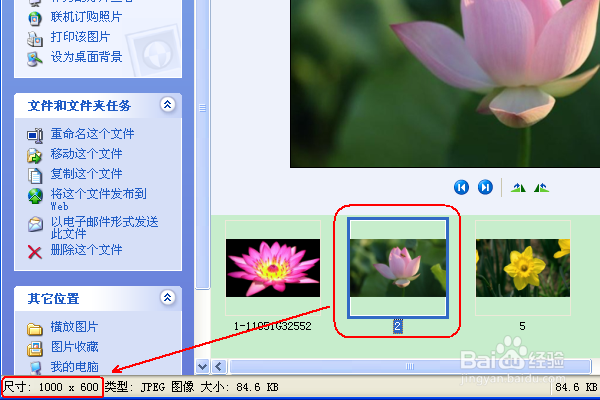
7、批量修改竖放图片大小,方法类似,这里不再重复。
