如何批量更改solidworks零件和工程图名称

 时间:2026-02-14 19:43:08

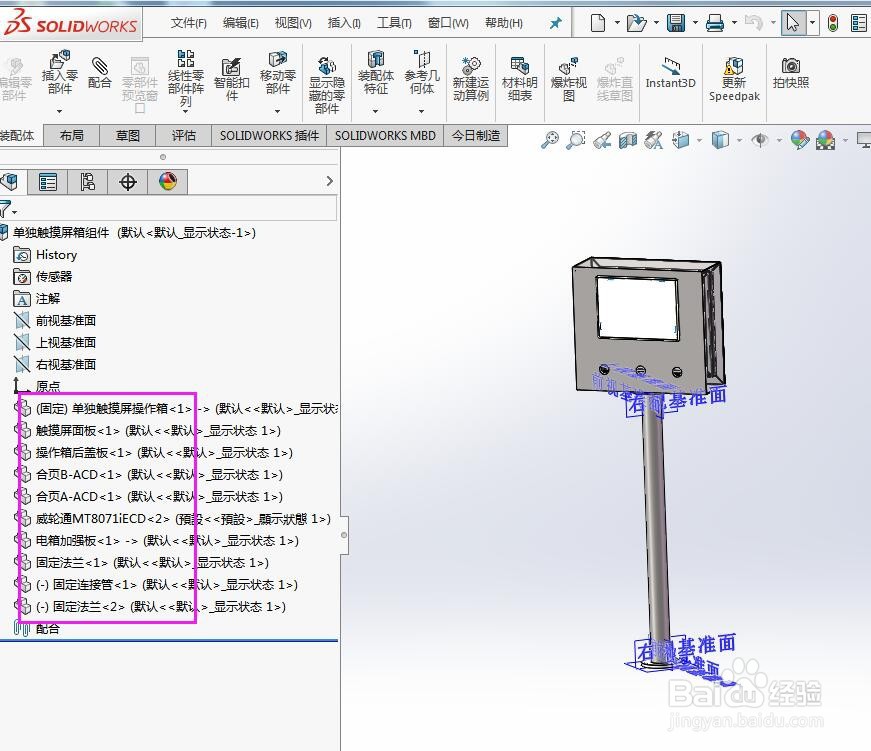
1、如图所示,我们想将多个零件名称进行修改,如去掉前面的字母和数字。

如何批量更改solidworks零件和工程图名称

2、点击“文件”菜单,在下拉菜单中选择“打包”。

如何批量更改solidworks零件和工程图名称

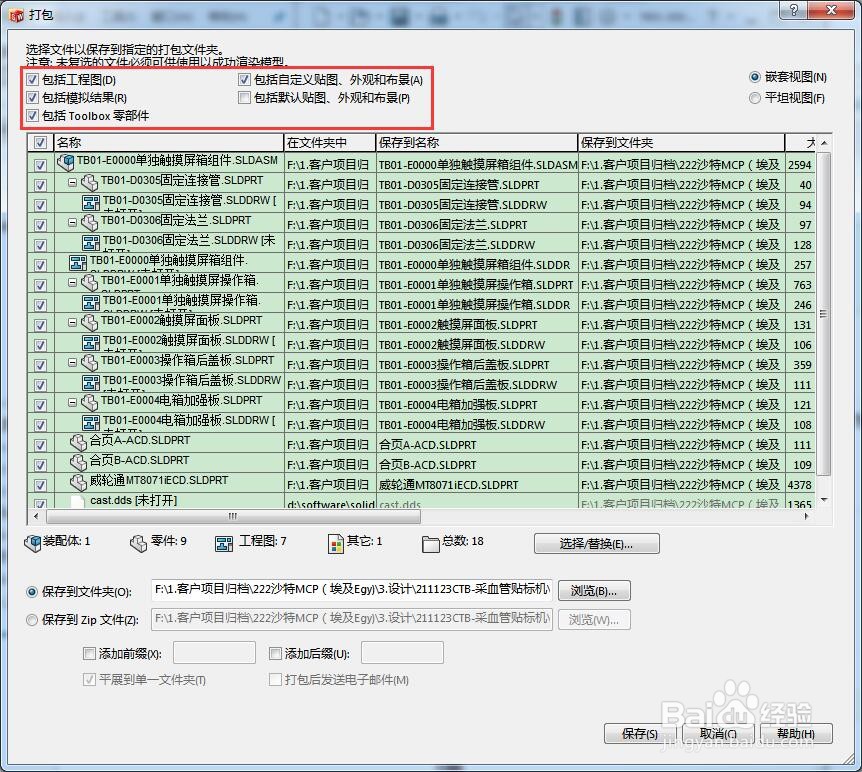
3、在弹出窗口中,勾选工程图及其他需要的选项(根据实际需求选择)。

如何批量更改solidworks零件和工程图名称

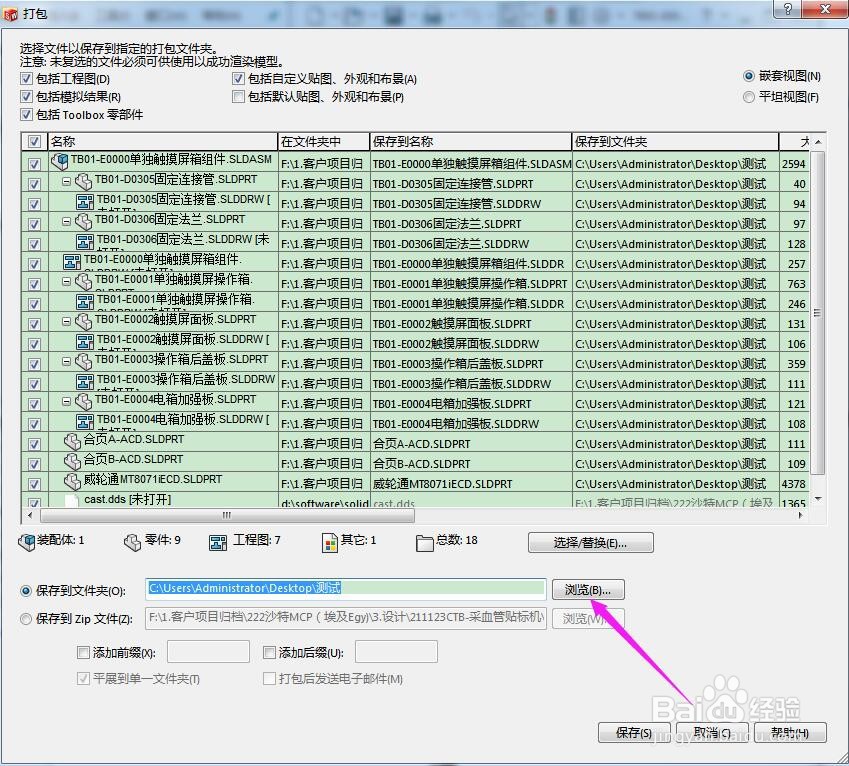
4、选择保存路径到指定位置,不要放到原文件夹内。

如何批量更改solidworks零件和工程图名称

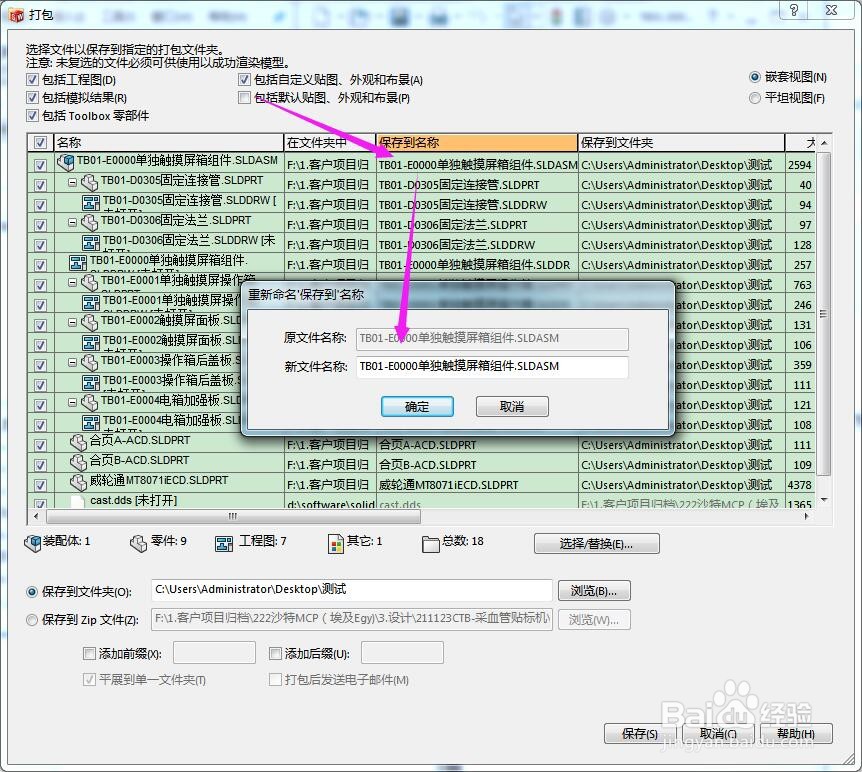
5、需要修改名称的零件和工程图,请将鼠标点击到“保存到名称”那一列,点击后会弹出修改窗口,输入修改后的名称,然后点击确定保存。
如何批量更改solidworks零件和工程图名称

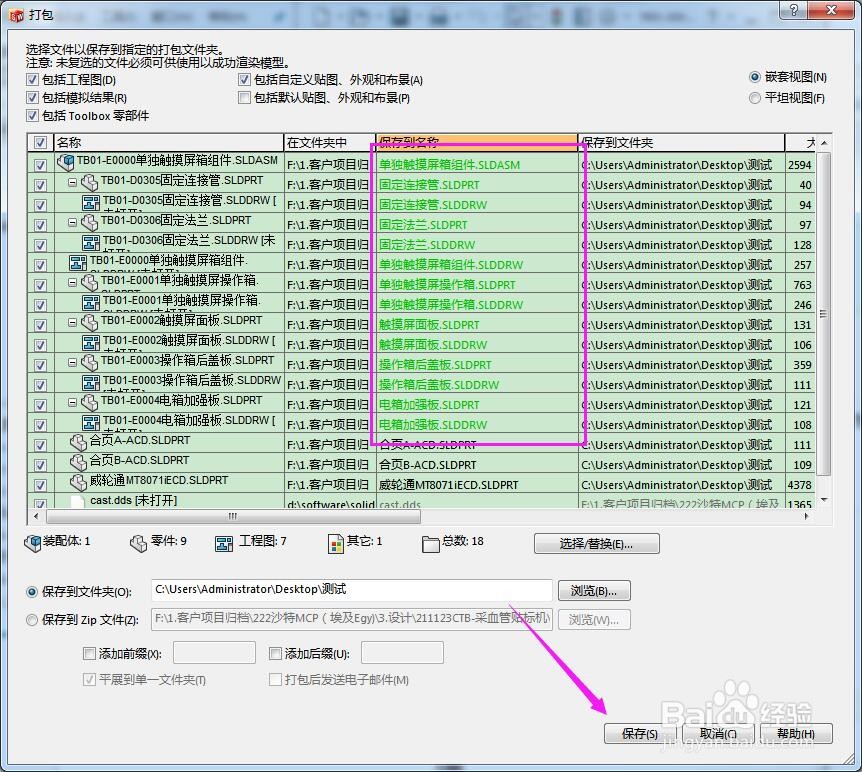
6、需要修改的零件和工程图名称全部修改完毕后,点击保存导出。

如何批量更改solidworks零件和工程图名称

7、打开保存后的文件,查看到零件名称已经变更,且直接关联的工程图也已经变更,这样就完成了。
如何批量更改solidworks零件和工程图名称

如何批量更改solidworks零件和工程图名称

  • SolidWorks工程图中注释怎样画出2个或多个箭头
  • solidworks模板导入
  • solidworks工程图模板制作教程
  • solidworks零件颜色在装配体中不显示的解决办法
  • SW如何为工程图添加自动尺寸
  • 热门搜索
    怎么打印双面 研究方法 家常麻辣香锅 绿地率怎么算 打结方法 毛衣编织起针方法 小米耳机怎么样 什么方法减肥最快 快速美白的方法 萝卜饼的家常做法