1、在PPT幻灯片中绘制出扳手形状,点击插入。
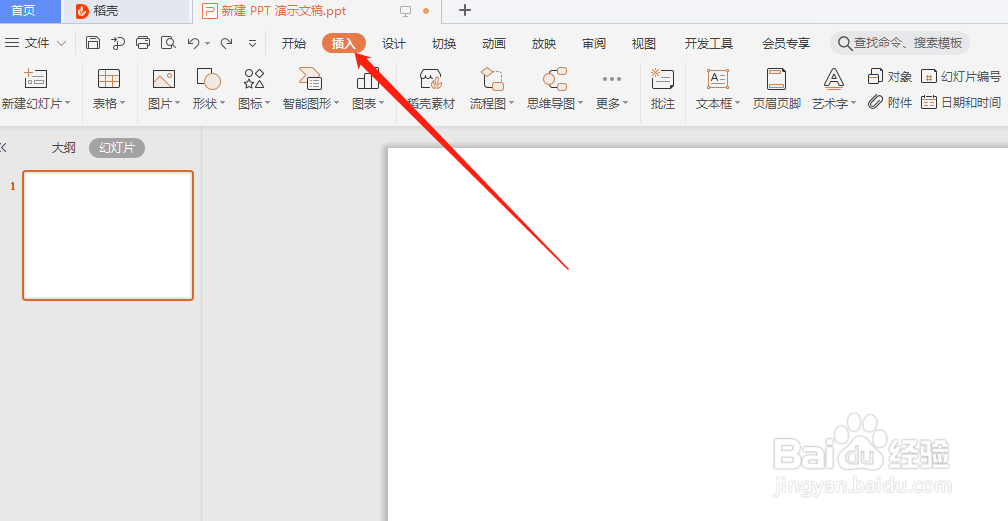
2、在PPT幻灯片中绘制出扳手形状,点击形状的小箭头。

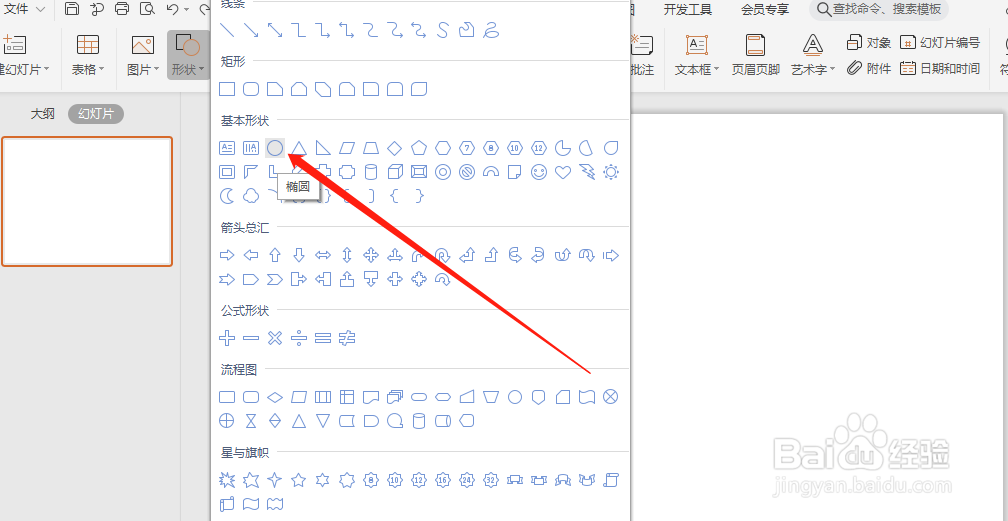
3、在PPT幻灯片中绘制出扳手形状,选择椭圆。
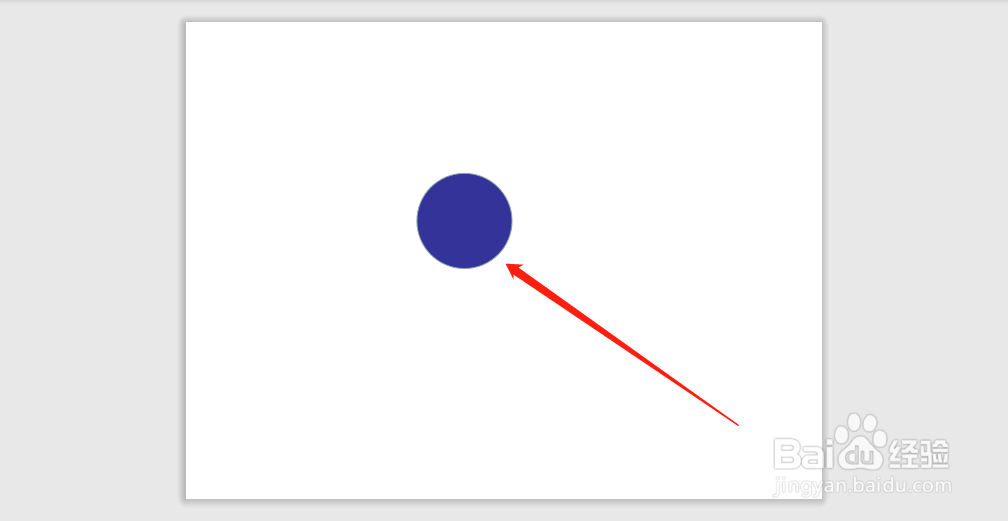
4、在PPT幻灯片中绘制出扳手形状,绘制一个圆形并把颜色设置成蓝色。
5、在PPT幻灯片中绘制出扳手形状,插入一个小矩形放在圆上。
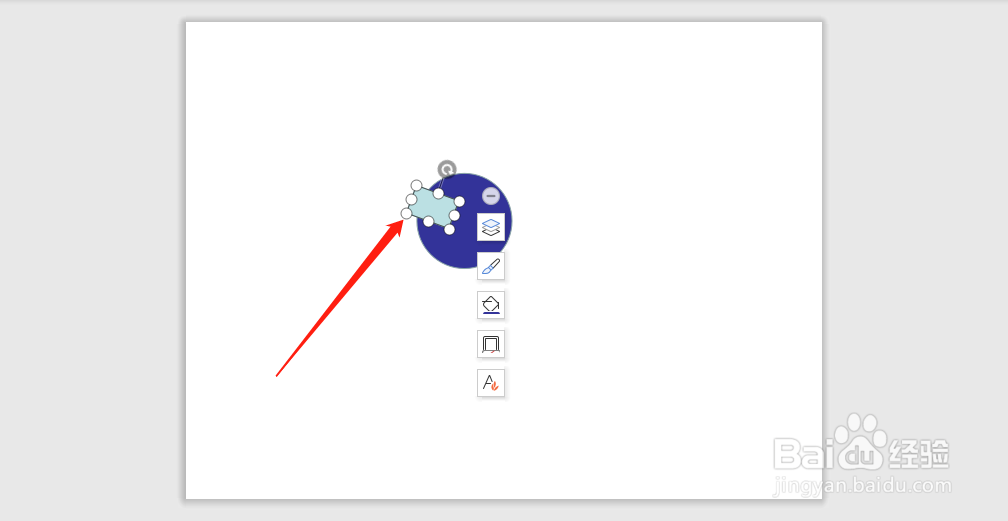
6、在PPT幻灯片中绘制出扳手形状,把小矩形的颜色设置成白色并把线条去掉。

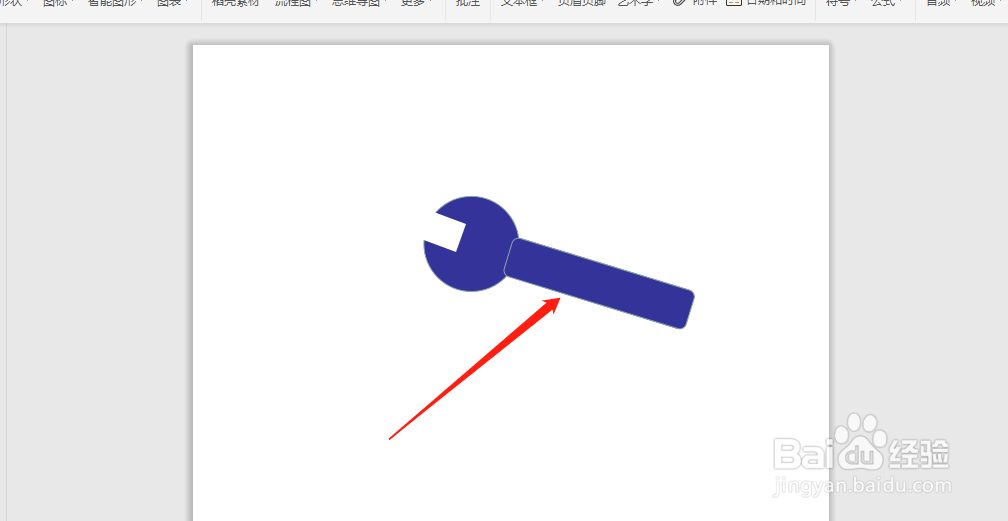
7、在PPT幻灯片中绘制出扳手形状,最后插入一个圆角矩形就可以了。
时间:2026-04-22 03:51:17
1、在PPT幻灯片中绘制出扳手形状,点击插入。
2、在PPT幻灯片中绘制出扳手形状,点击形状的小箭头。
3、在PPT幻灯片中绘制出扳手形状,选择椭圆。
4、在PPT幻灯片中绘制出扳手形状,绘制一个圆形并把颜色设置成蓝色。
5、在PPT幻灯片中绘制出扳手形状,插入一个小矩形放在圆上。
6、在PPT幻灯片中绘制出扳手形状,把小矩形的颜色设置成白色并把线条去掉。
7、在PPT幻灯片中绘制出扳手形状,最后插入一个圆角矩形就可以了。
