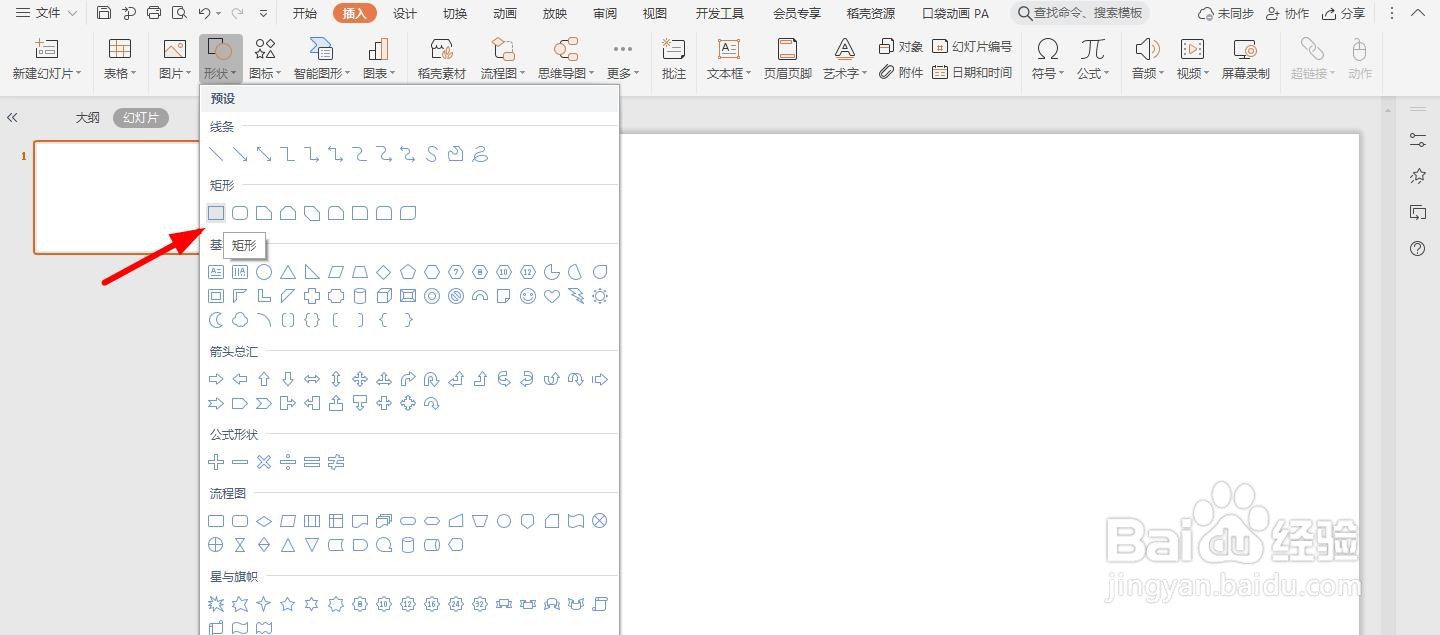
1、打开ppt,点击上方的“插入-形状”选择“矩形”
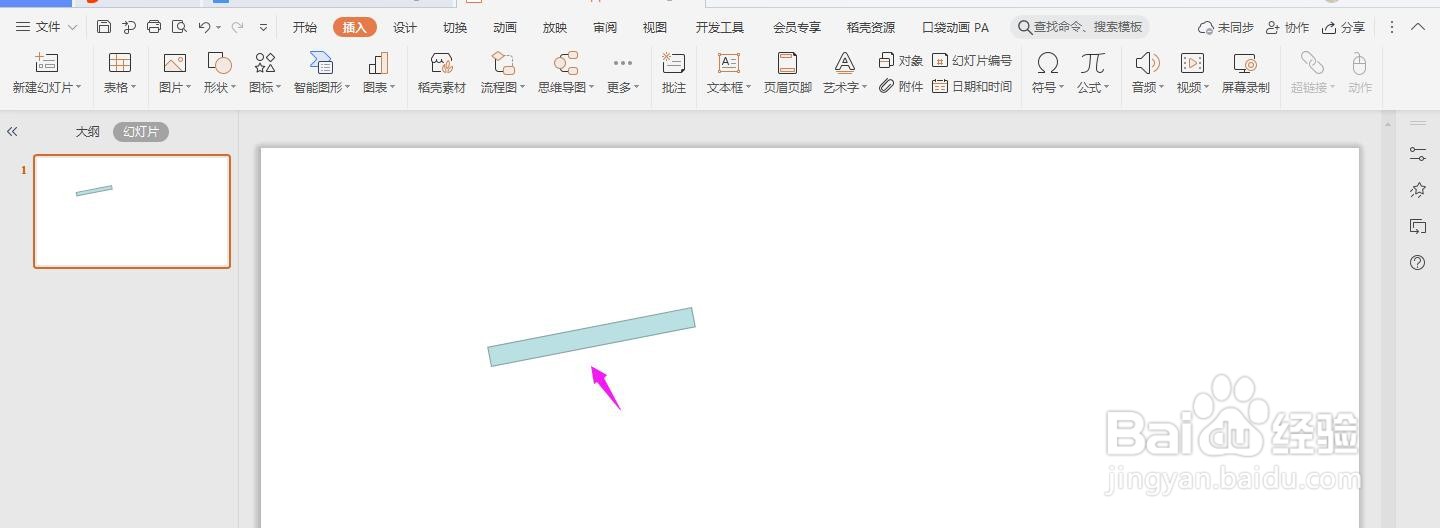
2、画出一个矩形,并调整角度
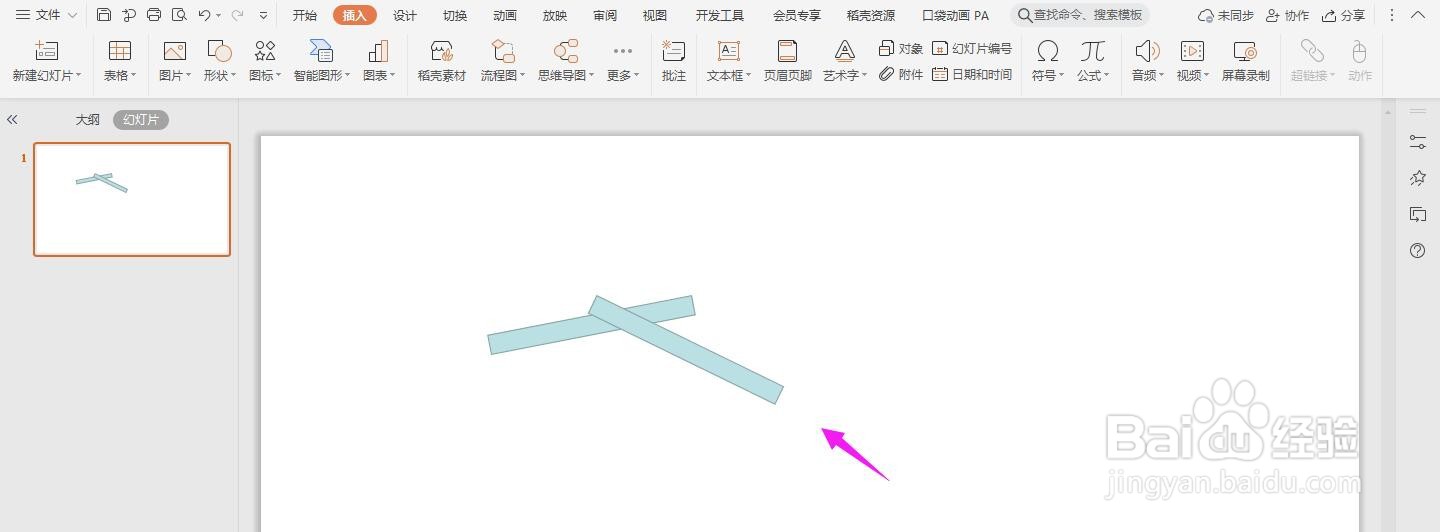
3、再复制一个相同的矩形,交叉展示,如下图所示
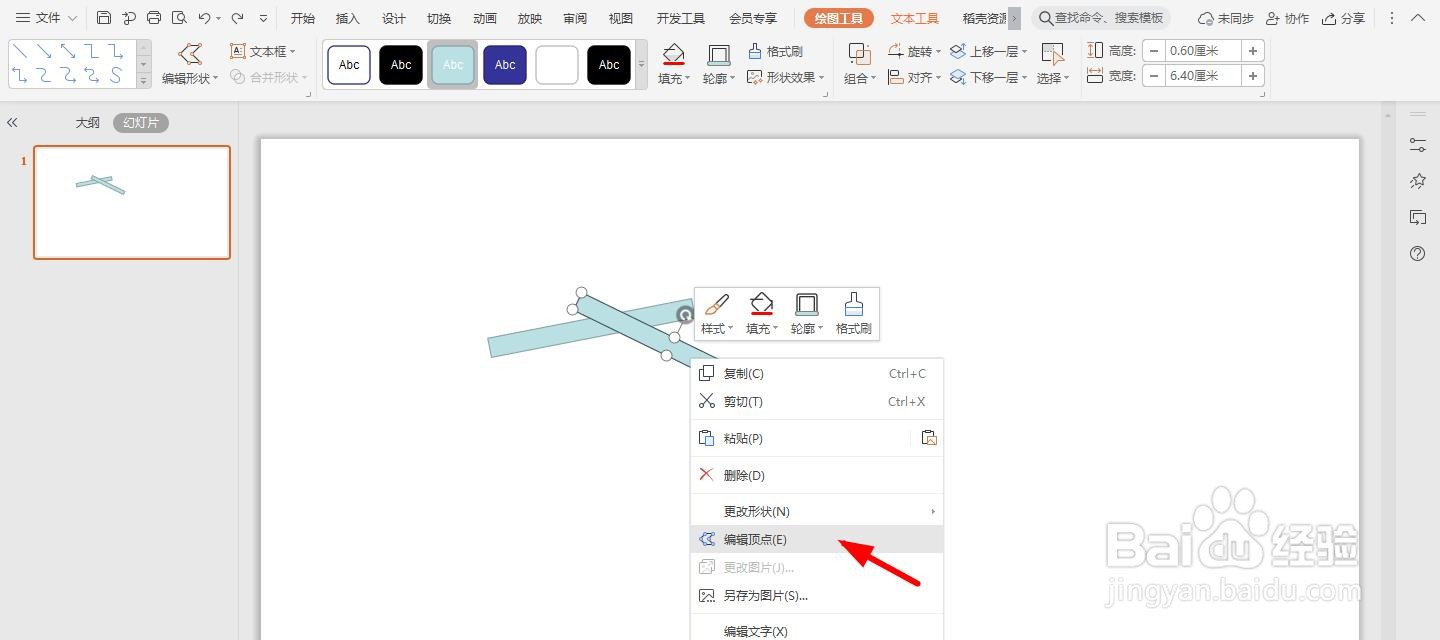
4、然后选中下面的矩形,右击选择“编辑顶点”
5、分别拖动下面的两个顶点,制作出如下图所示的效果
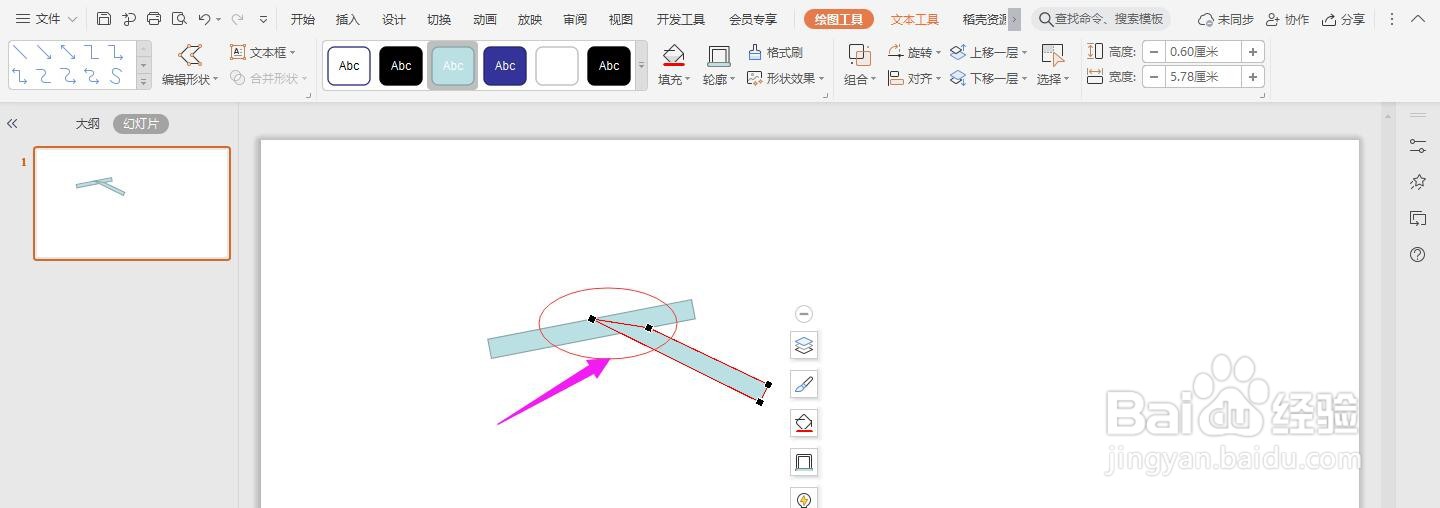
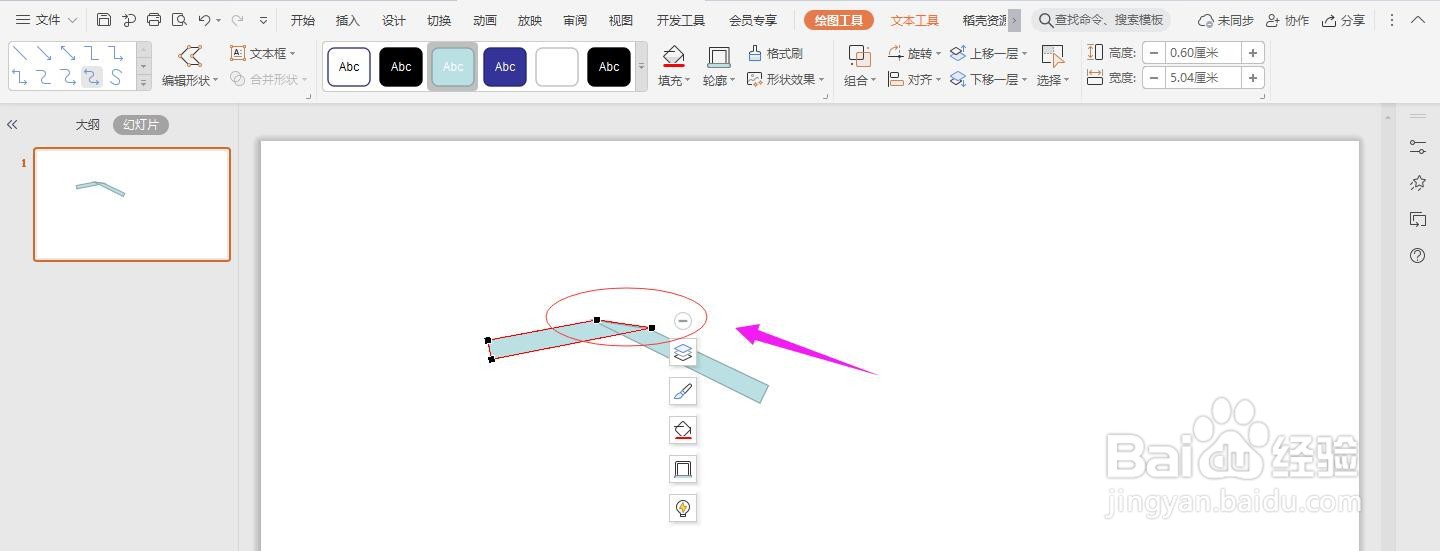
6、然后再将另一个矩形的下面两个顶点拖动如下图所示
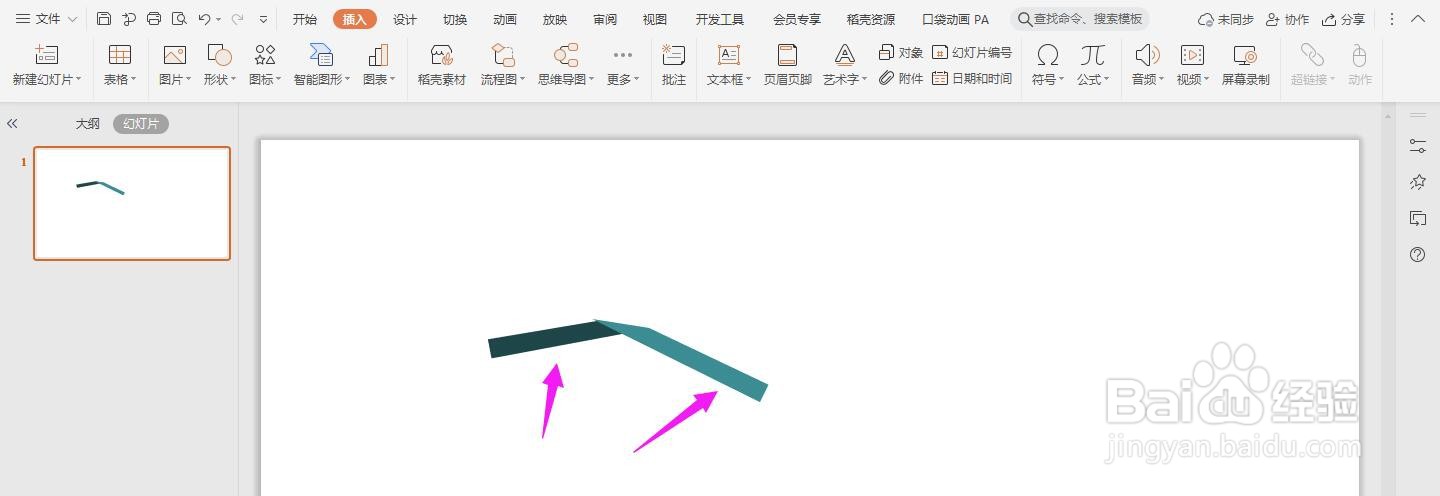
7、然后分别将两个矩形填充深浅不同的颜色,这样一个折纸效果就完成了,如下图所示
时间:2026-05-18 20:49:24
1、打开ppt,点击上方的“插入-形状”选择“矩形”
2、画出一个矩形,并调整角度
3、再复制一个相同的矩形,交叉展示,如下图所示
4、然后选中下面的矩形,右击选择“编辑顶点”
5、分别拖动下面的两个顶点,制作出如下图所示的效果
6、然后再将另一个矩形的下面两个顶点拖动如下图所示
7、然后分别将两个矩形填充深浅不同的颜色,这样一个折纸效果就完成了,如下图所示
