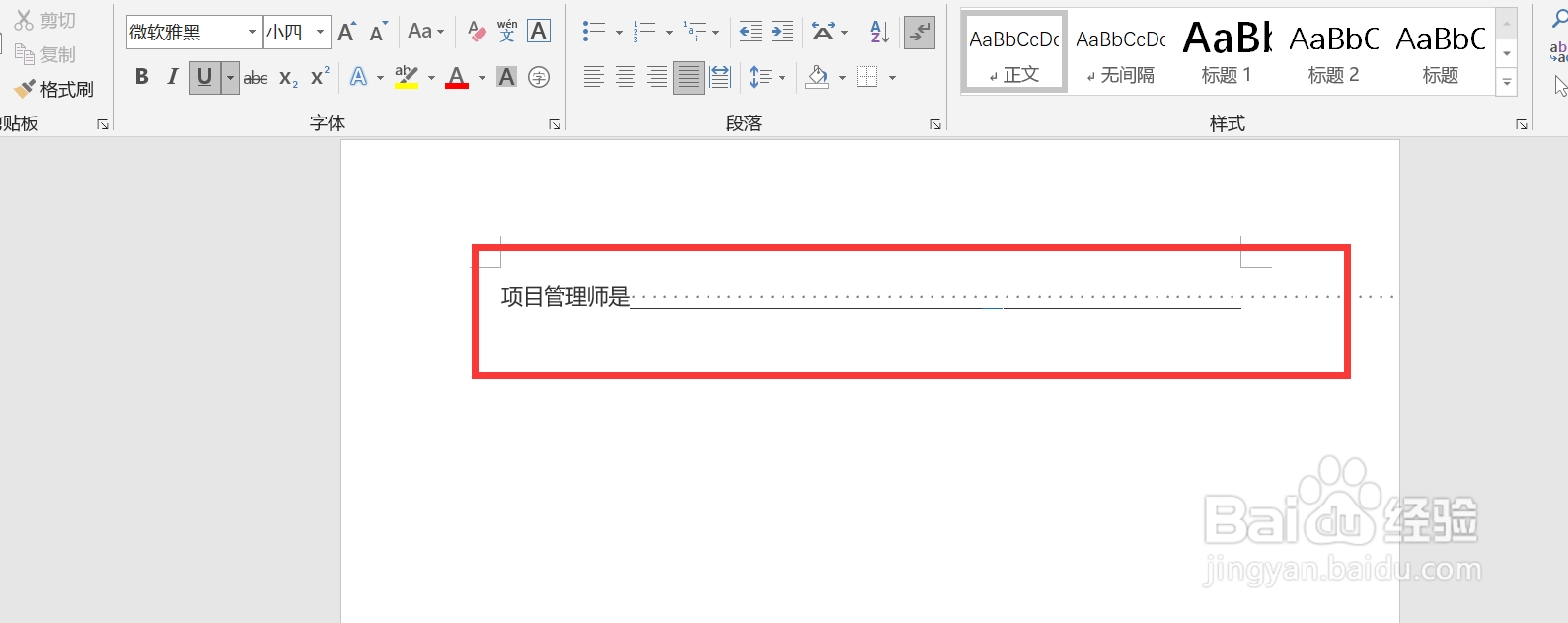
1、首先打开一个Word文档,可以看到,文字下面有下划线。
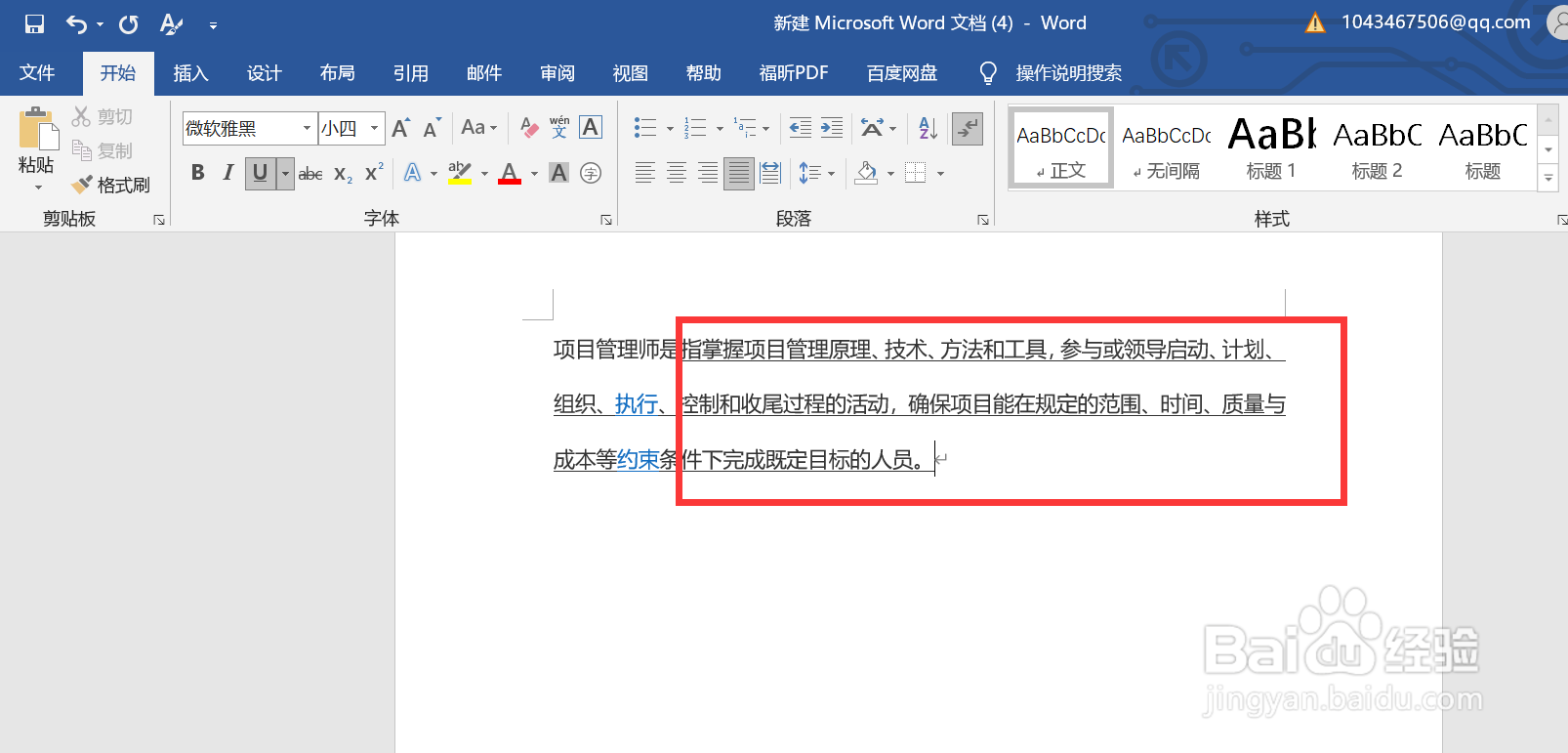
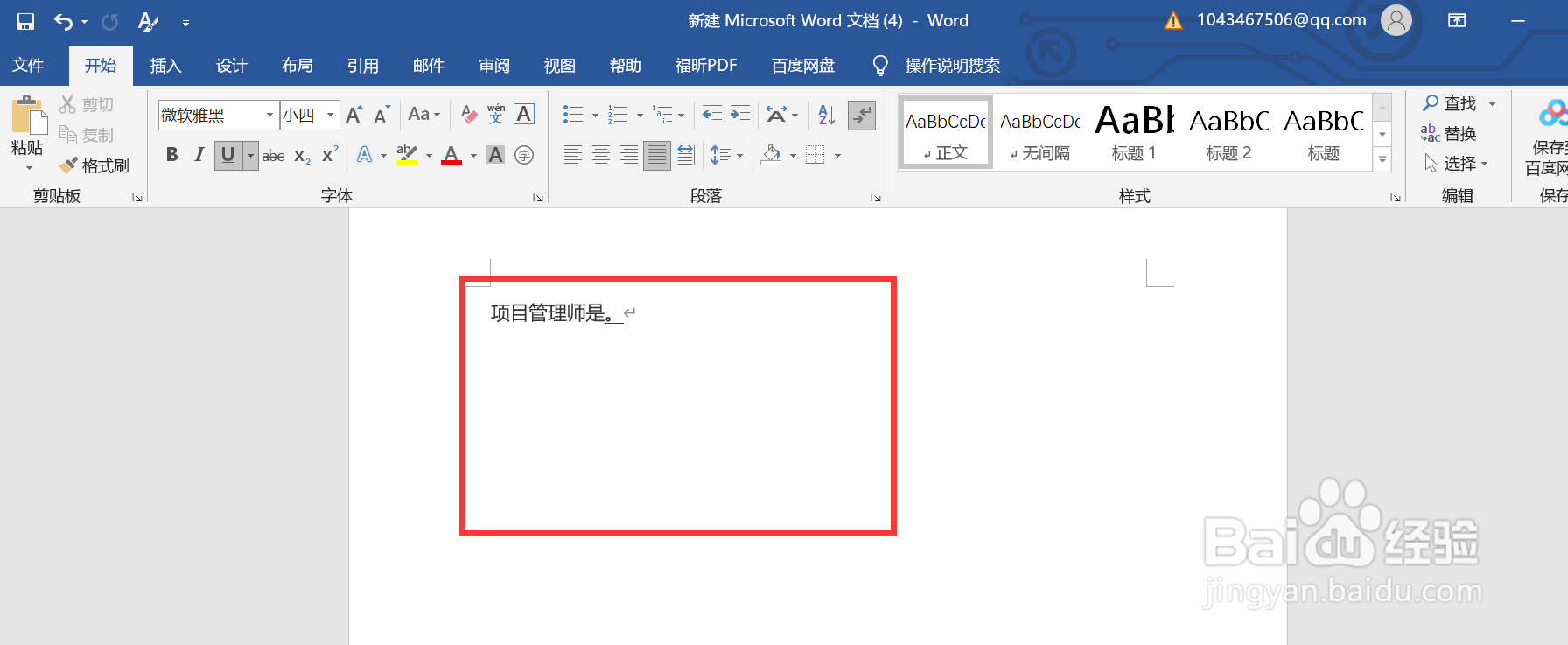
2、我们将文字删除,下划线也会跟着删除了。
3、在开始菜单栏找到查找
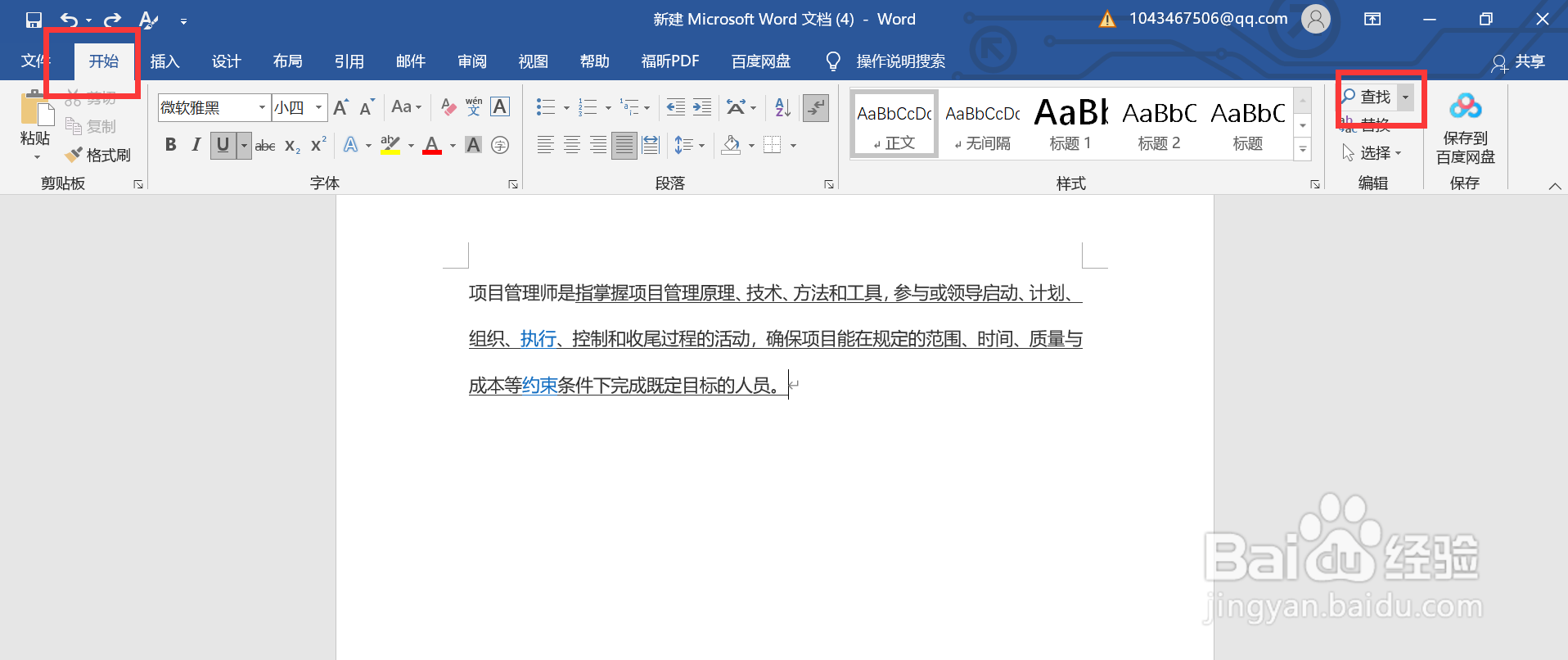
4、找到高级查找

5、在替换和查找弹框中找到替换
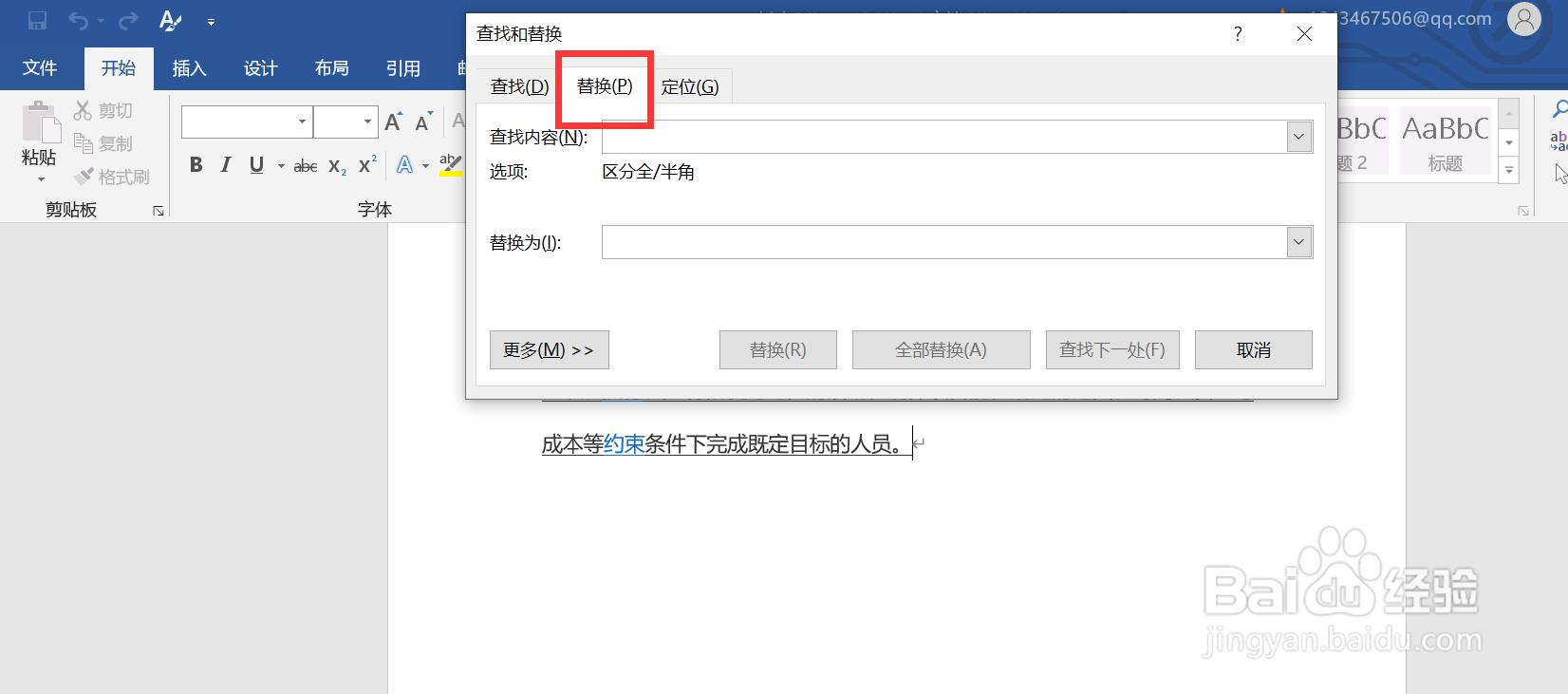
6、然后找到更多

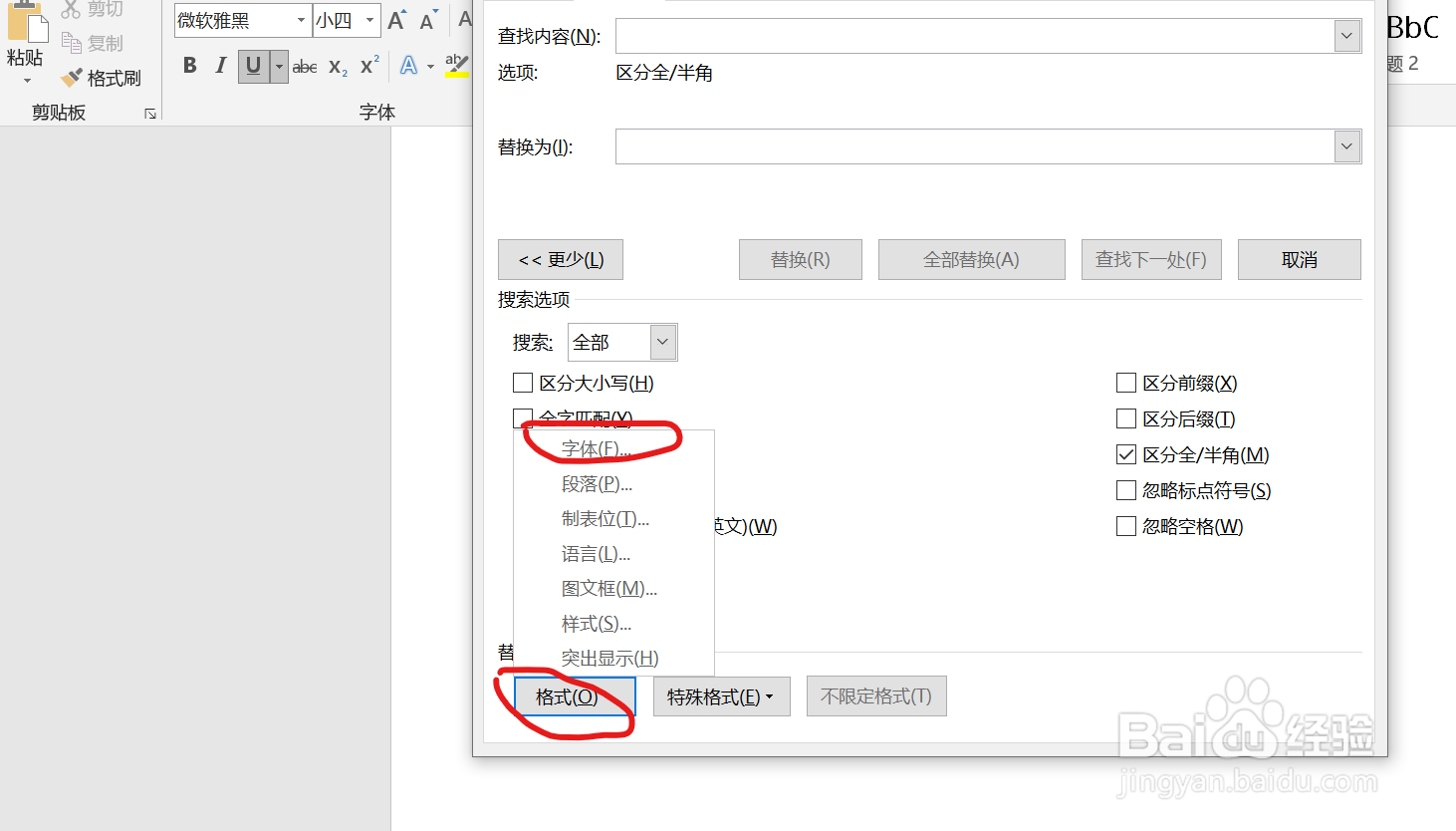
7、找到下方的格式,点击格式,找到字体
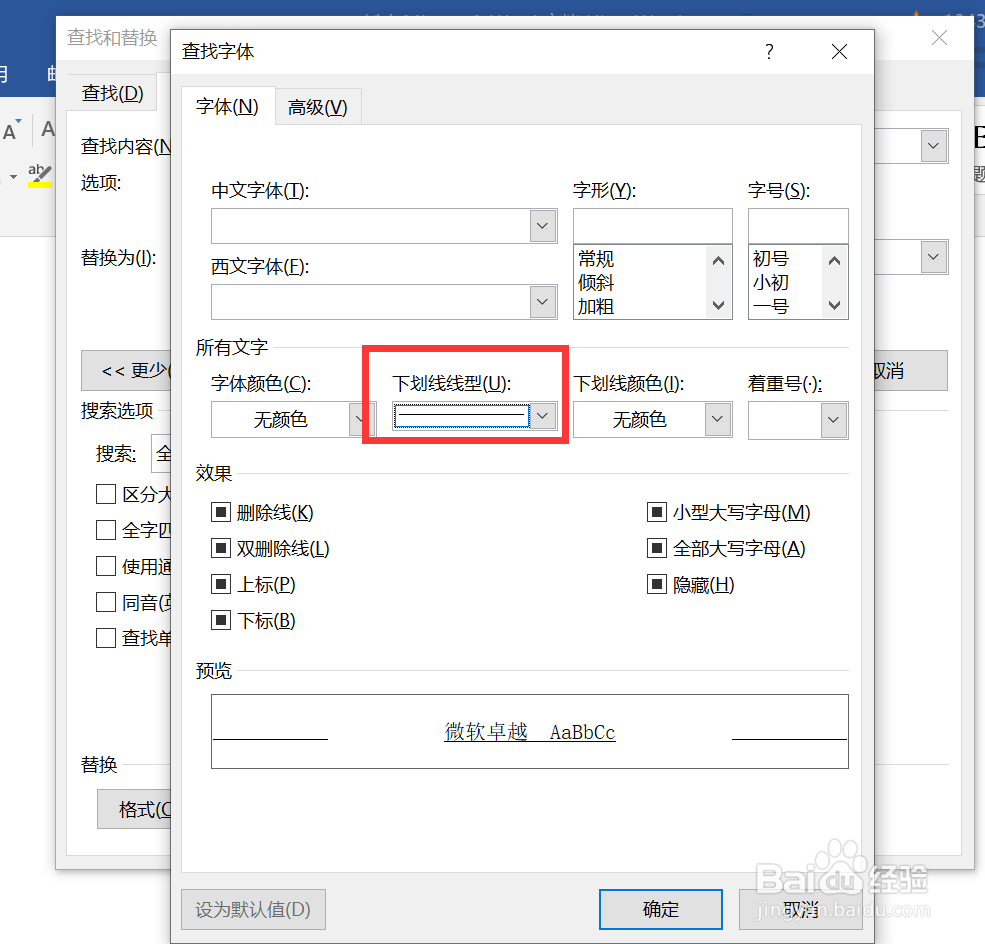
8、在字体的弹框里面找到“下划线线型”,点击确定
9、返回到查找和替换的弹窗,找到特殊格式中的任意字符
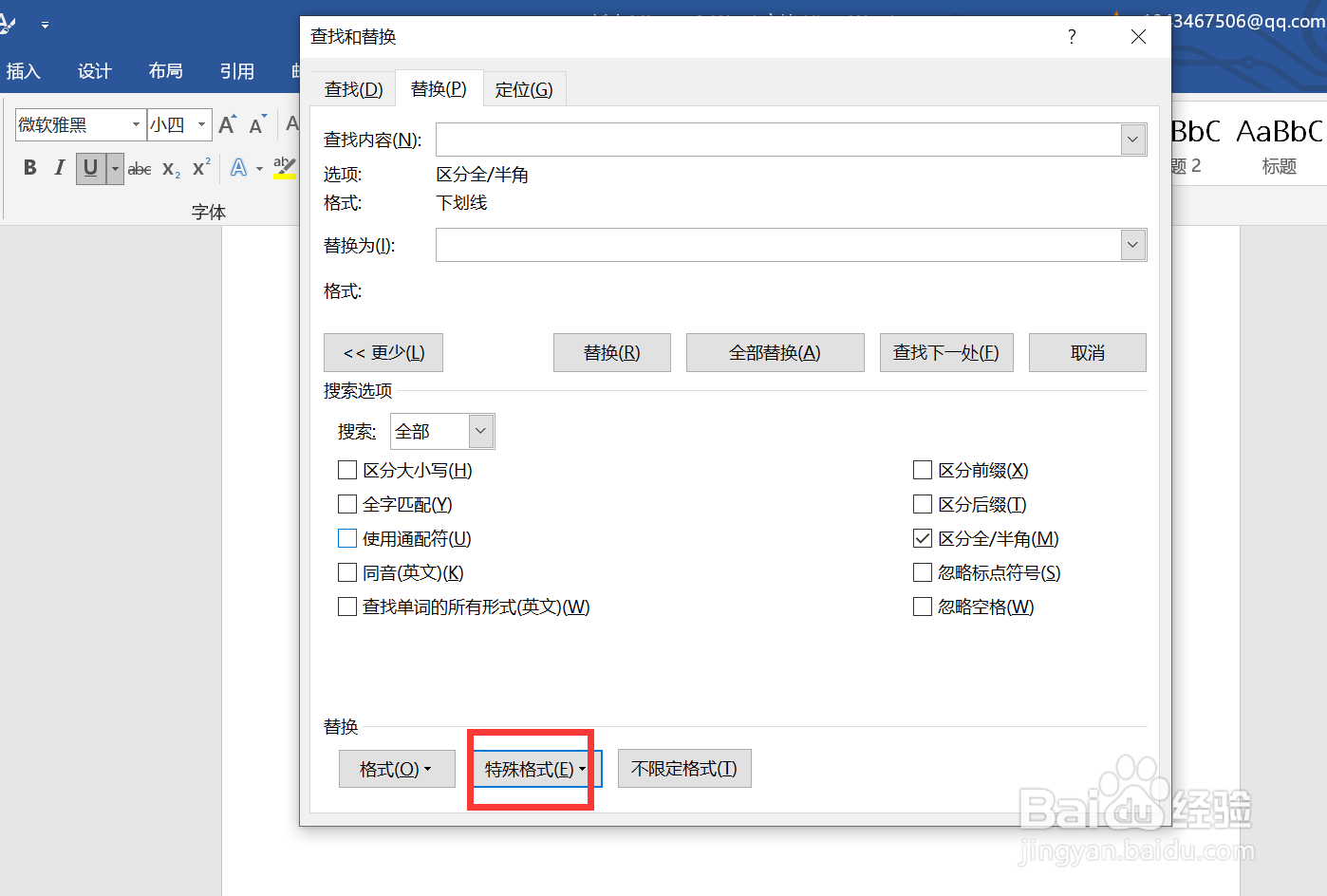
10、替换为的输入框输入空格

11、点击全部替换,就将下划线上面的文字删除了。
时间:2026-04-27 05:17:36
1、首先打开一个Word文档,可以看到,文字下面有下划线。
2、我们将文字删除,下划线也会跟着删除了。
3、在开始菜单栏找到查找
4、找到高级查找
5、在替换和查找弹框中找到替换
6、然后找到更多
7、找到下方的格式,点击格式,找到字体
8、在字体的弹框里面找到“下划线线型”,点击确定
9、返回到查找和替换的弹窗,找到特殊格式中的任意字符
10、替换为的输入框输入空格
11、点击全部替换,就将下划线上面的文字删除了。
