怎样把笔记本电脑的硬盘拆下做成移动硬盘?

 时间:2026-02-12 16:25:35

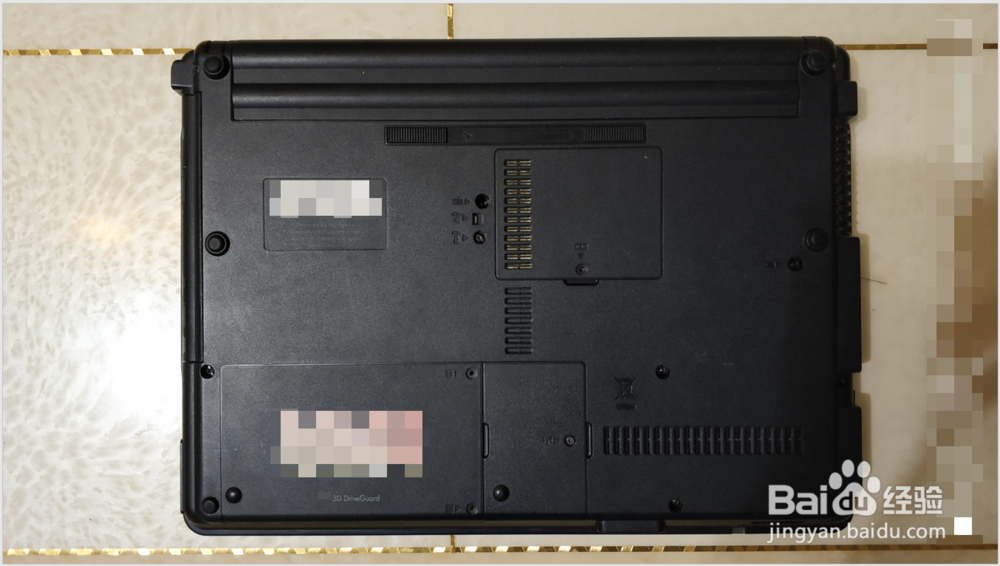
1、准备好坏了的笔记本电脑。

怎样把笔记本电脑的硬盘拆下做成移动硬盘?

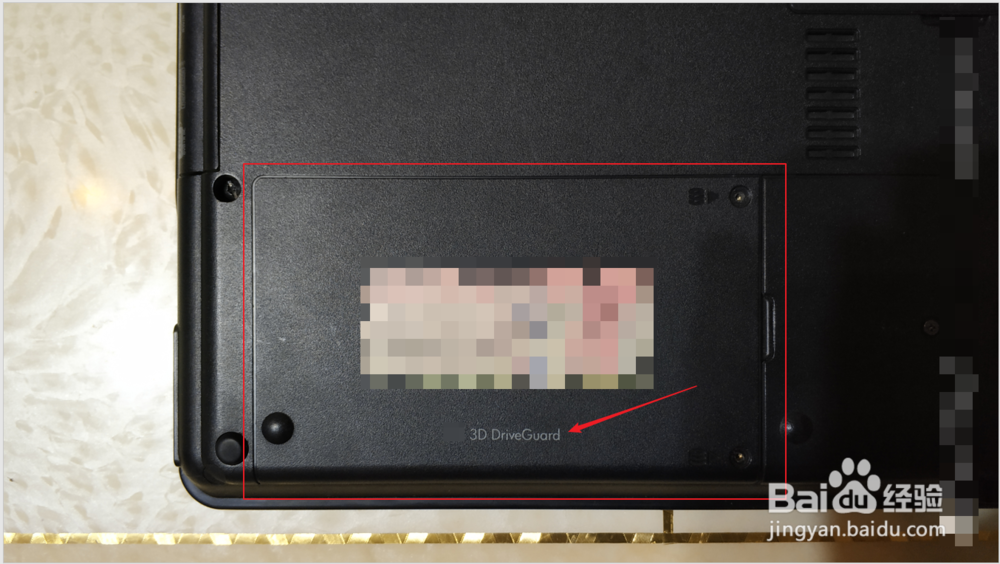
2、在电脑背面找到硬盘放置的位置。通过标注的文字,可以知道,硬盘就在图中红框区域(不同电脑硬盘所在的位置不同)

怎样把笔记本电脑的硬盘拆下做成移动硬盘?

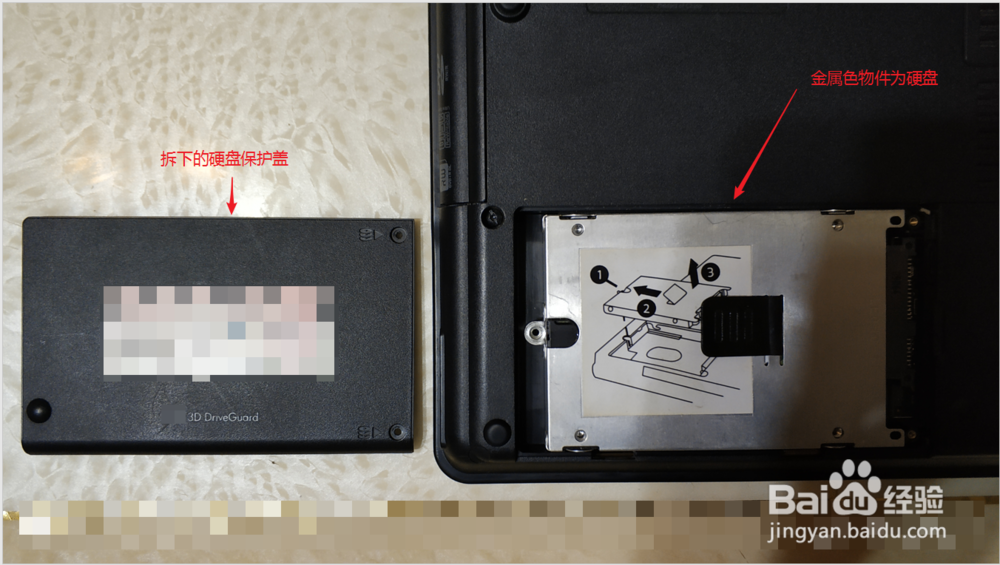
3、拆掉螺丝,把硬盘的保护盖取下。

怎样把笔记本电脑的硬盘拆下做成移动硬盘?

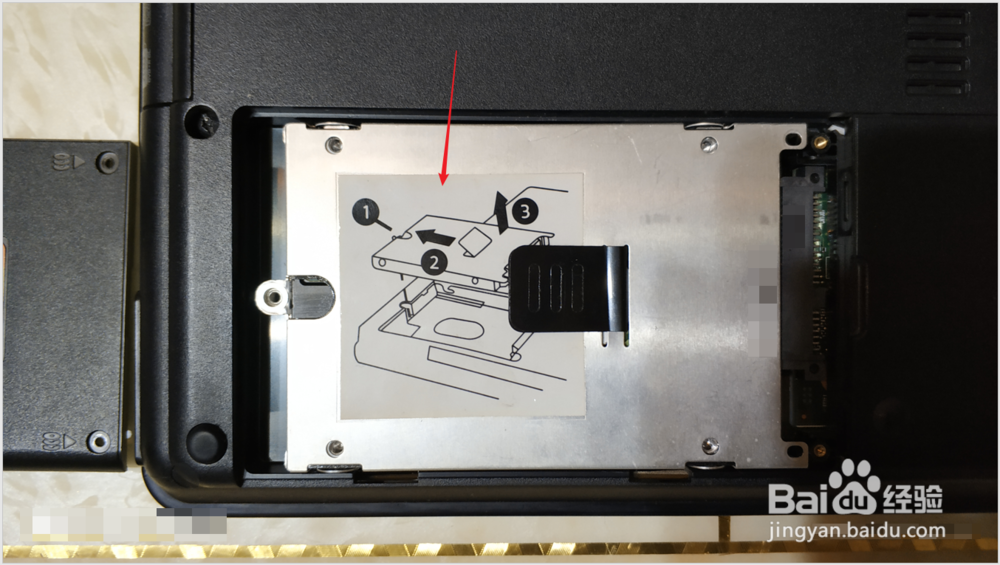
4、硬盘上标注有取下硬盘的步骤图示(不同电脑拆下硬盘的方法有所不同)

怎样把笔记本电脑的硬盘拆下做成移动硬盘?

5、按照图示步骤取下硬盘(简单的插拔,不要太用力,以免把接口弄坏)

怎样把笔记本电脑的硬盘拆下做成移动硬盘?

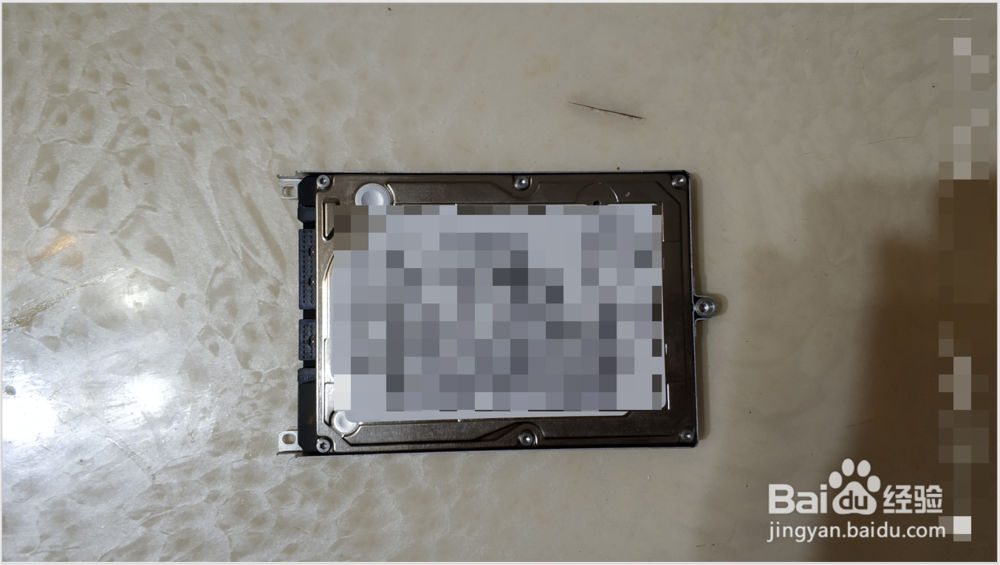
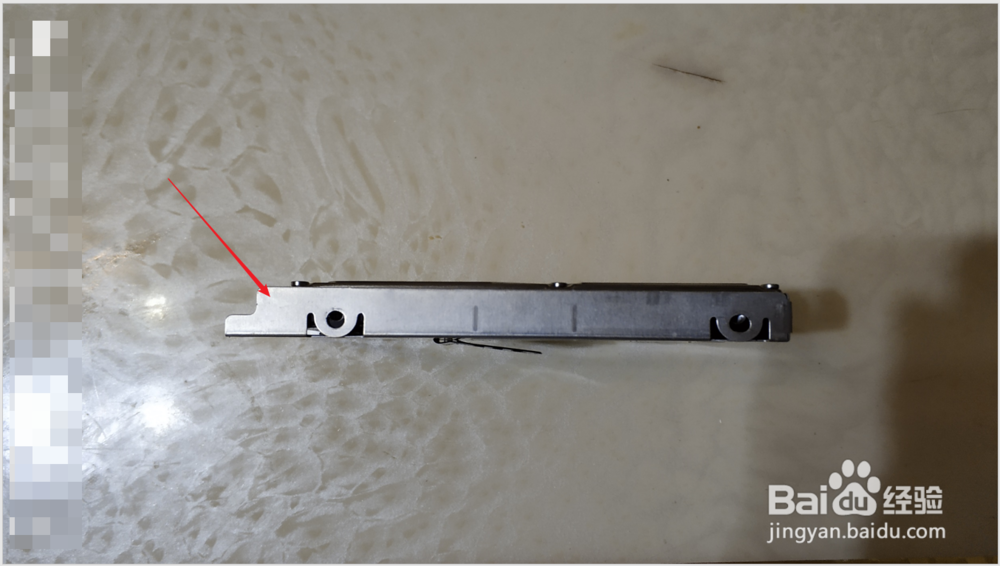
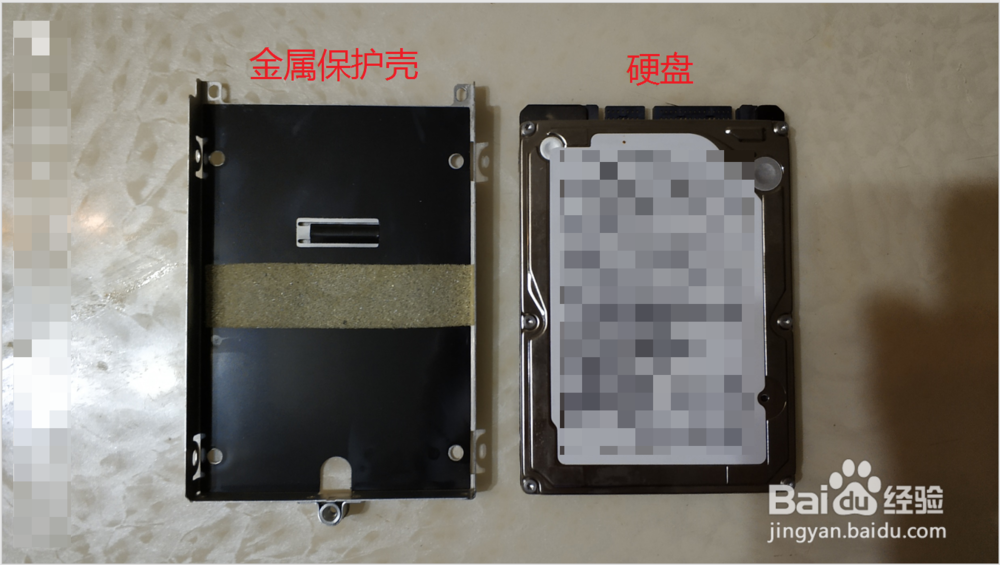
6、拆下的硬盘不全都是硬盘,外面有一个金属保护壳,拆下金属保护壳的螺丝。

怎样把笔记本电脑的硬盘拆下做成移动硬盘?

7、拆下金属保护壳,才能得到真正的硬盘部分。

怎样把笔记本电脑的硬盘拆下做成移动硬盘?

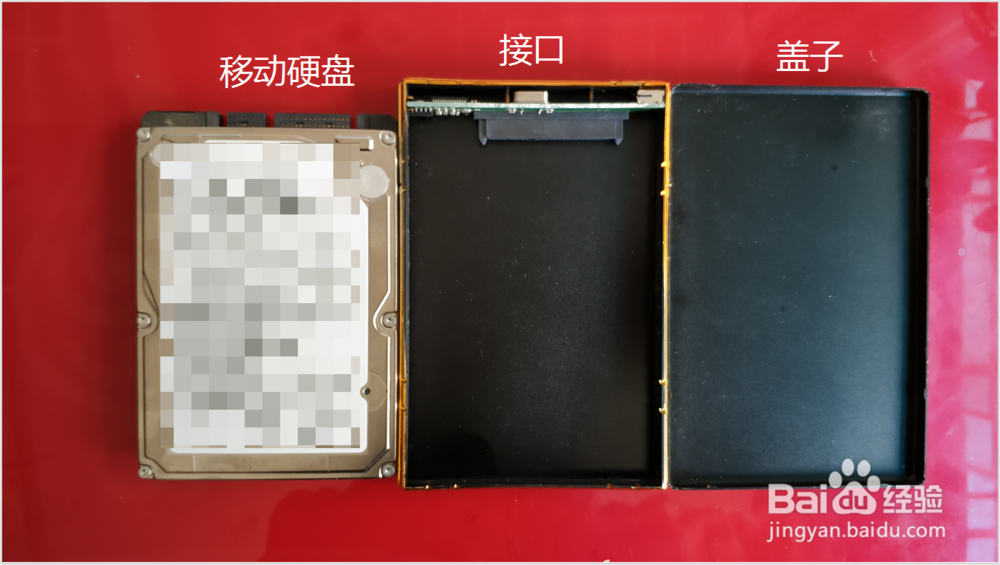
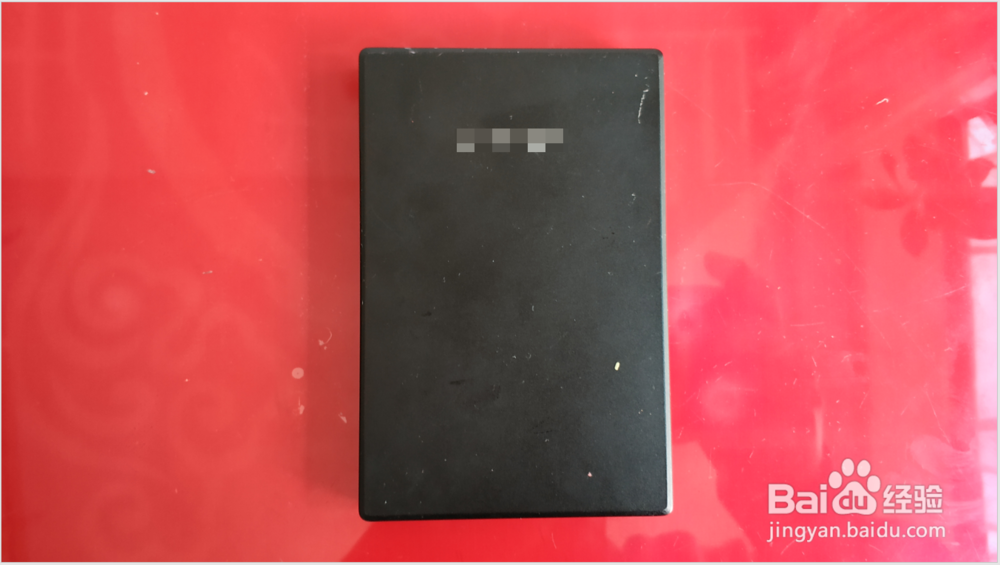
8、硬盘准备好后,再准备一个移动硬盘盒子,或者一个坏的移动硬盘(图中是一个坏的移动硬盘)。
怎样把笔记本电脑的硬盘拆下做成移动硬盘?

9、拆开移动硬盘盒子。

怎样把笔记本电脑的硬盘拆下做成移动硬盘?

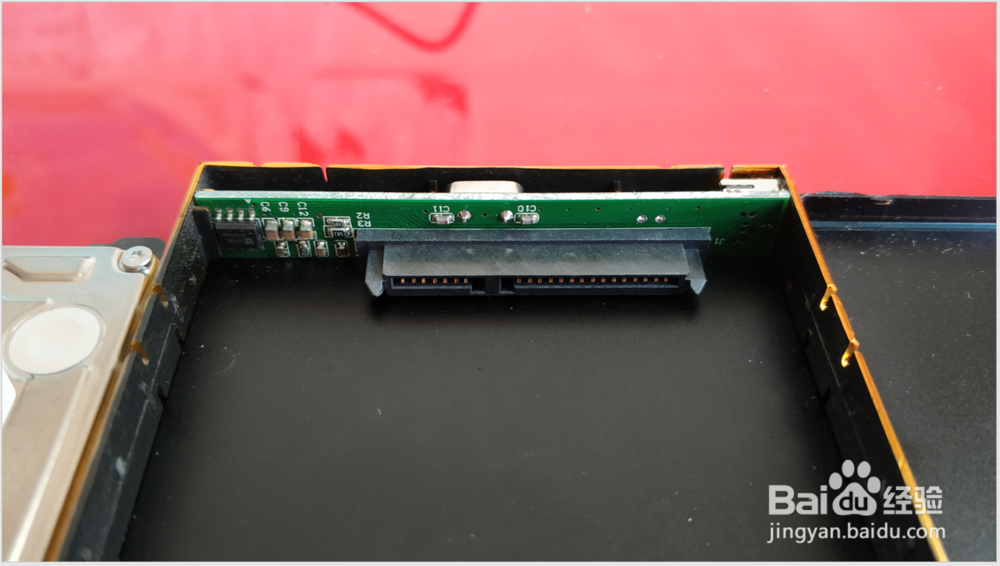
10、检查移动硬盘盒子接口类型与笔记本电脑拆下的硬盘接口是否一致。下图是移动硬盘盒子的接口。
怎样把笔记本电脑的硬盘拆下做成移动硬盘?

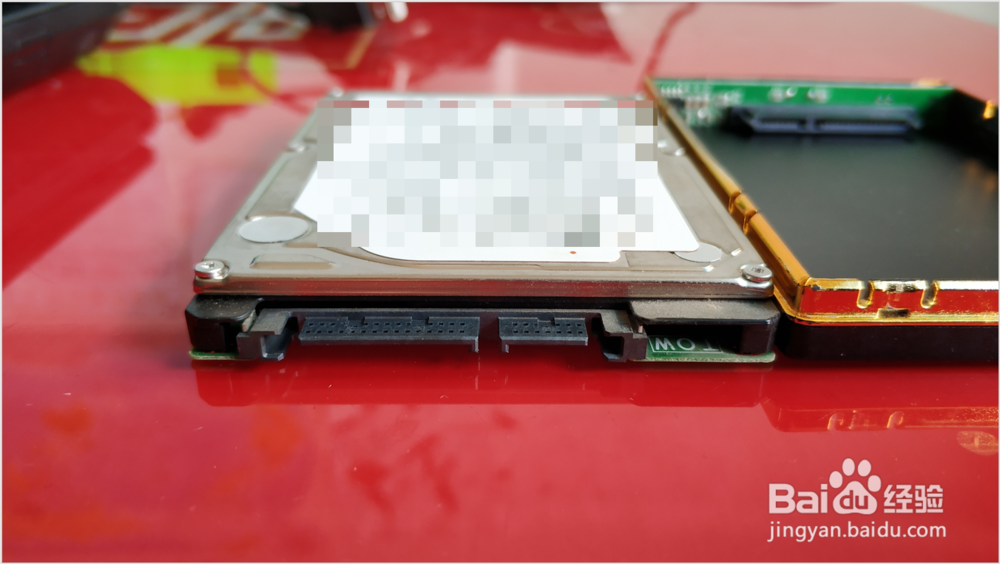
11、下图是笔记本电脑硬盘的接口,两者相符。

怎样把笔记本电脑的硬盘拆下做成移动硬盘?

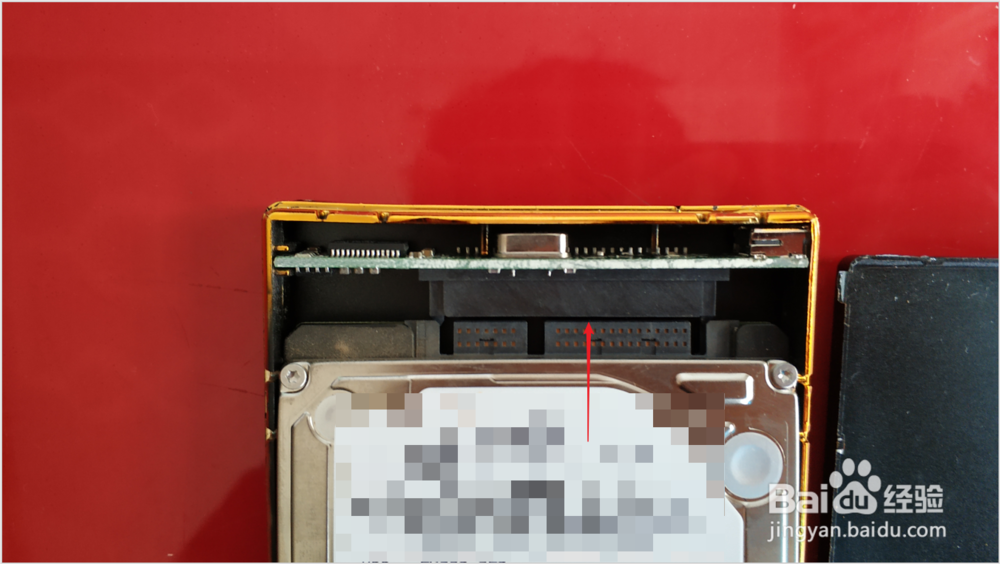
12、接下来,把笔记本电脑硬盘的接口对准移动硬盘盒子的接口。

怎样把笔记本电脑的硬盘拆下做成移动硬盘?

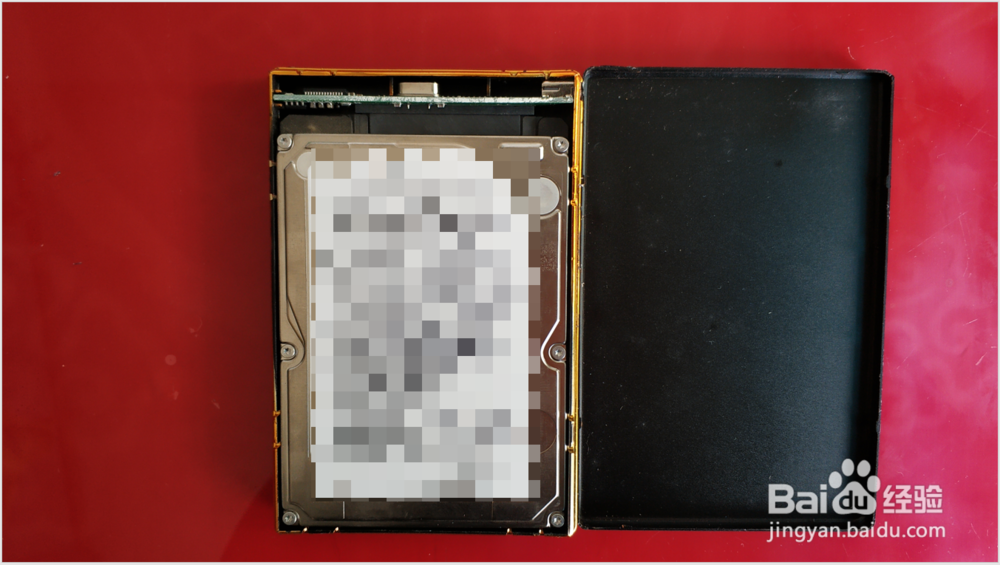
13、对准接口后轻轻地把硬盘装入盒子。

怎样把笔记本电脑的硬盘拆下做成移动硬盘?

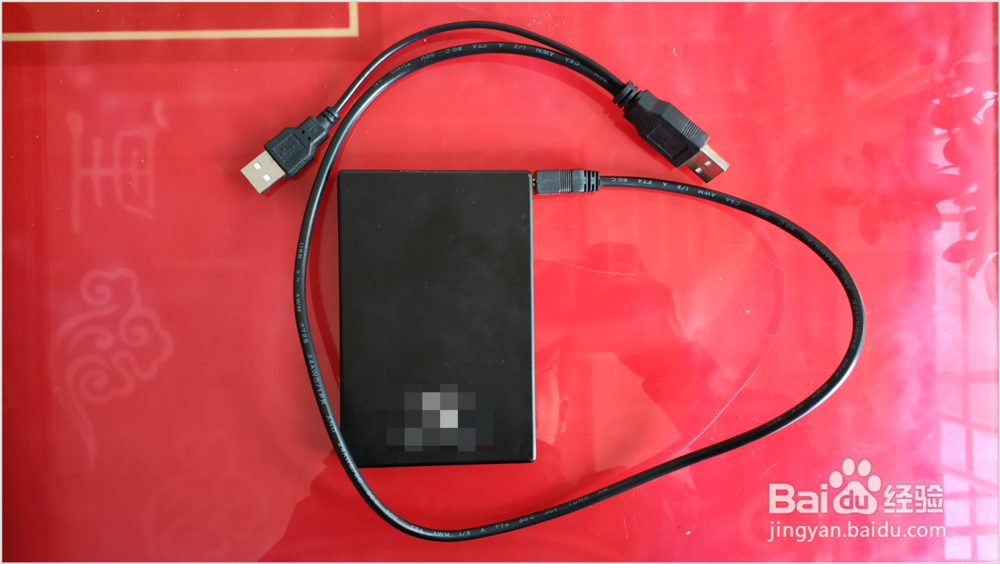
14、最后,装上移动硬盘盖子,插上数据线,一个崭新的移动硬盘就制作好了。

怎样把笔记本电脑的硬盘拆下做成移动硬盘?

  • EFI分区如何删除
  • win10系统盘一般占用多大空间
  • 如何处理系统迁移到固态硬盘后启动不起来
  • 怎样手动创建efi引导分区
  • 电脑开机时出现Boot Menu怎么解决
  • 热门搜索
    茼蒿的做法 鸡蛋羹的做法 焦虑症怎么能治好 蒜苔的做法大全 糟鱼的做法大全图解 镌怎么读 莜面的做法大全 苹果动态壁纸怎么设置 清炖牛肉的家常做法 虾的做法大全