1、如下图所示图表,需要将此图表粘贴到word中。
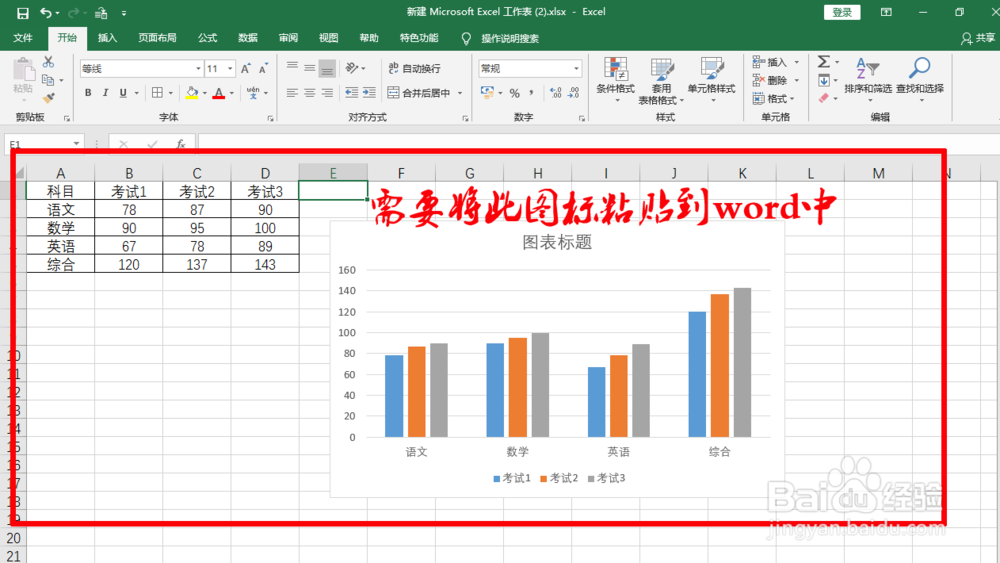
2、选中该图表,右键复制一下。如下图所示。

3、接着打开word文档,依次点击“开始”-“选择性粘贴”,如下图所示。

4、接着选中“粘贴链接”-“工作表对象”,点击“确定”按钮。如下图所示。

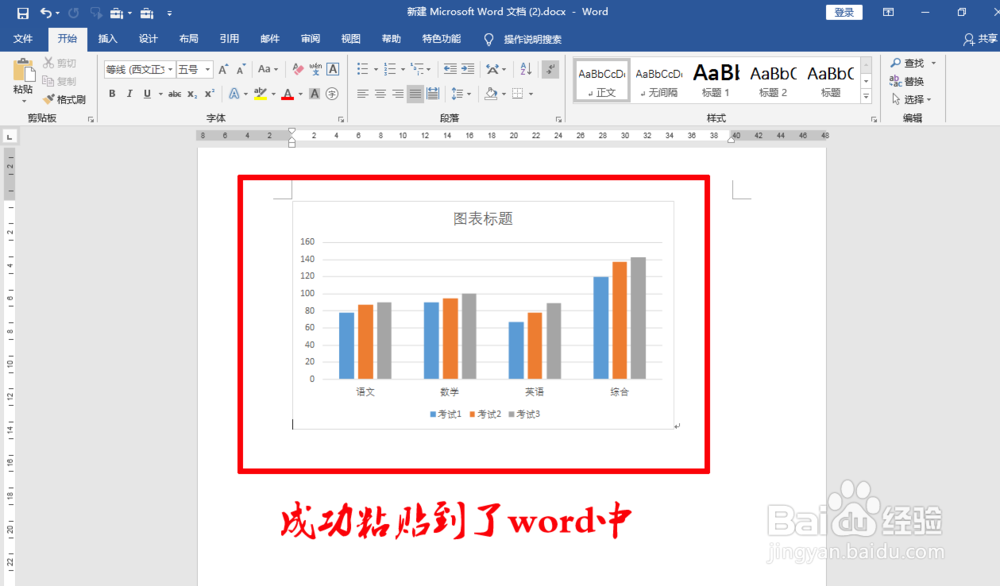
5、如下图所示,成功将该图表粘贴到了word中。
6、在excel表格中试着修改一下语文考试1的成绩为20,点击回车键。如下图所示。

7、可以看到随着excel表格中数据的变化,word中的图表也在发生变化。如下图所示。

时间:2026-04-30 21:39:57
1、如下图所示图表,需要将此图表粘贴到word中。
2、选中该图表,右键复制一下。如下图所示。
3、接着打开word文档,依次点击“开始”-“选择性粘贴”,如下图所示。
4、接着选中“粘贴链接”-“工作表对象”,点击“确定”按钮。如下图所示。
5、如下图所示,成功将该图表粘贴到了word中。
6、在excel表格中试着修改一下语文考试1的成绩为20,点击回车键。如下图所示。
7、可以看到随着excel表格中数据的变化,word中的图表也在发生变化。如下图所示。
