1、第一步:新建一张画布用来制作画笔;

2、第二步:新建一个透明背景图层;

3、第三步:选择自定义形状里面的五角星图形;

4、第四步:在新建的图层上画出理想的星星大小;

5、第五步:点击编辑菜单-选择定义画笔预设;点击后画笔已经制作成功;

6、第六步:再新建一个图层,在这个图层上,我们预览画笔效果;

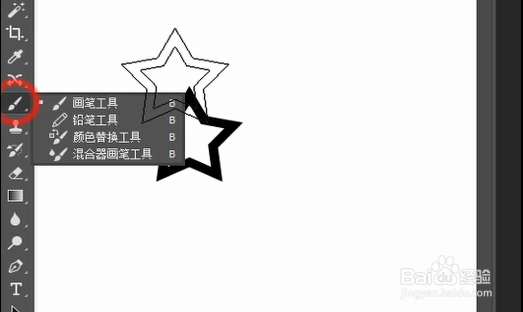
7、第七步:选择工具栏画笔工具,默认是最新制作的画笔,我们在画布上试试吧!
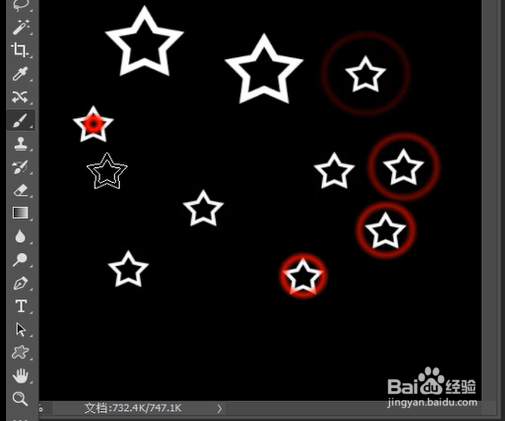
8、第八步:我们一起来看看自制星星画笔的效果。
时间:2026-05-01 12:15:25
1、第一步:新建一张画布用来制作画笔;
2、第二步:新建一个透明背景图层;
3、第三步:选择自定义形状里面的五角星图形;
4、第四步:在新建的图层上画出理想的星星大小;
5、第五步:点击编辑菜单-选择定义画笔预设;点击后画笔已经制作成功;
6、第六步:再新建一个图层,在这个图层上,我们预览画笔效果;
7、第七步:选择工具栏画笔工具,默认是最新制作的画笔,我们在画布上试试吧!
8、第八步:我们一起来看看自制星星画笔的效果。
