虚拟机安装详细图解教程及使用教程

 时间:2026-02-16 15:11:21

1、双击安装程序后来到VMware Workstation安装向导界面。

虚拟机安装详细图解教程及使用教程

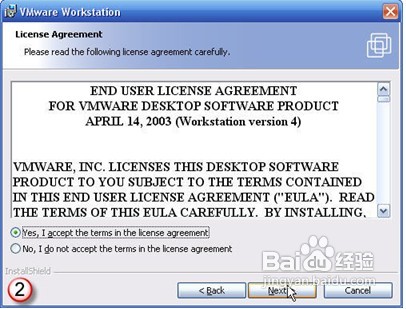
2、选中“是的,我同意……”

虚拟机安装详细图解教程及使用教程

3、我选择将VMware Workstation安装在默认的路径下。

虚拟机安装详细图解教程及使用教程

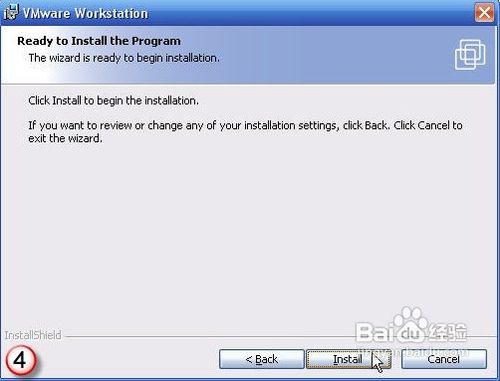
4、确定无误后单击“Install”。

虚拟机安装详细图解教程及使用教程

5、安装ing……

虚拟机安装详细图解教程及使用教程

6、如果主机操作系统开启了光驱自动运行功能,安装向导弹出提示框提示光驱的自动运行功能将影响虚拟机的使用询问是否要关闭此项功能,选择“是”关闭掉主机的此项功能。

虚拟机安装详细图解教程及使用教程

7、安装继续ing……

虚拟机安装详细图解教程及使用教程

8、在安装虚拟网卡驱动时,系统会弹出提示告诉你正在安装的软件没有通过微软的徽标测试,不必理睬选择“仍然继续”。(忘记截图,sorry^_^)。
安装完毕时向导弹出提示询问是否对以前安装过的老版本的VMware Workstation进行搜索,如果第一次安装VMware Workstation请选择“NO”。

虚拟机安装详细图解教程及使用教程

9、安装完成。

虚拟机安装详细图解教程及使用教程

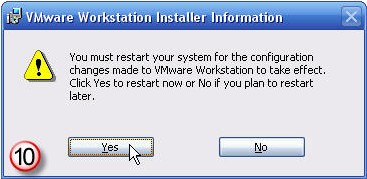
10、重启计算机。

虚拟机安装详细图解教程及使用教程

  • 如何从磁盘上彻底删除虚拟机安装的系统
  • DOS命令经典运用-配置服务
  • VMware Workstation怎么安装win8系统
  • 解决网站函数不支持、目录仍然不可写问题
  • Sql Server2012如何卸载
  • 热门搜索
    崇州旅游景点大全 凉拌黄花菜的做法 痱子怎么治疗 孕妇可以喝什么茶 奇瑞瑞虎5怎么样 芜湖旅游 怎么能让鼻头变小 关于旅游的作文 松原旅游 西峡旅游