1、导入图片
打开美图秀秀软件,然后再导入图片,如下图所示。

2、消除笔
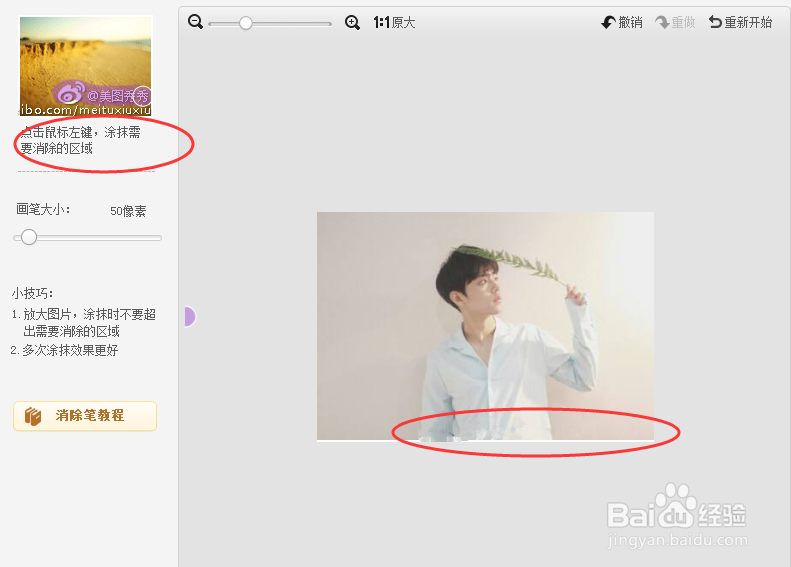
然后使用消除笔把该图片的水印去掉,如下图所示。

3、显示结果
涂抹图片的水印即可去掉,如下图所示。
4、艺术
然后点击右侧的【特效】,选择艺术特效,如下图所示。

5、古典素描
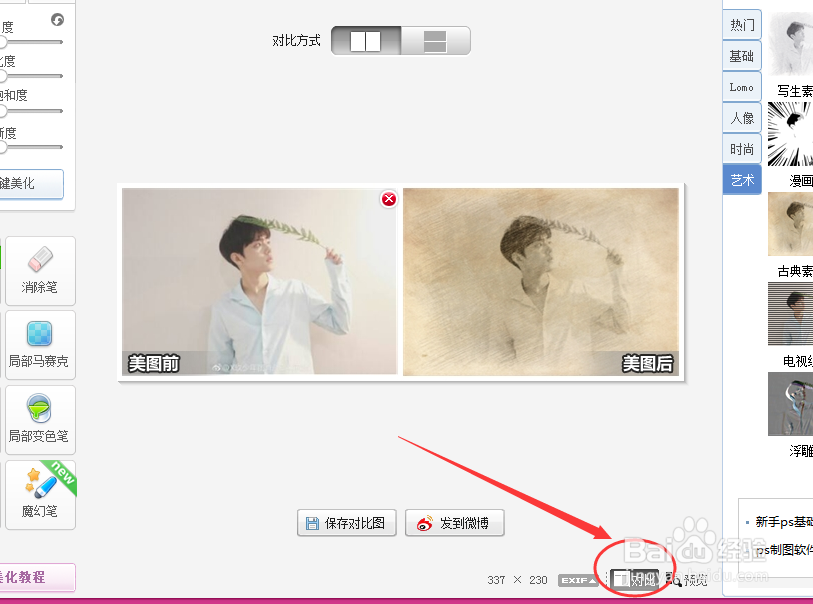
比如选择古典素描,把图片转变成古典素描的样式,如下图所示。

6、对比
然后再对比图片,如下图所示。
7、保存
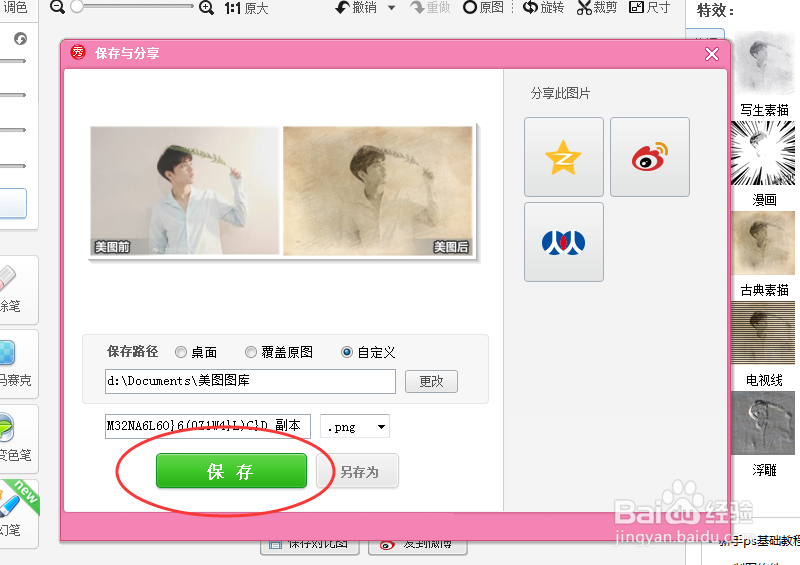
最后点击保存按钮,把图片保存下来,如下图所示。
时间:2026-04-22 13:42:48
1、导入图片
打开美图秀秀软件,然后再导入图片,如下图所示。
2、消除笔
然后使用消除笔把该图片的水印去掉,如下图所示。
3、显示结果
涂抹图片的水印即可去掉,如下图所示。
4、艺术
然后点击右侧的【特效】,选择艺术特效,如下图所示。
5、古典素描
比如选择古典素描,把图片转变成古典素描的样式,如下图所示。
6、对比
然后再对比图片,如下图所示。
7、保存
最后点击保存按钮,把图片保存下来,如下图所示。
