WPS如何快速输入序号

 时间:2026-02-14 00:36:51

1、首先,我们先做个需要我们填充10000个序号的表格,如图所示:

WPS如何快速输入序号

2、然后,我们只需要选中序号下面的“1”就可以了,如图所示:

WPS如何快速输入序号

3、然后,我们选择我们表格上面的“开始”,如图所示:

WPS如何快速输入序号

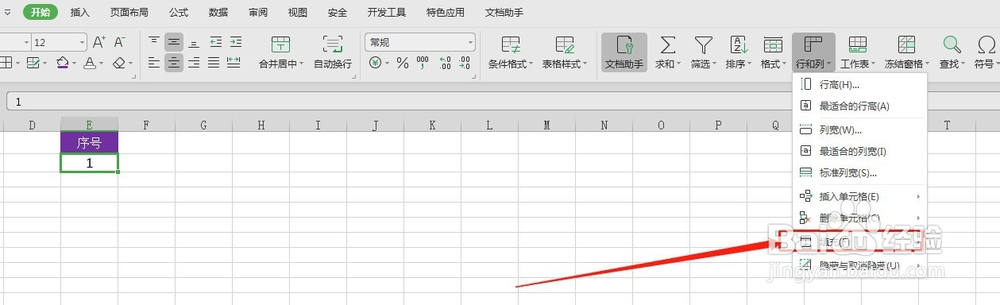
4、接着,我们找到“行和列”,如图所示:

WPS如何快速输入序号

5、然后,我们点击“行和列”,选择下面的“填充”,如图所示:

WPS如何快速输入序号

6、然后,在填充里面,选择“序列”,如图所示:

WPS如何快速输入序号

7、然后,在新弹出的窗口中,“序列产生在”,我们选择下面的“列”,如图所示:

WPS如何快速输入序号

8、然后,在下面的“终止值”里面,我们需要多少序号,就输入多少,我们先输入10000吧,然后点确定,如图所示:

WPS如何快速输入序号

9、最后,我们看下效果,如图所示:

WPS如何快速输入序号

WPS如何快速输入序号

  • wps表格序号怎么自动生成
  • 如何设置WPS表格自动填充编号?
  • WPS使用技巧之Word中如何设置自动生成序号
  • WPS文字中插入的表格如何快速添加序号
  • wps在表格里自动编号要怎么操作?
  • 热门搜索
    elle是什么牌子 低碳生活资料 初中生如何学好语文 怎么看电脑内存大小 梦见火是什么意思 生活小窍门100妙招 母亲节什么时候 如何定价 炒外汇如何开户 央视生活圈