Windows server 2008 R2如何添加远程协助功能

 时间:2026-02-13 21:07:31

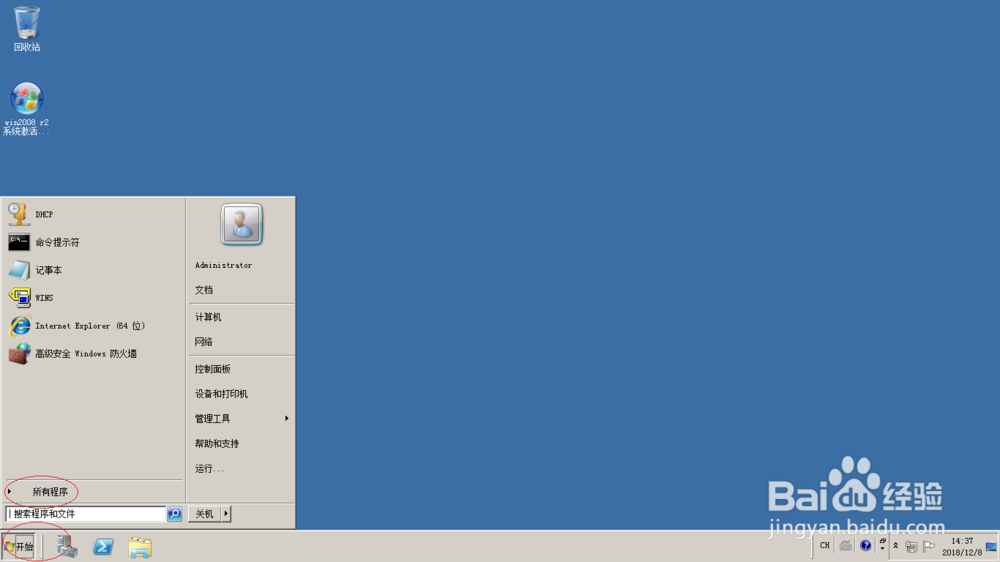
1、启动Windows server 2008 R2操作系统,如图所示。点击任务栏"开始"按钮,弹出开始菜单选择"所有程序→管理工具→服务器管理器"项。
Windows server 2008 R2如何添加远程协助功能

Windows server 2008 R2如何添加远程协助功能

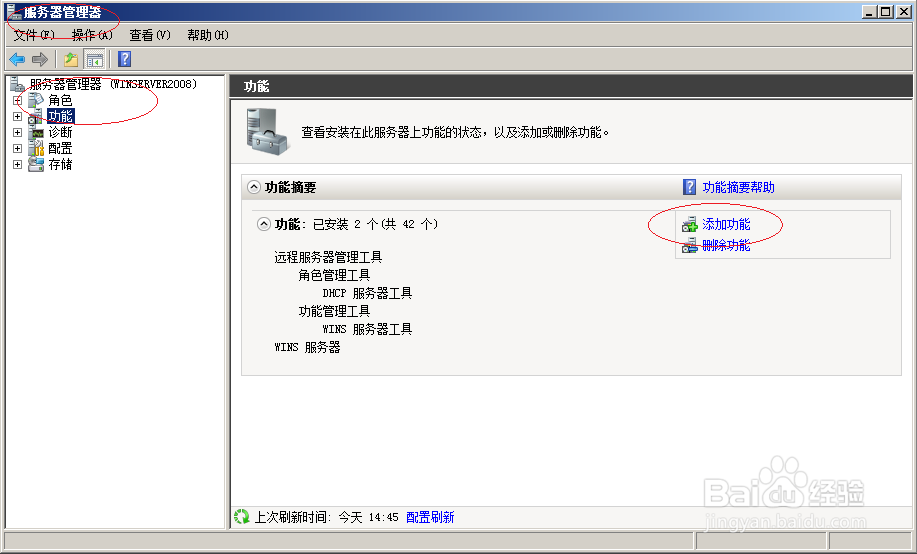
2、如图所示,唤出"服务器管理器"程序窗口。展开左侧树形目录结构,选择"功能"文件夹。

Windows server 2008 R2如何添加远程协助功能

3、唤出"功能"选项界面,如图所示。点击右侧"添加功能"图标,下步将进行添加远程协助功能的操作。
Windows server 2008 R2如何添加远程协助功能

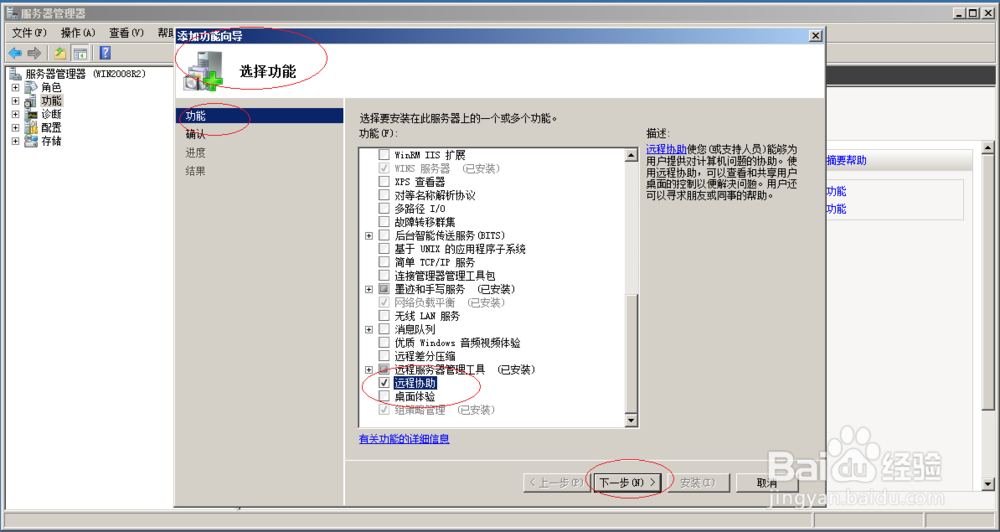
4、如图所示,弹出"添加功能向导"对话框。勾选"远程协助"复选框,点击"下一步"按钮。
Windows server 2008 R2如何添加远程协助功能

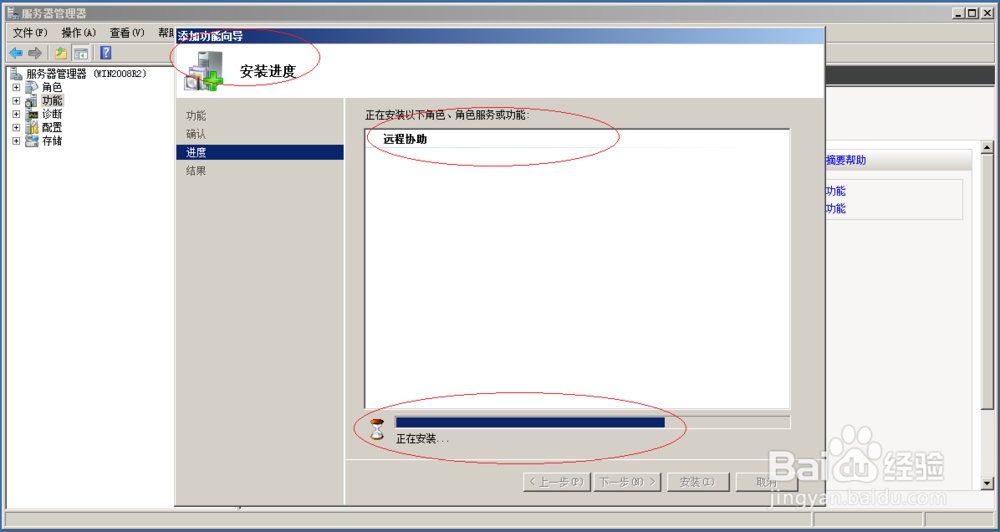
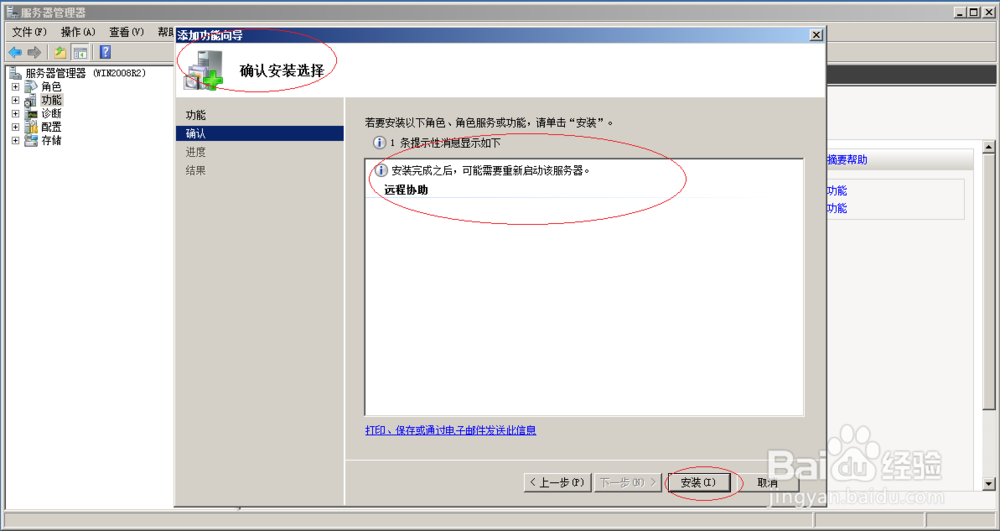
5、唤出"确认安装选择"选项界面,如图所示。点击"安装"按钮,正在安装以下角色、角色服务或功能。
Windows server 2008 R2如何添加远程协助功能

Windows server 2008 R2如何添加远程协助功能

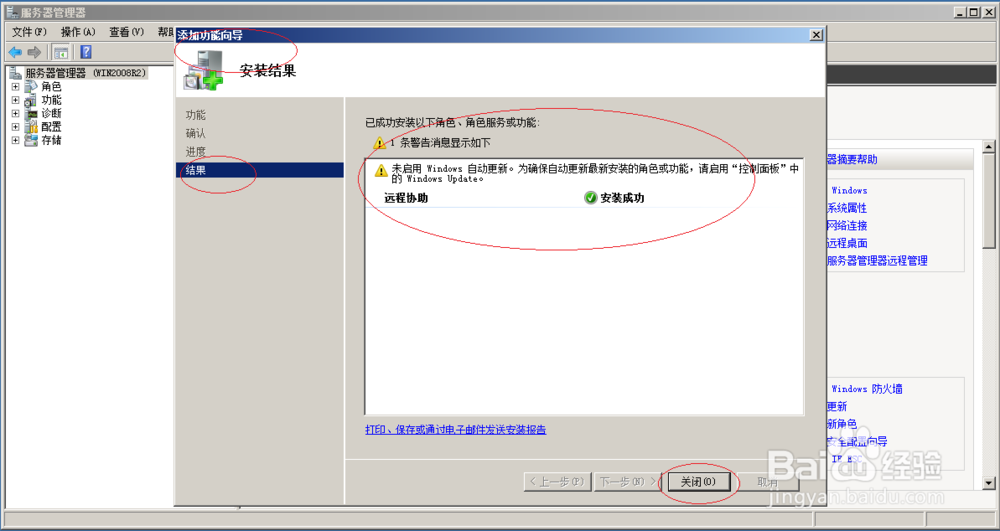
6、如图所示,完成添加远程协助功能的操作。本例到此结束,希望对大家能有所帮助。
Windows server 2008 R2如何添加远程协助功能

  • Win7系统远程Telnet连接不成功解决办法
  • Windows Server 2012设置桌面背景的显示方式
  • Windows Server 2012如何查看DNS主机记录属性
  • 笔记本电脑如何通过xshell5连接至戴尔服务器
  • Solaris服务器多网卡配置
  • 热门搜索
    大名鼎鼎什么意思 网上卖什么最赚钱 维生素b12的作用 初一数学知识点 什么是公共场所 安全知识图片 运动型内衣 安全知识小报 现在什么时间 苏叶的功效与作用