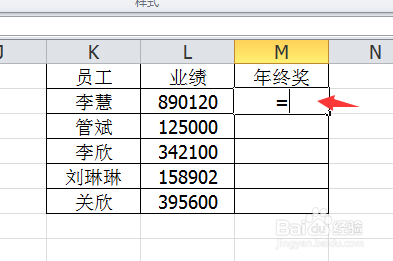
1、选中M2单元格

2、在M2单元格中输入“=”号
3、在等于号后面输入if,这时系统会跳出与if有关的所有函数,双击你需要的函数即可选中

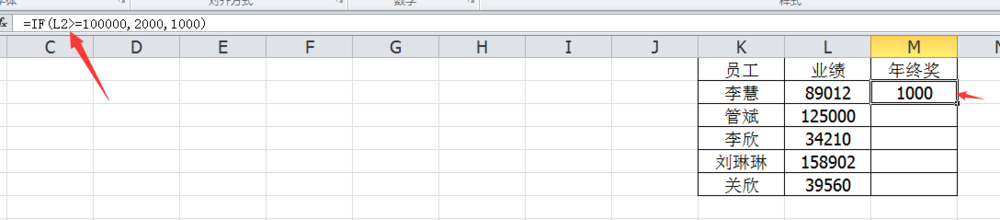
4、在if函数中输入 L2>=100000,这一步是用于判断员工的业绩是否大于100000

5、继续在后面输入",2000,1000"这一步的意思是当条件成立时也就是业绩大于100000则输出2000否则输出1000

6、输入好了之后按enter键即可完成函数的输入
7、接下来我们使用下拉柄将函数填充到其他单元格即可完成对所有员工年终奖的判断

时间:2026-04-23 04:40:49
1、选中M2单元格
2、在M2单元格中输入“=”号
3、在等于号后面输入if,这时系统会跳出与if有关的所有函数,双击你需要的函数即可选中
4、在if函数中输入 L2>=100000,这一步是用于判断员工的业绩是否大于100000
5、继续在后面输入",2000,1000"这一步的意思是当条件成立时也就是业绩大于100000则输出2000否则输出1000
6、输入好了之后按enter键即可完成函数的输入
7、接下来我们使用下拉柄将函数填充到其他单元格即可完成对所有员工年终奖的判断
