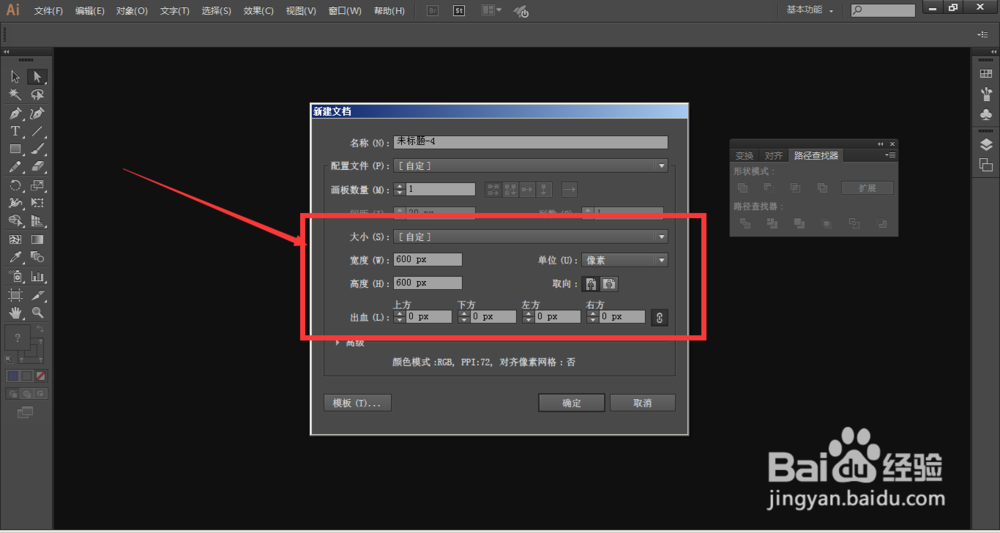
1、打开Illustrator软件,ctrl+N新建一个画布,大小自定
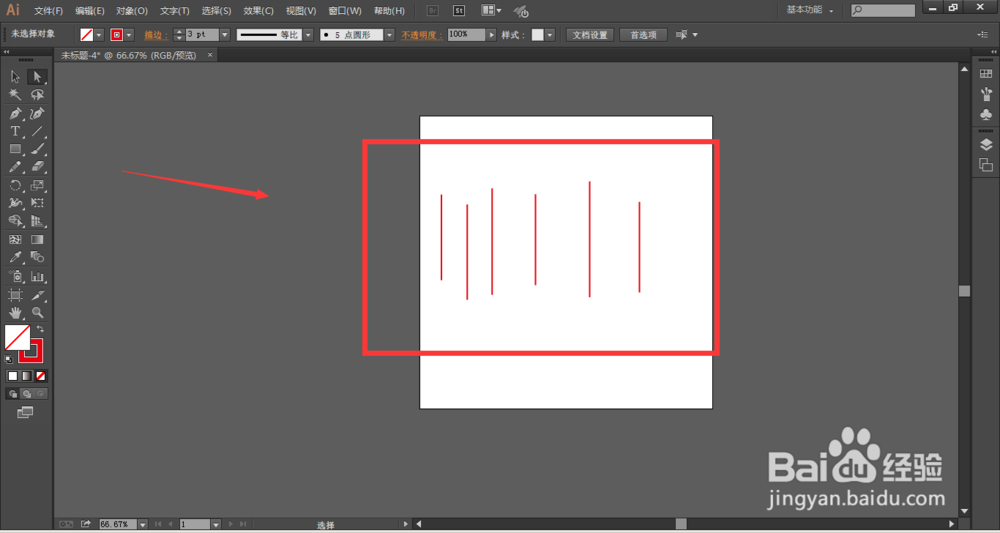
2、选择直线工具,在画布中绘制多条长短不一的直线,如下图所示
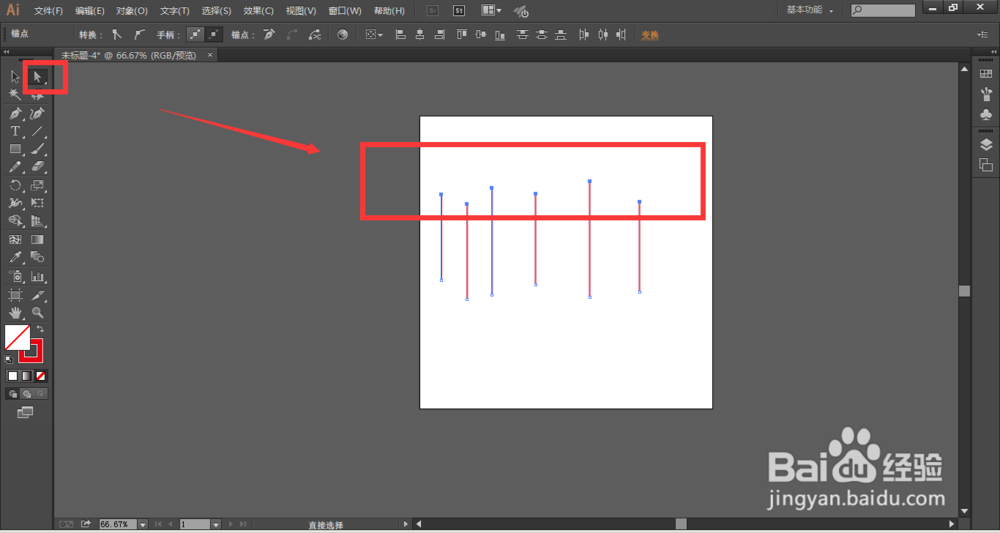
3、选择直接选择工具,将直线的上半部分锚点,全部选中,如下图所示
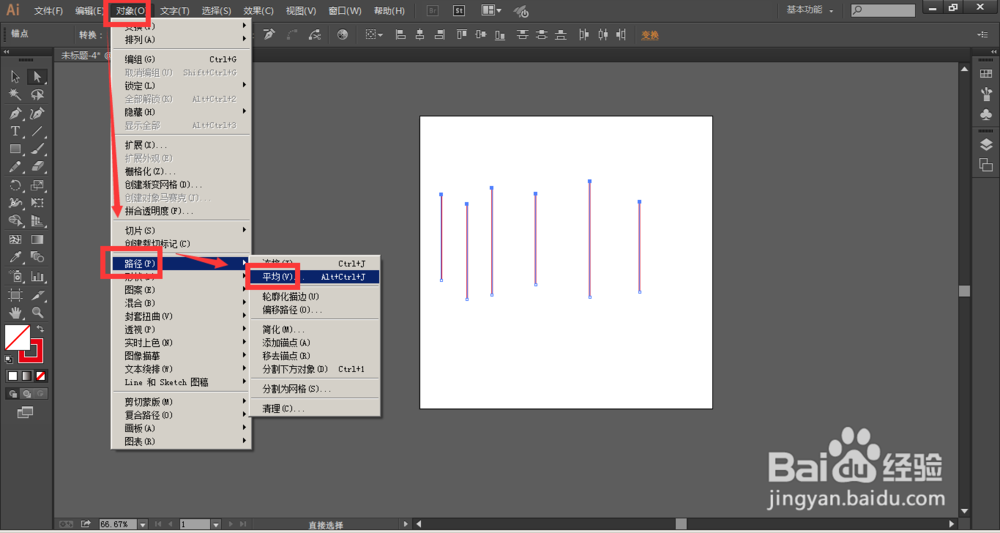
4、然后打开对象-路径-平均【快捷键ctrl+alt+j】
5、选择水平方向对奇,然后点击确定【对其方向根据实际需求选择】
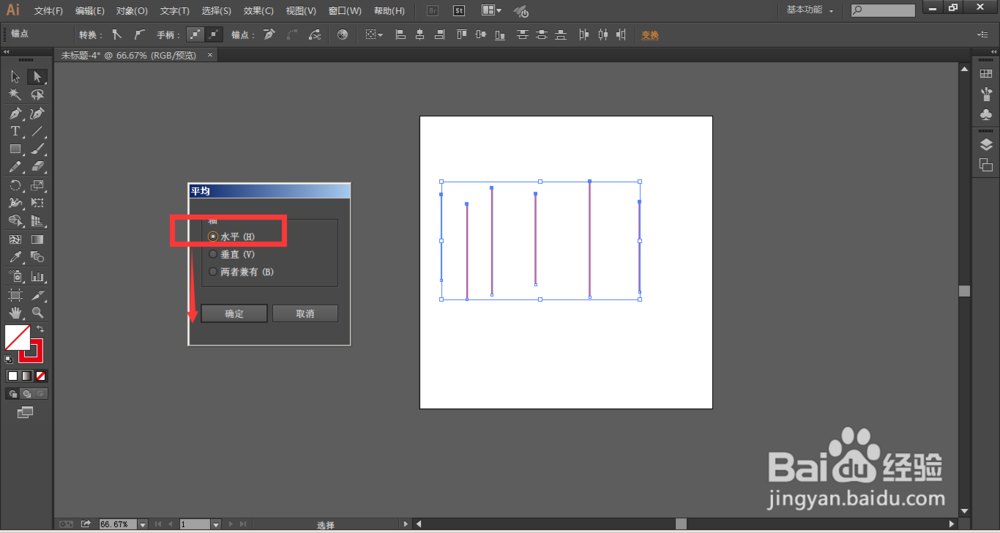
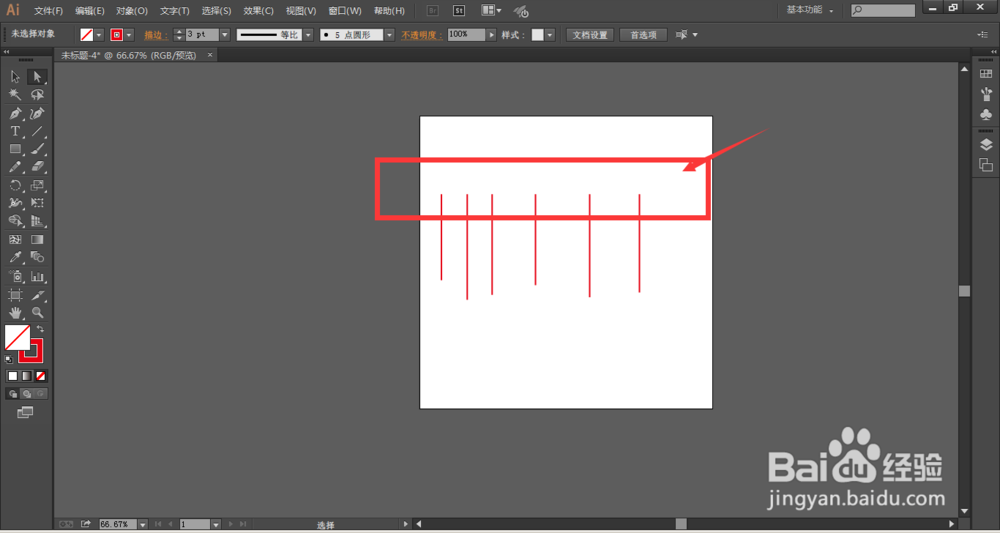
6、确定后,直线上半身已经对齐成功
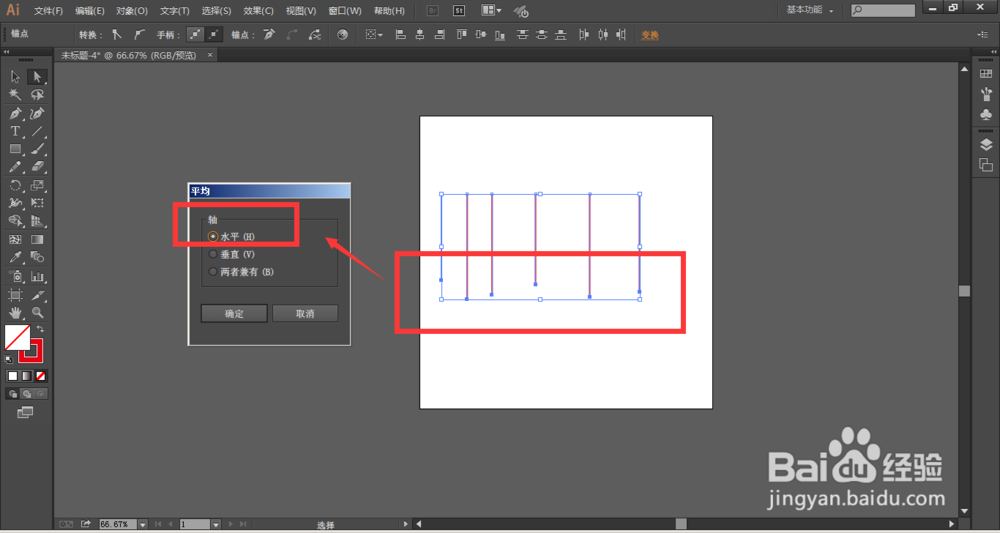
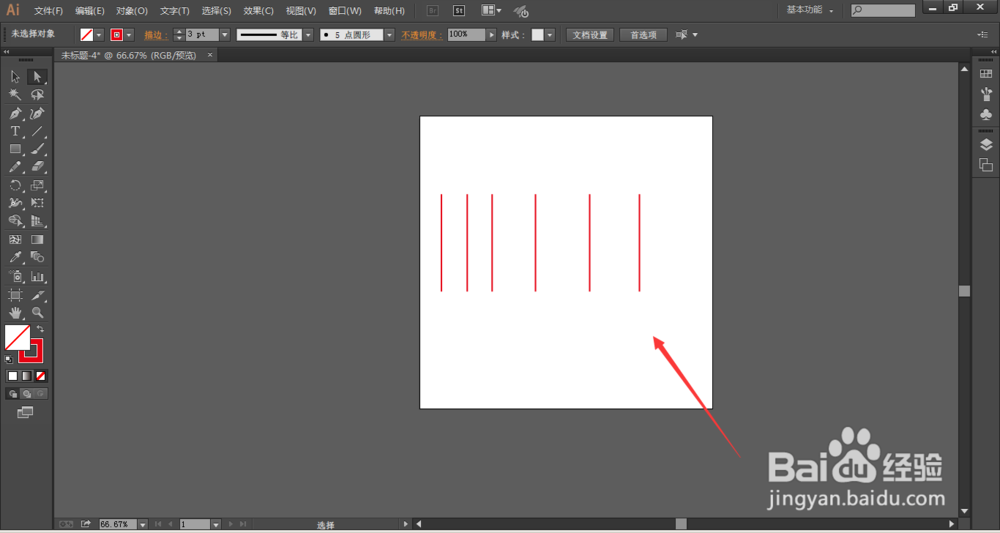
7、然后下半身,采用同样的方法对齐,直接选择工具全选下方的直线锚点,然后ctrl+alt+J,水平方向对齐,最后确定。这样直线全部对齐。
时间:2026-04-29 00:11:06
1、打开Illustrator软件,ctrl+N新建一个画布,大小自定
2、选择直线工具,在画布中绘制多条长短不一的直线,如下图所示
3、选择直接选择工具,将直线的上半部分锚点,全部选中,如下图所示
4、然后打开对象-路径-平均【快捷键ctrl+alt+j】
5、选择水平方向对奇,然后点击确定【对其方向根据实际需求选择】
6、确定后,直线上半身已经对齐成功
7、然后下半身,采用同样的方法对齐,直接选择工具全选下方的直线锚点,然后ctrl+alt+J,水平方向对齐,最后确定。这样直线全部对齐。
