Win10电脑gpu型号怎么看如何查看笔记本显卡型号

 时间:2026-02-15 20:29:48

1、在Windows10系统桌面,右键点击桌面上的“此电脑”图标,在弹出菜单中选择“属性”菜单项。

Win10电脑gpu型号怎么看如何查看笔记本显卡型号

2、在打开的系统属性窗口中,点击左侧边栏的“设备管理器”菜单项。

Win10电脑gpu型号怎么看如何查看笔记本显卡型号

3、这时会打开Windows10系统的设备管理器窗口,在设备管理器窗口中找到“显卡适配器”菜单项。

Win10电脑gpu型号怎么看如何查看笔记本显卡型号

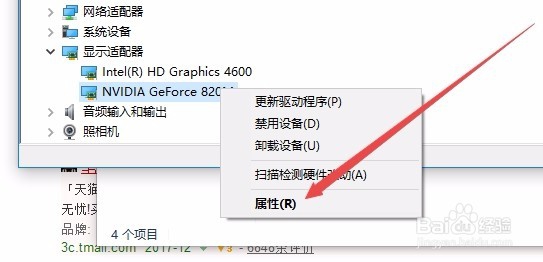
4、点击前面的展开按钮,就可以看到电脑中安装的显卡驱动程序了。如果是双显卡电脑,就会有两个显卡驱动。

Win10电脑gpu型号怎么看如何查看笔记本显卡型号

5、右键选择要查看的显卡驱动程序,在弹出菜单中选择“属性”菜单项。

Win10电脑gpu型号怎么看如何查看笔记本显卡型号

6、这时会打开该显卡的属性窗口,在窗口中点击上面的“详细信息”标签。

Win10电脑gpu型号怎么看如何查看笔记本显卡型号

7、在打开的详细信息页面中,就可以看到该GPU的信息,通过该信息,可以百度搜索进一步了解GPU的相关数据。

Win10电脑gpu型号怎么看如何查看笔记本显卡型号

  • Q4wine怎么使用
  • vs怎么单步调试GPU代码
  • vs2015有哪些常用快捷键
  • win10系统疑难解答界面在哪里
  • Windows11如何在桌面上添加媒体设备的快捷键
  • 热门搜索
    泥塑是什么意思 天珠是什么材质 should是什么意思 雅思5.5是什么水平 牙龈出血是什么病征兆 向日葵什么时候开花 体外受精是指什么 梅花什么时候开 婴儿喝什么奶粉最好 可以组什么词