office2010 Excel如何插入批注和删除批注

 时间:2026-05-09 21:03:53

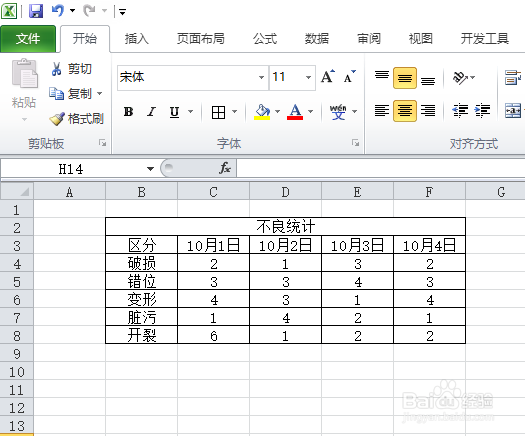
1、在我们日常工作中,Excel文档有时候需要插入批注,那么我们该怎么插入批注呢?具体操作如下:

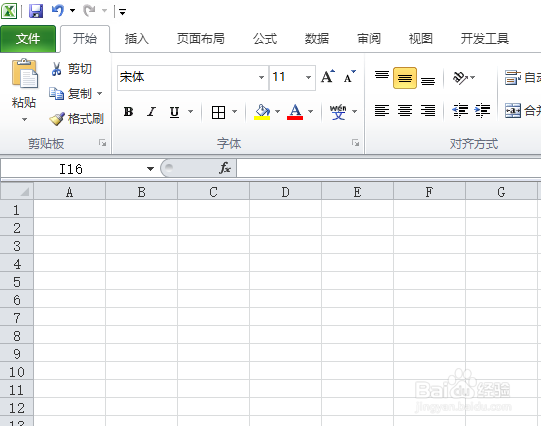
首先,我们打开office2010 Excel,如图所示;
office2010 Excel如何插入批注和删除批注

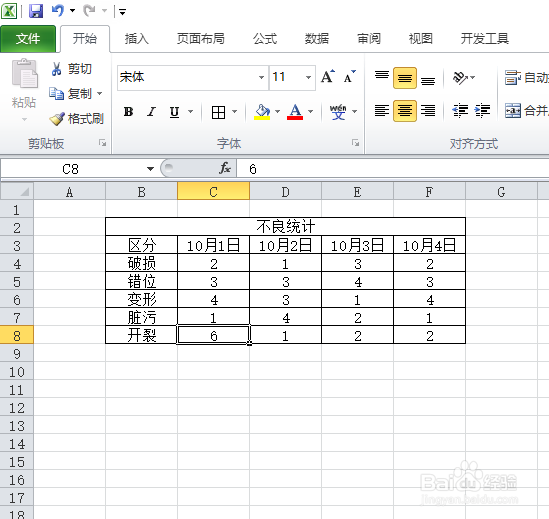
2、如图,我们制作一个这样的表格;

office2010 Excel如何插入批注和删除批注

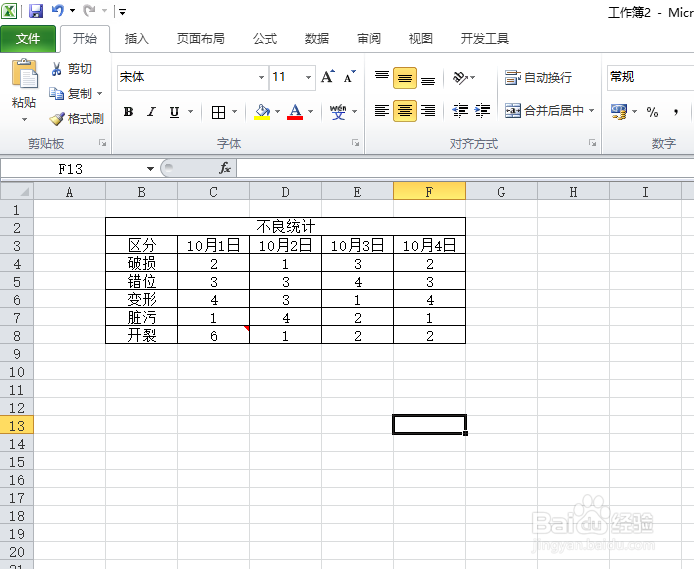
3、其中开裂的6个,有产线导致的3个,运输导致的3个,我们需要插入一个批注进行备注,我们先点击选择开裂6这个单元格,如图所示;
office2010 Excel如何插入批注和删除批注

4、右击选择插入批注;

office2010 Excel如何插入批注和删除批注

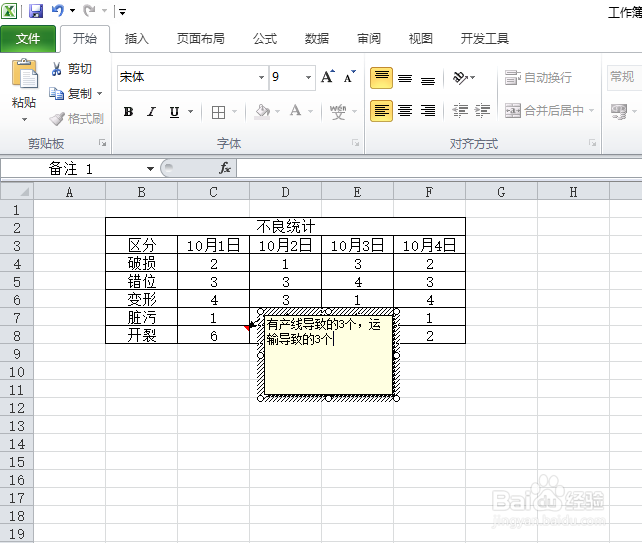
5、弹出界面如图所示;

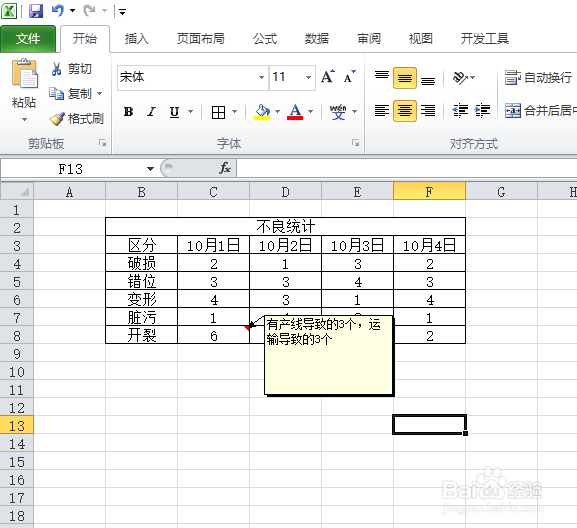
我们在里面输入有产线导致的3个,运输导致的3个;如图所示;
office2010 Excel如何插入批注和删除批注

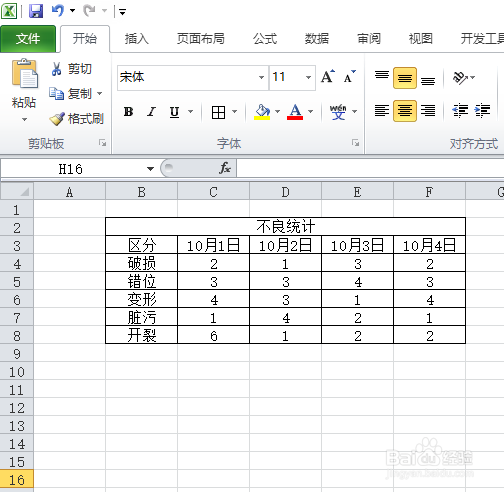
6、然后我们随便点击下一个单元格,如图所示,添加的批注就隐身了;

office2010 Excel如何插入批注和删除批注

7、我们将鼠标放在6那个单元格内时,就会弹出我们添加的批注了。

office2010 Excel如何插入批注和删除批注

8、删除这个批注的话,也很简单,我们进行右击,如图所示;

然后点击删除批注就可以了。

office2010 Excel如何插入批注和删除批注

office2010 Excel如何插入批注和删除批注

  • 2010版EXCEL中如何分类汇总
  • Excel快速录入日期
  • 如何在Excel中使用条件格式
  • excel2016如何添加边框
  • excel表如何插入艺术字
  • 热门搜索
    国外旅游 文件删除不了怎么办 山西十大景区 丹东旅游攻略 滨州学院怎么样 海外旅游 苏州园林的特点 热得快怎么用 怎么除痘印 家庭教育的特点