Excel2007怎么用数据透视表创建收入支出统计表

 时间:2024-10-12 00:47:49

1、首先打开表格,选中A1:B9区域,单击菜单栏--插入--数据透视表--数据透视表。

Excel2007怎么用数据透视表创建收入支出统计表

2、弹出创建数据透视表对话框,选择放置数据透视表的位置,勾选现有工作表,我这里选择的是D1,再点击确定即可。

Excel2007怎么用数据透视表创建收入支出统计表

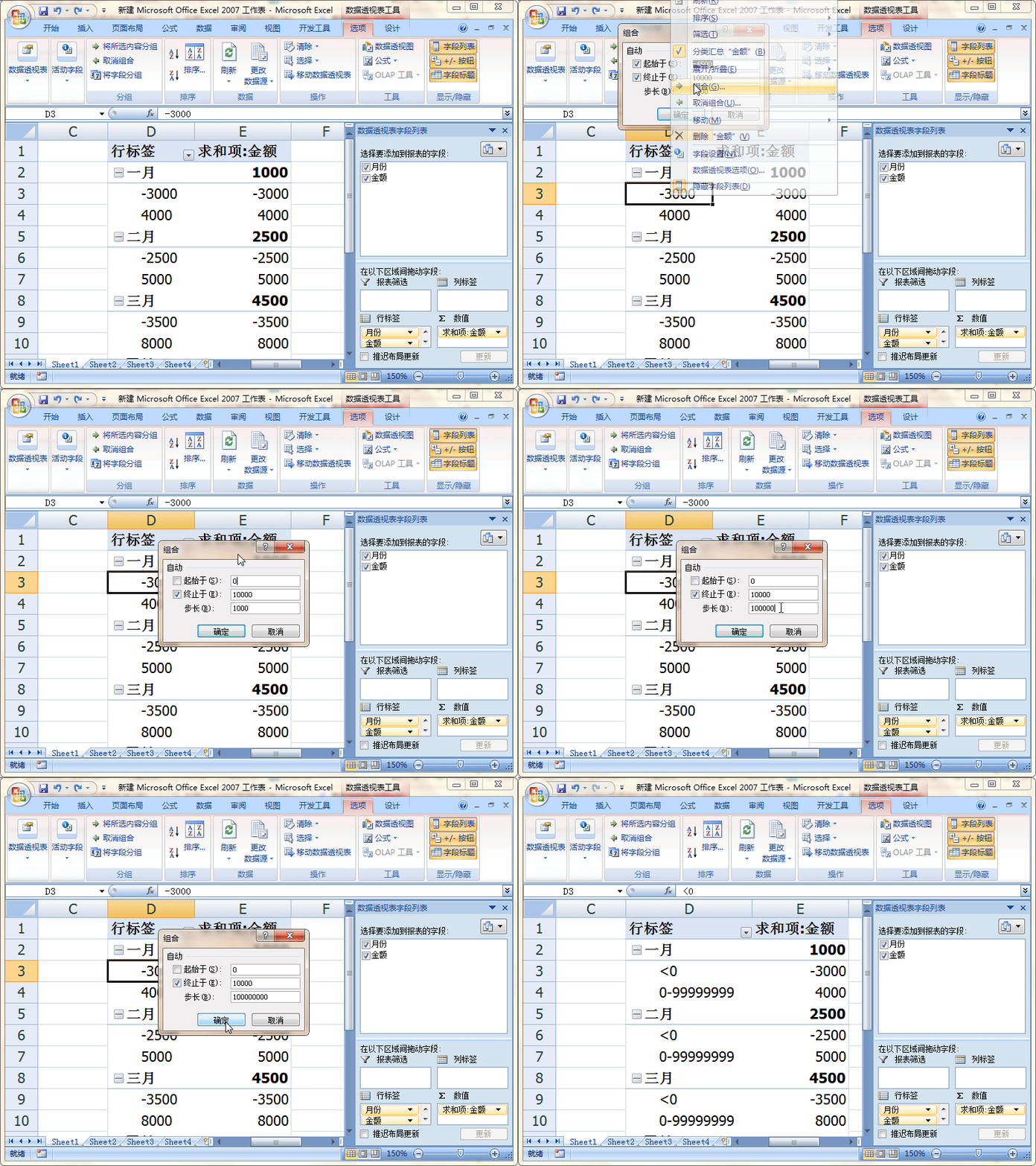
3、再勾选字段列表中的两项(月份和金额),并且将金额字段直接拖动行标签那里,拉动滚动条就看到数据了。

Excel2007怎么用数据透视表创建收入支出统计表

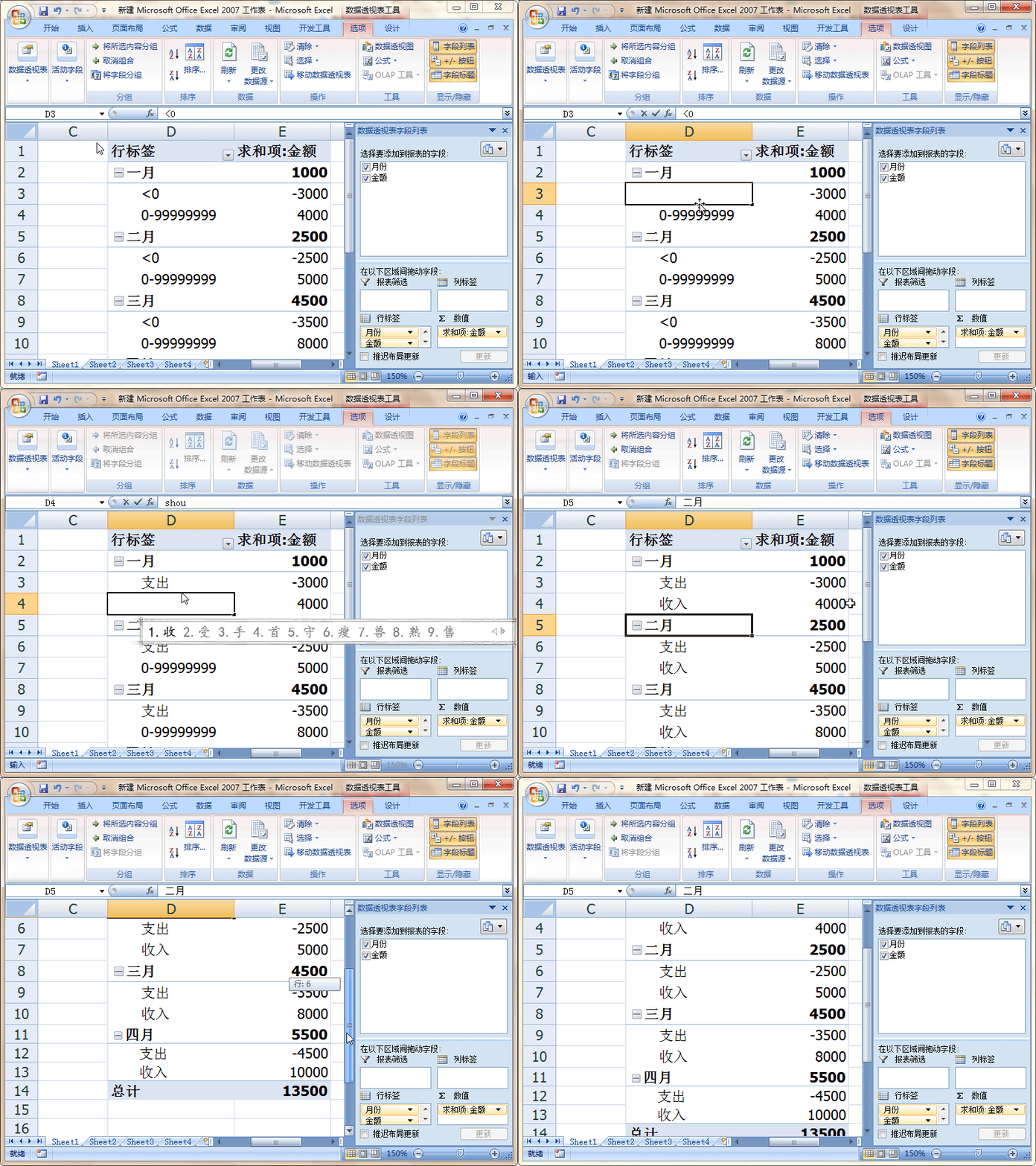
4、选择任意一个月的数据,单击右键,选择组合

Excel2007怎么用数据透视表创建收入支出统计表

5、弹出一个组合对话框,起始于0,终止于10000,步长100000000,点击确定。
Excel2007怎么用数据透视表创建收入支出统计表

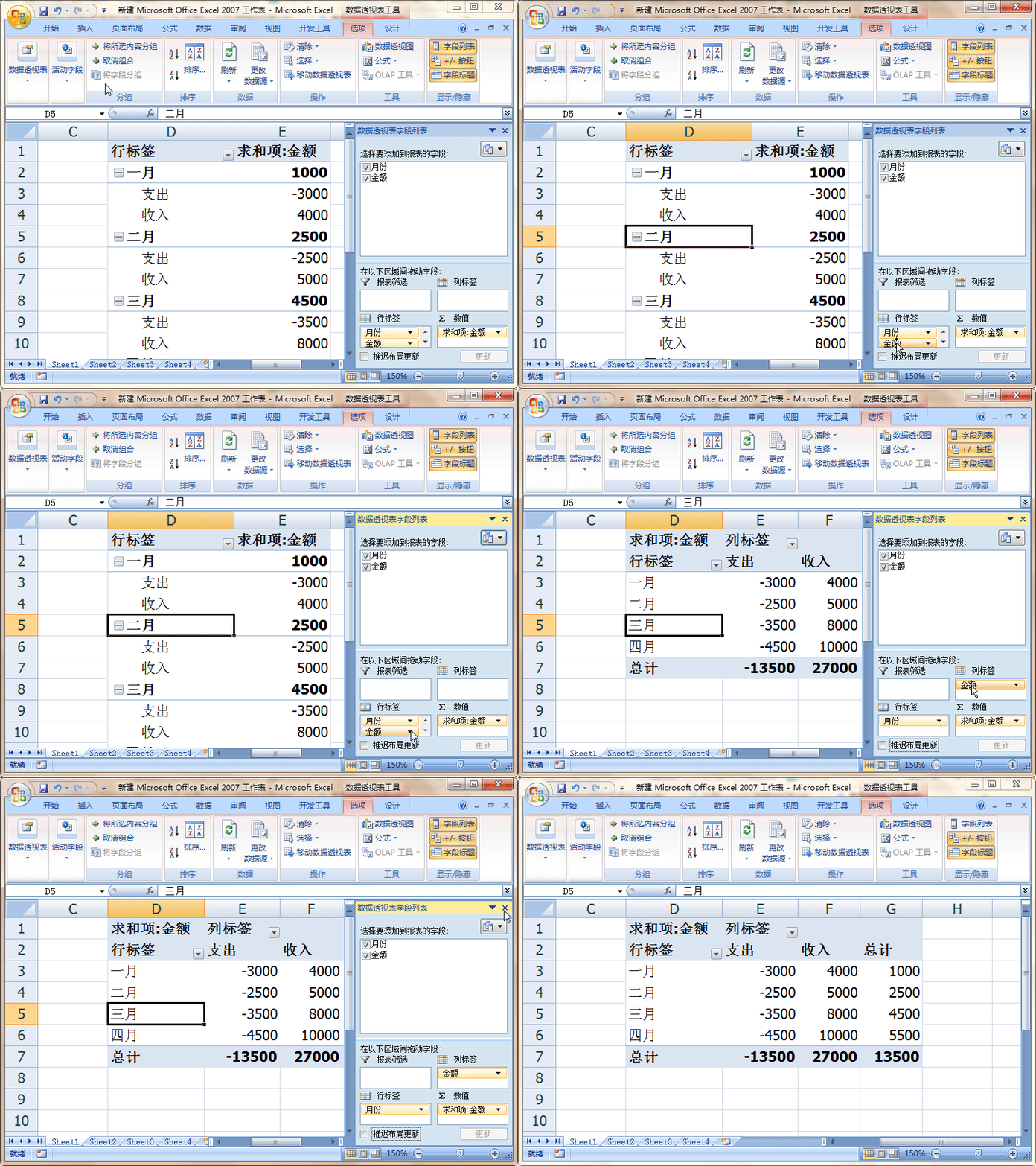
6、再将月份的数字改为文字,支出和收入。

Excel2007怎么用数据透视表创建收入支出统计表

7、再将行标签里面的金额拖放到列标签里面,关闭窗格

Excel2007怎么用数据透视表创建收入支出统计表
  • 在数据透视表中如何添加新字段
  • 数据透视表上如何增加一列数据
  • 数据透视表二次计算
  • excel怎么为数据透视表增加计算项
  • 数据透视表更改数据源在哪里
  • 热门搜索
    天美时手表怎么样 作文评语怎么写 果酱怎么做 肝火旺长痘怎么办 怎么安装字体 无限极牙膏怎么样 12306忘记密码怎么办 没问题英语怎么说 舞字五笔怎么打 爱奇艺怎么下载电视剧