PS设置参考线技巧

 时间:2026-04-30 14:21:14

1、我们在电脑上安装好ps软件,接着安装好后,我们双击ps图标打开我们的ps。
PS设置参考线技巧

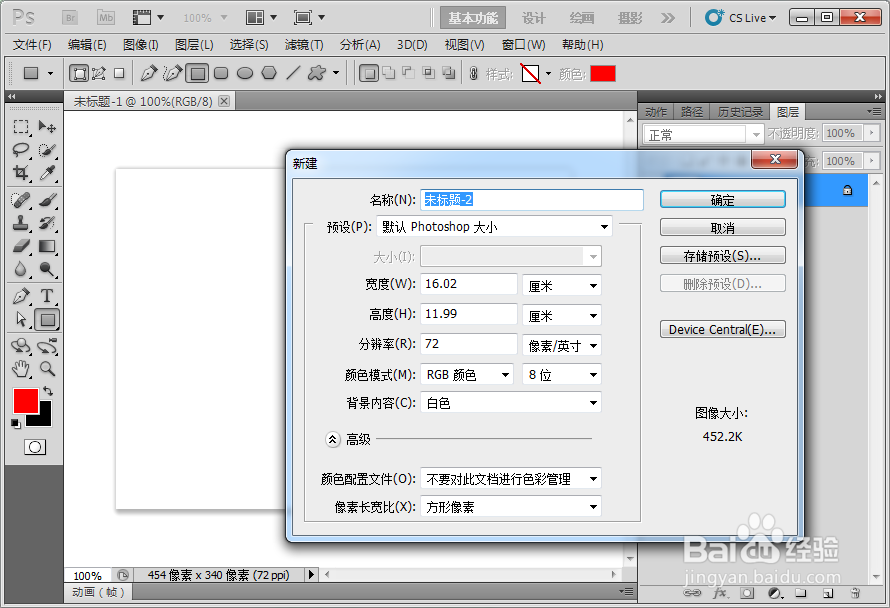
2、打开ps界面之后,我们新建一张画布。

PS设置参考线技巧

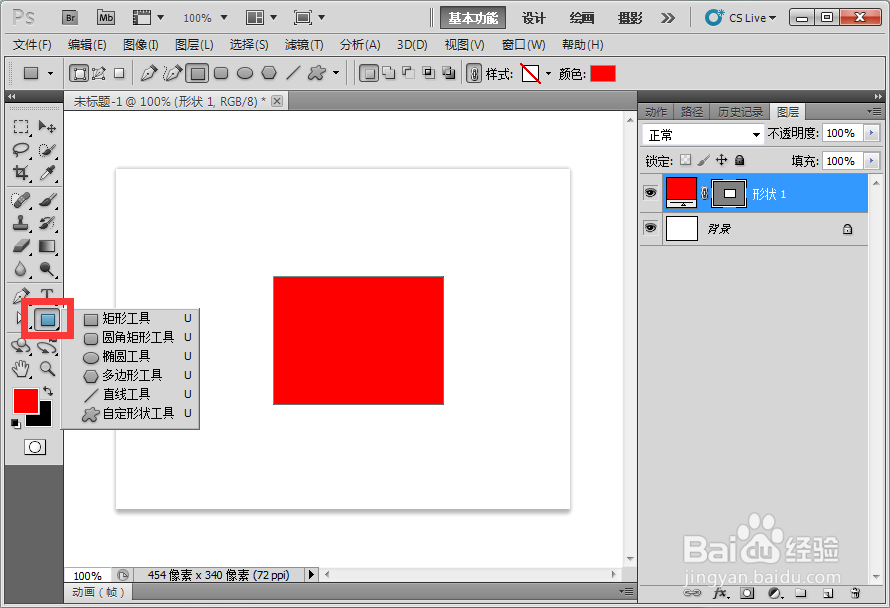
3、我们点击矩形工具在画布上拉出一个矩形,用来演习参考线的。

PS设置参考线技巧

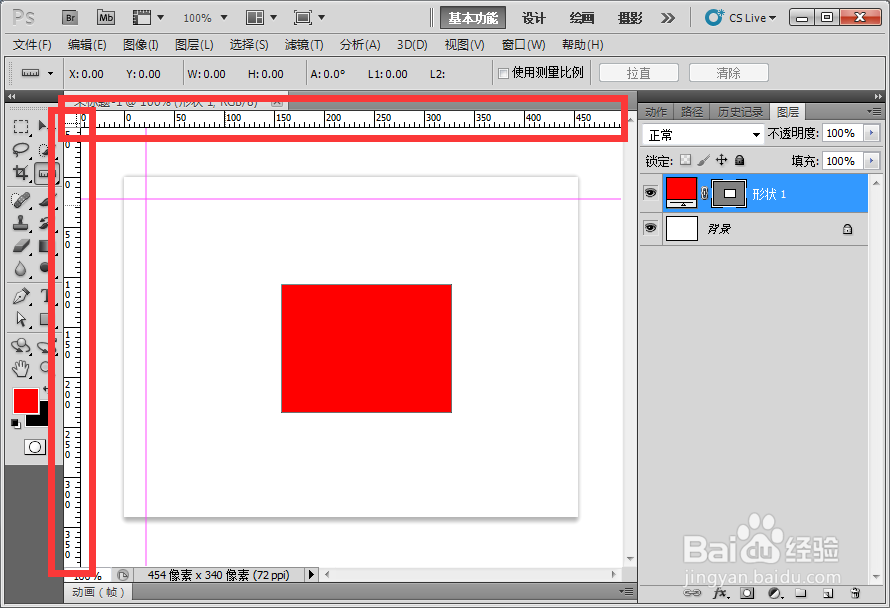
4、这种参考线拉出的方式,我们在两边的标尺位置,鼠标点击可以拉出参考线。

PS设置参考线技巧

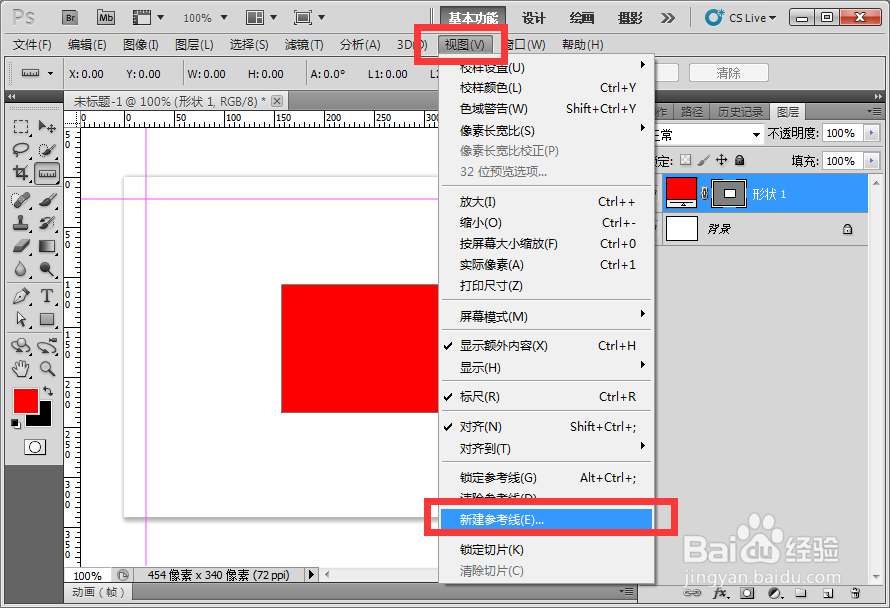
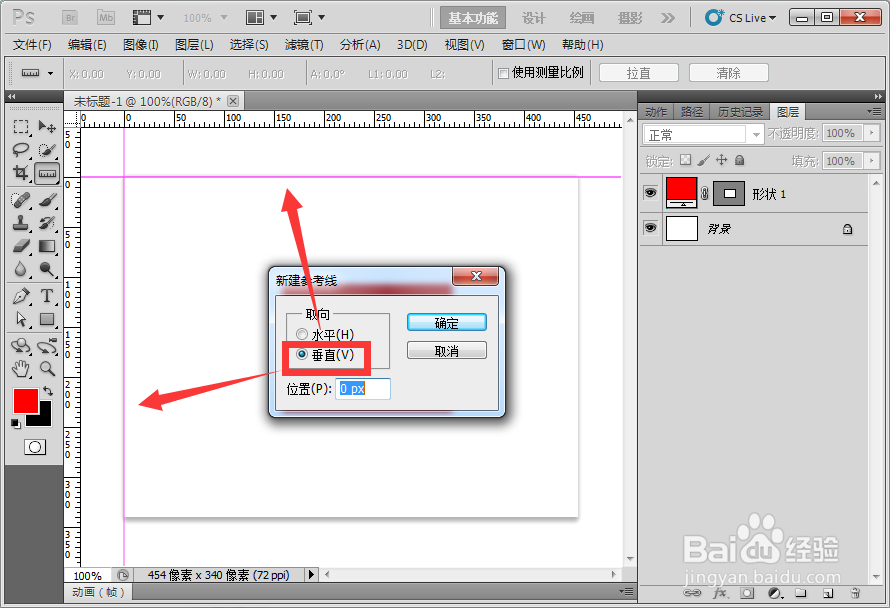
5、这种方式新建参考线,我们点击视图,点击新建参考线。

PS设置参考线技巧

6、看清楚了,新建的水平参考线是横着的,新建的垂直参考线是竖着的。

PS设置参考线技巧

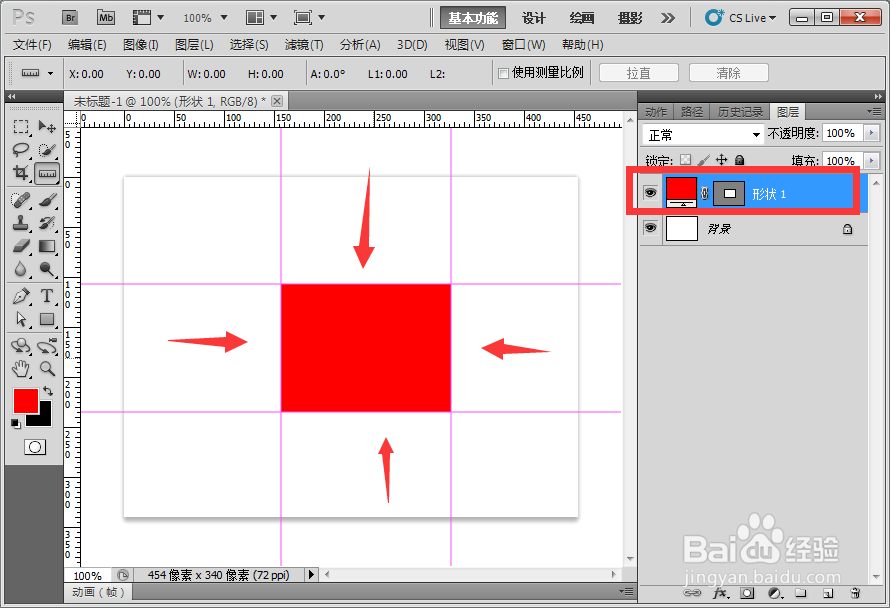
7、下面介绍这个参考线依附,你只要把参考线拖动到这个矩形图案的边上,就能自动进行依附,只要是边界就能进行自动依附。
PS设置参考线技巧

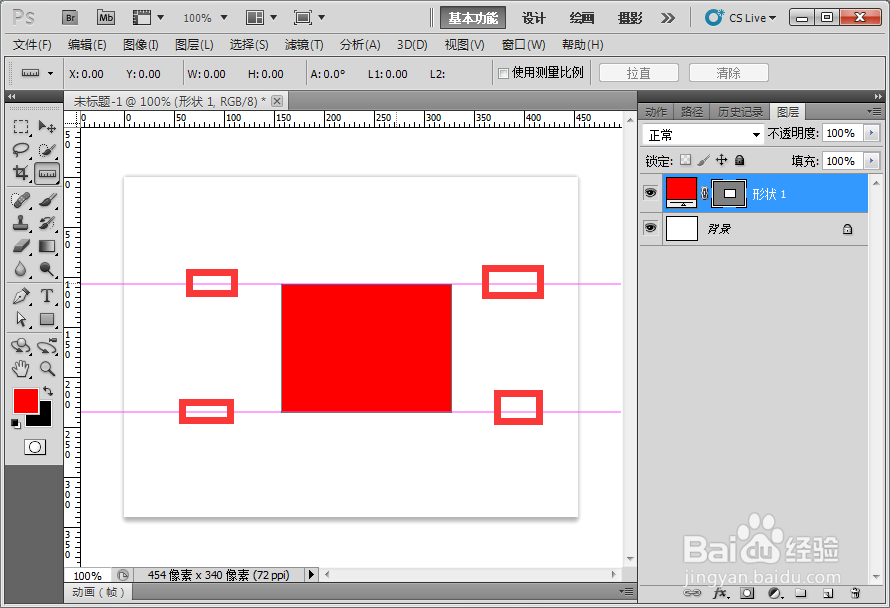
8、参考线移动方法,你要把鼠标移动对准参考线,按住键盘ctrl你就能移动参考线。
PS设置参考线技巧

  • ps怎么加投影
  • PS制作大海效果
  • 在ps中给图片添加斑点颗粒效果的方法
  • ps怎么做一束光打下来的效果
  • PS教程——放射状背景设计的2种方法
  • 热门搜索
    怎么查询电脑配置 男明星图片大全 东风日产怎么样 双唑泰栓效果怎么样 手抄报设计图案大全 河南坠子戏曲大全 地名大全 居民身份证大全 安卓手机怎么解锁 生死狙击怎么刷金币