1、事实上,不少XMind用户都需要将完成的方案、想法等信息转换成文字/图片去分享给同事、上唣馘照歪司或者进行再加工。以至于XMind和Evernote之间似乎天然就应该有些什么关系。所以XMind团队花费了不少精力和资源来实现这个功能。下面,我们一起来看看XMind 7.5中要怎样进行这个功能的操作。
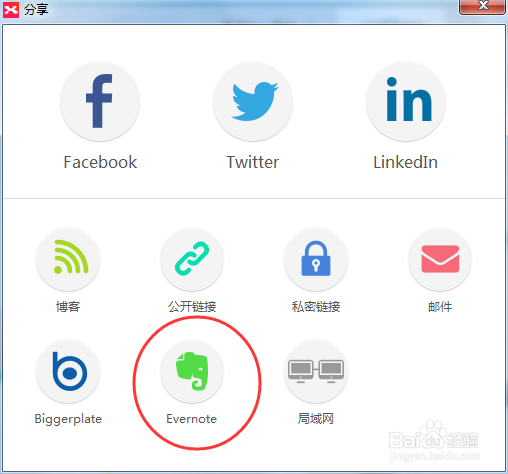
2、启动XMind,打开思维导图,从文件菜单选择“分享”,在弹出的对话框中选择“Evernote”。
3、首次使用的话,就会看到登录对话框,这里简单说明一下,印象笔记是Evernote的中国版,而非中文版。因此,印象笔记和Evernote International其实是两个产品,分别有自己的帐号以及安装程序。
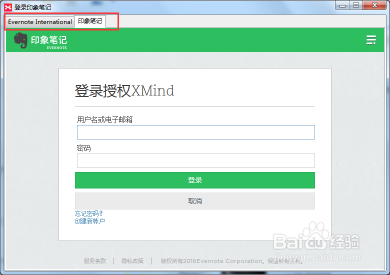
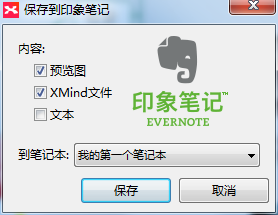
4、填写笨仃鲈衷账户信息,完成授权对话框中的授权。授权之后,请再次步骤1中的操作,即可看到下面的对话框。选择需要保存的内容(当前图的预览图、.xmind文件、文本内容),以及需要保存到的某个笔记本。点击保存,即可在Evernote中同步之后查阅相关的内容了。