Excel2010表格中怎样按照颜色筛选数据

 时间:2026-04-23 01:47:56

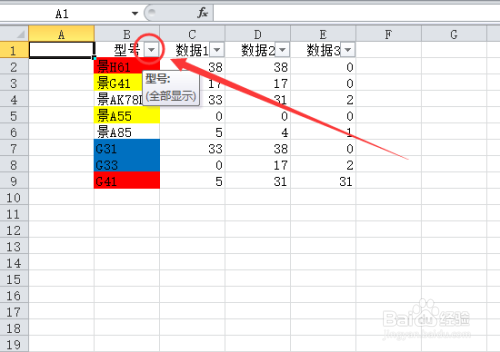
1、启动Excel 2010表格程序,打开我们需要编辑的表格文档。如图所示;
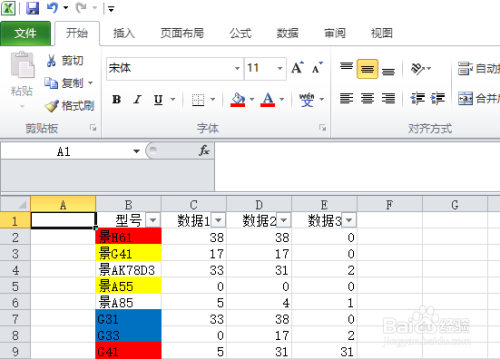
Excel2010表格中怎样按照颜色筛选数据

2、在我们的原始表格文档中,我们可以看到在B列数据中分别在某些单元格标注了黄色、蓝色和红色。如图所示;
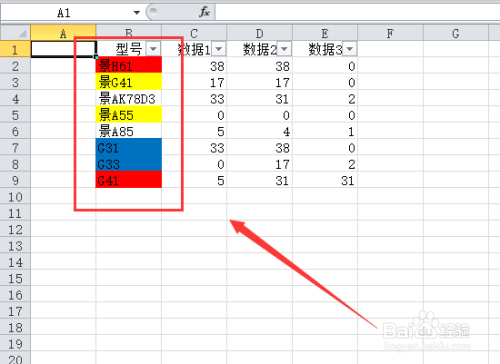
Excel2010表格中怎样按照颜色筛选数据

3、接着我们用鼠标点击“E列(型号)”单元格中的筛选按钮。如图所示;

Excel2010表格中怎样按照颜色筛选数据

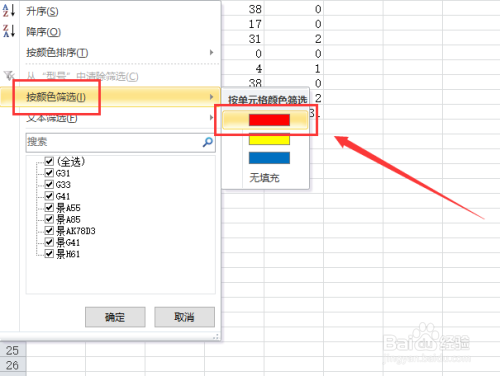
4、在弹出的筛选下来选项菜单中,我们选择“按颜色筛选(I)”选项,在单元格颜色筛选中选择颜色,如“红色”。如图所示;
Excel2010表格中怎样按照颜色筛选数据

5、返回到我们的表格中,我们可以看到筛选后只显示填充“红色”颜色单元格的数据行了。如图所示;

Excel2010表格中怎样按照颜色筛选数据

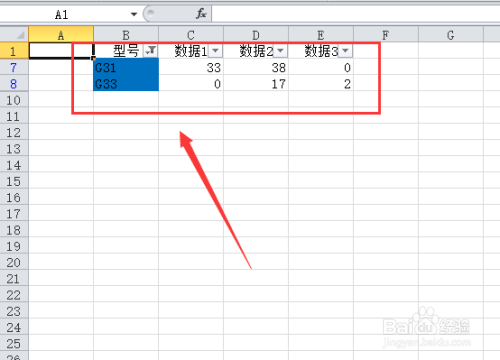
6、如果我们要筛选“黄色”。则重复3和4步骤,选择“黄色”即可。下面的数据就是筛选“黄色”颜色数据行。如图所示;
Excel2010表格中怎样按照颜色筛选数据

  • excel如何玩转Excel单元格的F5定位
  • PPT制作设置幻灯片之间切换过程的淡出动画效果
  • word2010如何指定每行的字符数?
  • PPT飞入动画效果快速设计
  • ppt图片重新着色功能使用方法
  • 热门搜索
    右肋骨疼是怎么回事 产后如何收腹 如何快速入睡 lol武器大师怎么玩 玫瑰海岸在深圳哪里 怎么创建yy频道 金毛幼犬怎么养 大学自我鉴定怎么写 赛尔号谱尼在哪里打 解决pc问题怎么关闭