Word中线段图操作步骤

 时间:2026-04-27 12:22:43

1、1.鼠标左键点击上方菜单栏的“插入”,如下图红框所示;

Word中线段图操作步骤

2、2.在形状菜单里面的线条,鼠标左键点击“直线”图标,如下图红框所示;

Word中线段图操作步骤

3、3.快捷键按住Shift,横线拉出一条水平的直线,如下图红框所示;

Word中线段图操作步骤

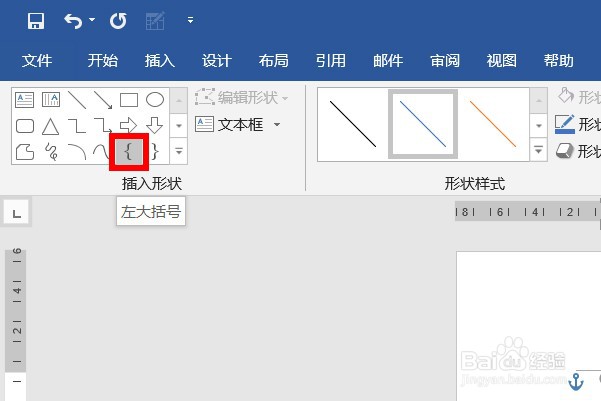
4、4.拉完直线上方的菜单栏会产生相应的变化,在插入形状里面鼠标左键点击“左大括号”图标,如下图红框所示;
Word中线段图操作步骤

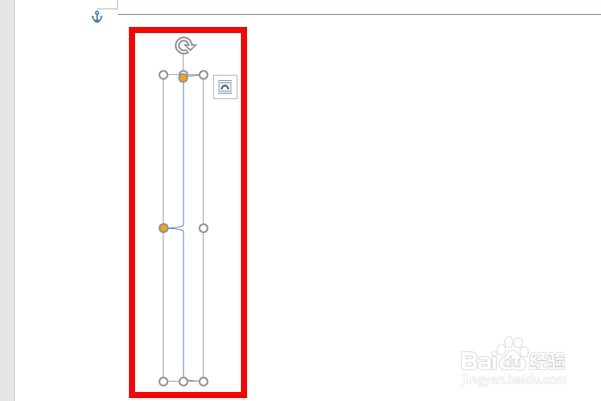
5、5.然后拖动鼠标,绘制出一个垂直的左大括号,如下图红框所示;

Word中线段图操作步骤

6、6.鼠标左键按住上方的“旋转”图标,旋转90度,如下图红框所示;

Word中线段图操作步骤

7、7.将大括号旋转为水平状态,如下图红框所示;

Word中线段图操作步骤

8、8.然后将大括号移动到合适的位置即可,如下图红框所示,文字信息根据个人需求输入即可。

Word中线段图操作步骤

  • 怎样在word中画线段并调整其长度、颜色和粗细
  • word怎么画带有端点的线条?
  • 如何用word画出数学线段示意图
  • 如何在word编辑线段图
  • 如何用Word或WPS画线段图?
  • 热门搜索
    好怎么读 唱歌跑调怎么办 word怎么打下划线 力博得电动牙刷怎么样 怎么开店 新生儿发烧怎么办 苹果以旧换新怎么换 手机qq怎么设置隐身 特殊符号怎么打 无痕浏览怎么设置