32位XP系统怎样连接64位Win7系统共享的打印机

 时间:2026-04-28 10:34:19

1、首先,从网上下载适合32位xp的打印机安装包,并解压好准备着。

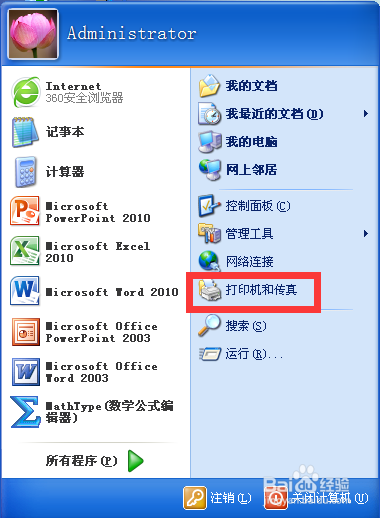
2、点击开始——打印机和传真
32位XP系统怎样连接64位Win7系统共享的打印机

3、添加打印机——下一步——选择本地计算机

32位XP系统怎样连接64位Win7系统共享的打印机

32位XP系统怎样连接64位Win7系统共享的打印机

32位XP系统怎样连接64位Win7系统共享的打印机

4、显示向导未能检测到即插即用打印机。要手动安装打印机,请单击“下一步”
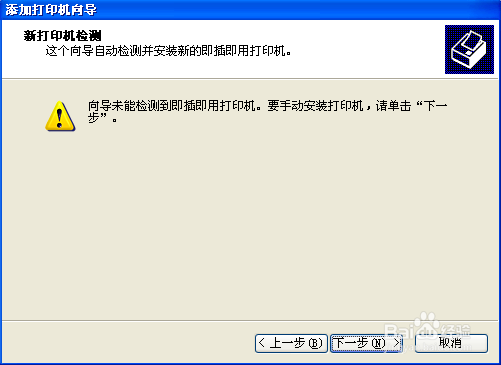
32位XP系统怎样连接64位Win7系统共享的打印机

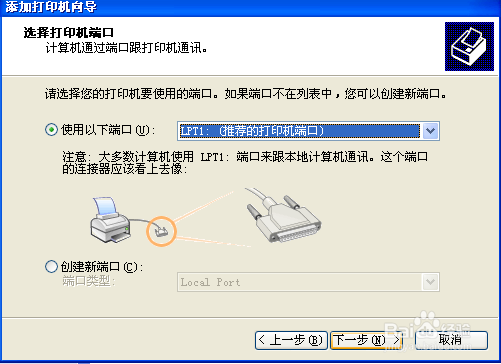
5、选择打印机端口

32位XP系统怎样连接64位Win7系统共享的打印机

6、选择自己的打印机型号,安装打印机驱动,如果没有你的打印机型号,选择右下角从磁盘安装,找到你下载的打印机驱动。

32位XP系统怎样连接64位Win7系统共享的打印机

7、打印机安装完成

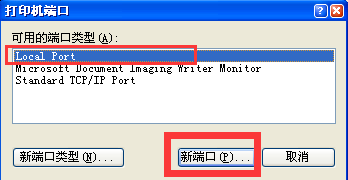
8、右键点击已安装的打印机——选择端口——添加端口——新端口——输入【\\win7计算机名\共享打印机名】(为了防止出错,可以按添加网络打印机的方法,找到打印机复制)

32位XP系统怎样连接64位Win7系统共享的打印机

32位XP系统怎样连接64位Win7系统共享的打印机

32位XP系统怎样连接64位Win7系统共享的打印机

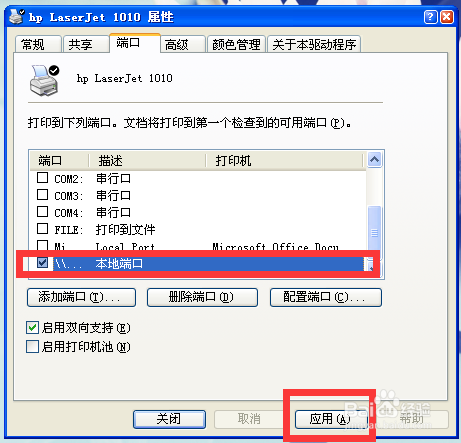
9、回到端口界面,选择新建立的本地端口——应用

32位XP系统怎样连接64位Win7系统共享的打印机

10、试试你的打印机,可以打印了

  • WINXP,进系统时提示激活您想现在激活它怎么办呢
  • 多路由器Ip冲突
  • win10专业版电脑不能局域网访问win10家庭版
  • Win10 局域网连接故障0x80070035
  • 局域网共享时密码框弹不出
  • 热门搜索
    连云港 旅游 有色斑怎么办 欧洲小镇在哪里 excel如何合并单元格 池州学院怎么样 如何折纸盒 怎么画漫画人物步骤图 羽绒服上的圆珠笔油怎么洗 呼和浩特 旅游 雾凇岛旅游攻略